戴尔台式机设置启动盘顺序

 时间:2024-10-12 12:44:15

1、第一步,重启电脑,在看到dell logo时,按下Dell键进入BIOS,

戴尔台式机设置启动盘顺序

2、第二步,进入BIOS界面后,找到并点击选择System Summary后按enter键确,

戴尔台式机设置启动盘顺序

3、第三步,找到Sata drive 0/1/2 查看自己加装的固态硬盘是否已经被电脑识别

戴尔台式机设置启动盘顺序

4、第四步,识别加装的固态硬盘后,按ESC键返回到主界面,使用左右箭头选择startup启动设醅呓择锗置,使用上下箭头选择Primary Boot Sequence,点击回车键进入
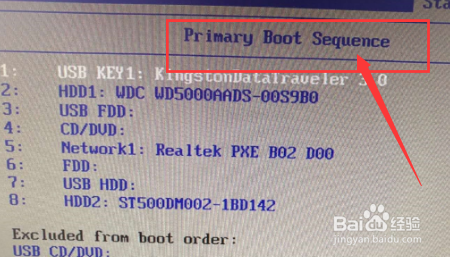
戴尔台式机设置启动盘顺序

5、第五步,如果要设置固态硬盘启动,就选择自己加装的固态硬盘(SSD),按“+”号键调节到第一的位置,
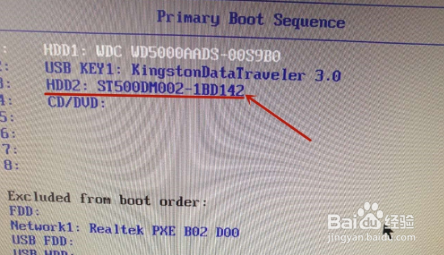
戴尔台式机设置启动盘顺序

6、第六步,调整到第一位置后,按F10键保存设置后退出,此时会弹出一个窗口,选择YES,就可以了。

戴尔台式机设置启动盘顺序
  • 如何设置戴尔最新bios
  • 新版dell的bios如何设置第一启动项?
  • dell bios如何设置u盘启动?
  • 戴尔笔记本怎么设置硬盘启动顺序
  • 戴尔bios设置ssd第一启动盘
  • 热门搜索
    父亲节手抄报内容 爱护公物手抄报 我的书屋我的梦手抄报 端午节手抄报第一名 国庆节手抄报一等奖 少年强则国强手抄报 英雄事迹手抄报 创城手抄报 漫游语文世界手抄报 国庆节手抄报图片