1、首先,我们在word中绘制如图所示的表格,对此,我们实习首先选中表格。
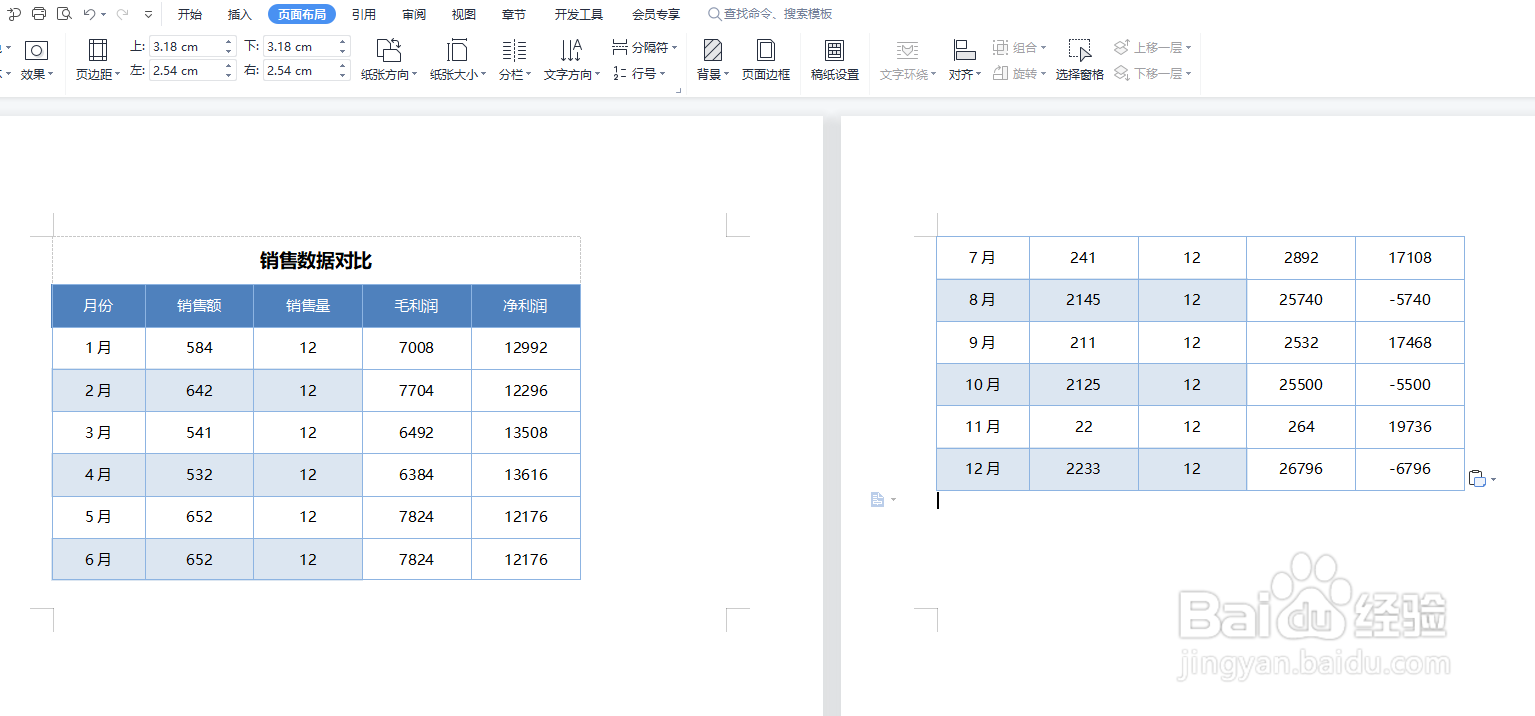
2、然后切换到表格工具选项卡,在此,我们直接点击重复标起来选项。
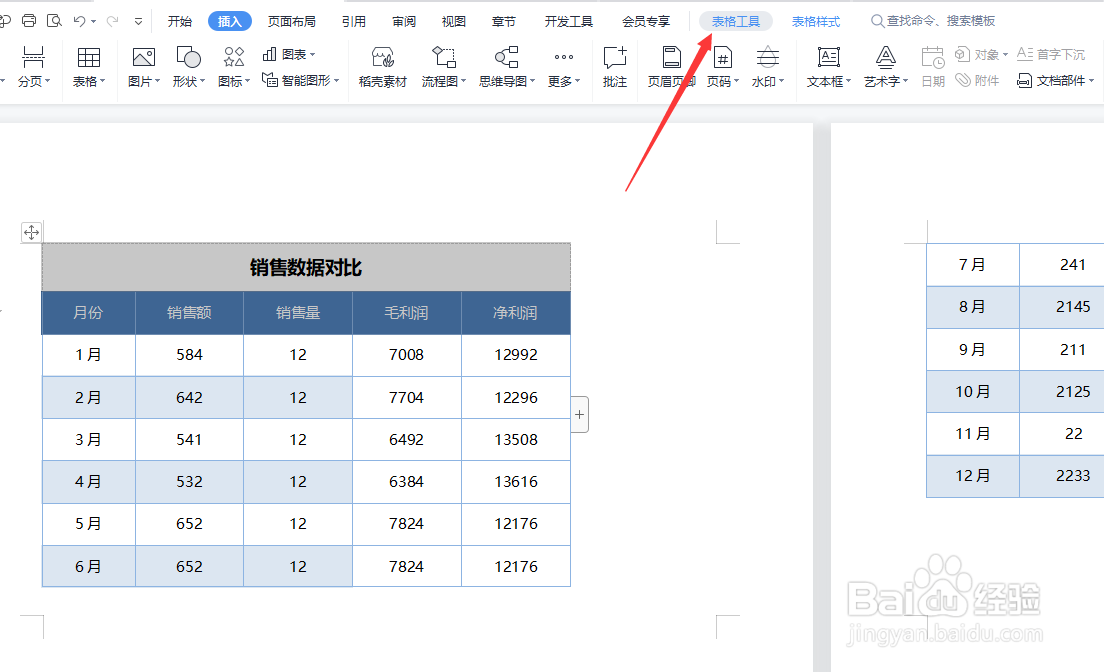
3、如图所示,我们在选中表格的情况下,点击重复标题栏选项,这样就可以在每页显示标题来啦。
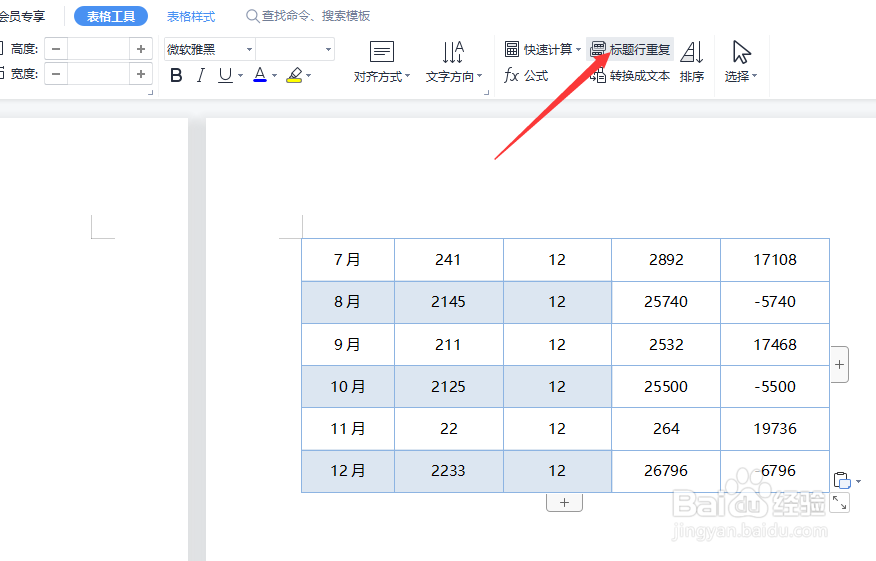
4、同时,我们在弹出的窗口中,在选中,整个标题来及其标题的情况下,点击重复标题栏选项。

5、最后我们就可以查看到当前Word文档中所有表格的每页表格的标题栏都显示出来了。

时间:2026-04-24 18:15:33
1、首先,我们在word中绘制如图所示的表格,对此,我们实习首先选中表格。
2、然后切换到表格工具选项卡,在此,我们直接点击重复标起来选项。
3、如图所示,我们在选中表格的情况下,点击重复标题栏选项,这样就可以在每页显示标题来啦。
4、同时,我们在弹出的窗口中,在选中,整个标题来及其标题的情况下,点击重复标题栏选项。
5、最后我们就可以查看到当前Word文档中所有表格的每页表格的标题栏都显示出来了。
