Photoshop怎么制作球面化文字效果?

 时间:2026-02-15 22:21:52

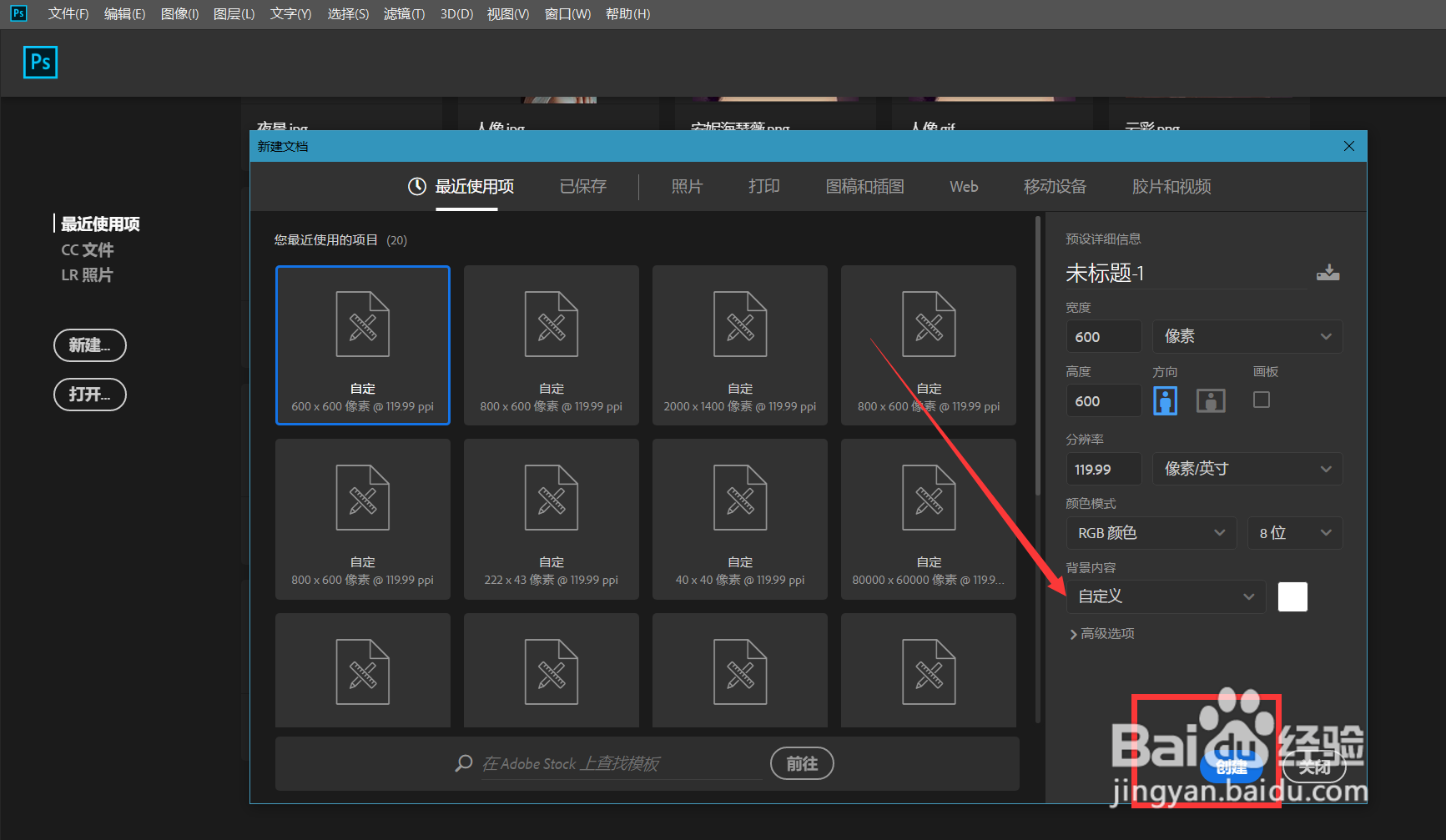
1、首先,我们打开Photoshop,点击屏幕框选的【创建】,新建空白画布。
Photoshop怎么制作球面化文字效果?

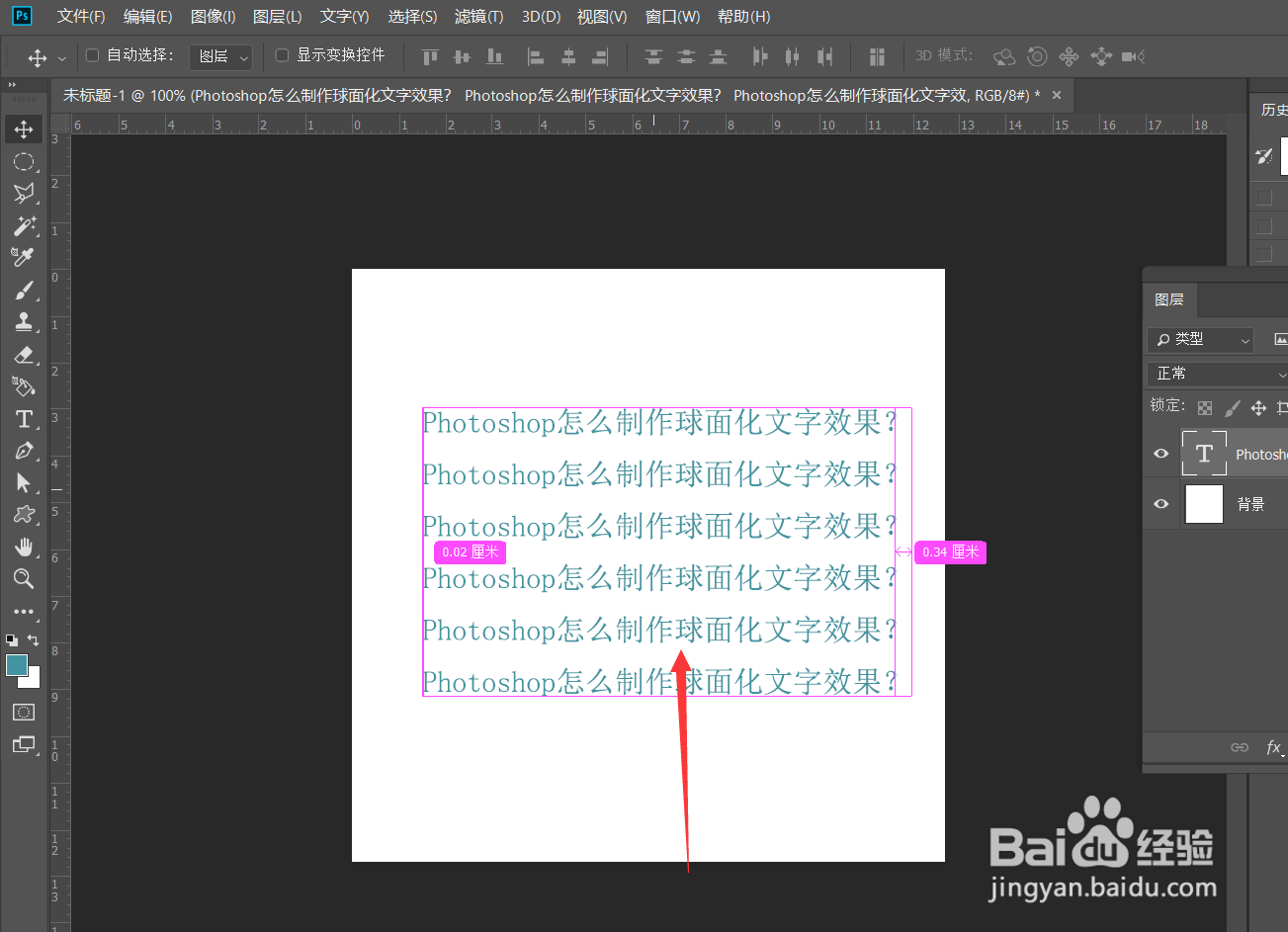
2、下面,我们选择文字工具,在画布上输入文字,并调整好字体、字号、颜色等属性。
Photoshop怎么制作球面化文字效果?

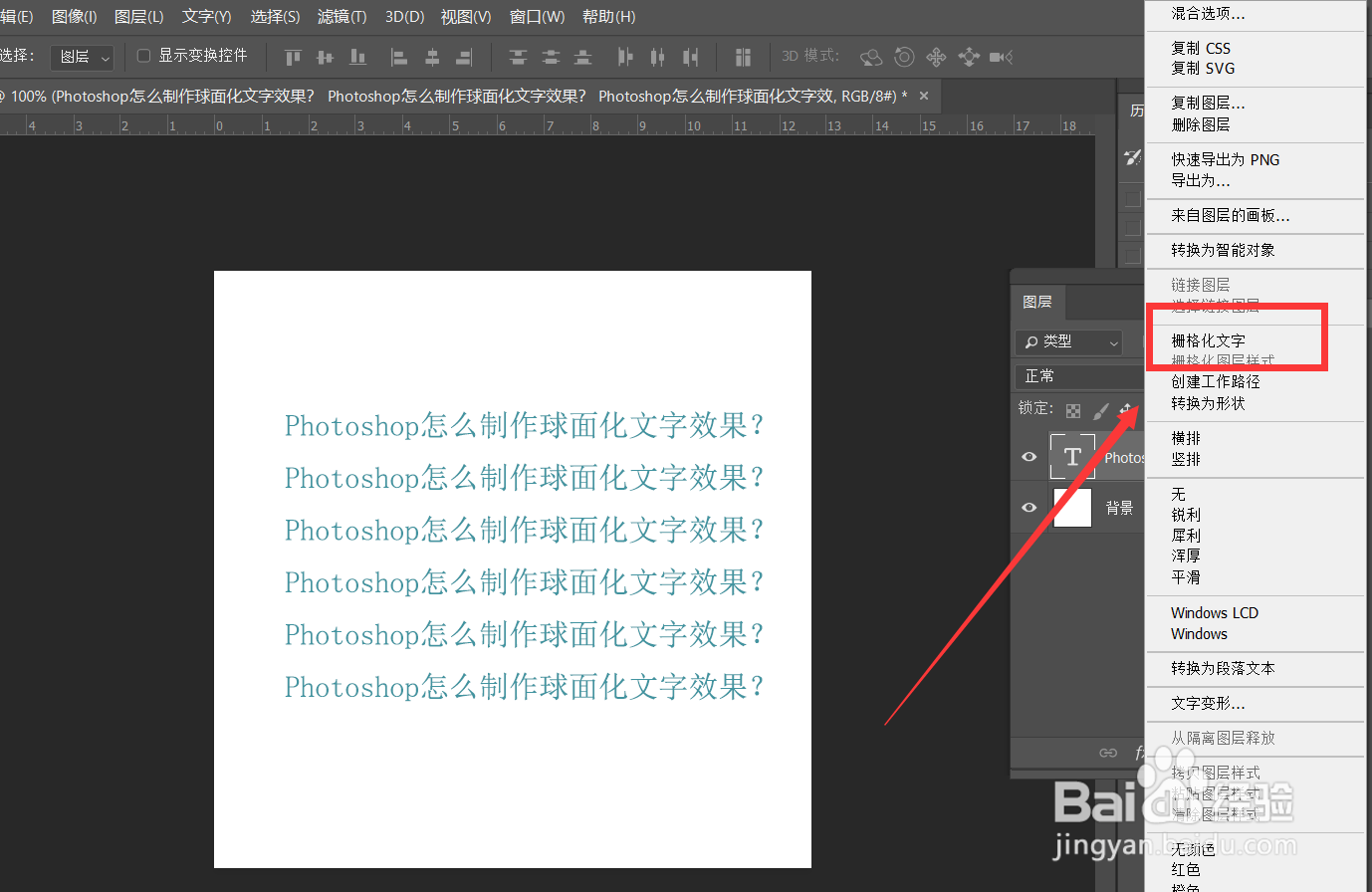
3、下面,我们在文字图层上右击,选择【栅格化文字】。

Photoshop怎么制作球面化文字效果?

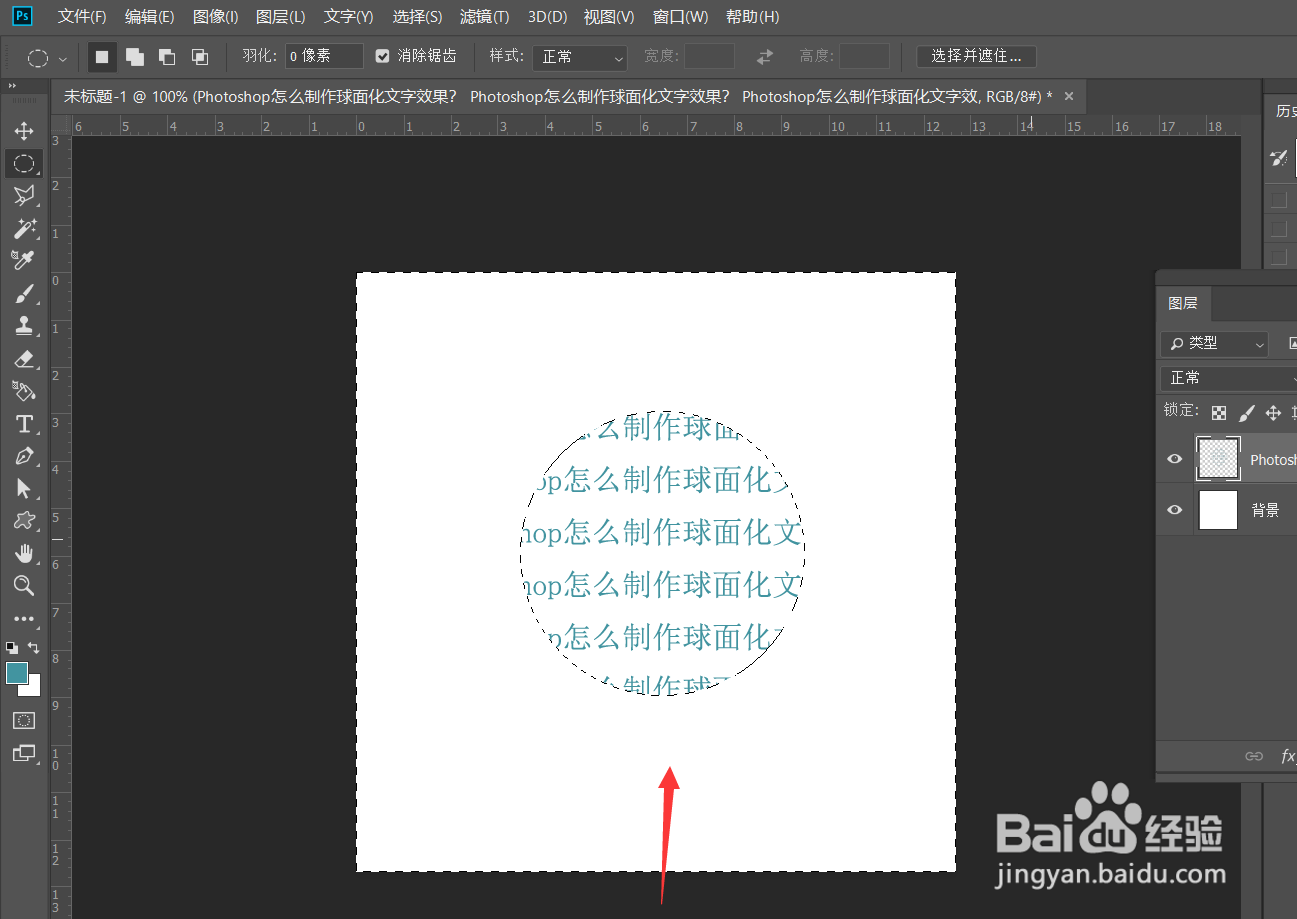
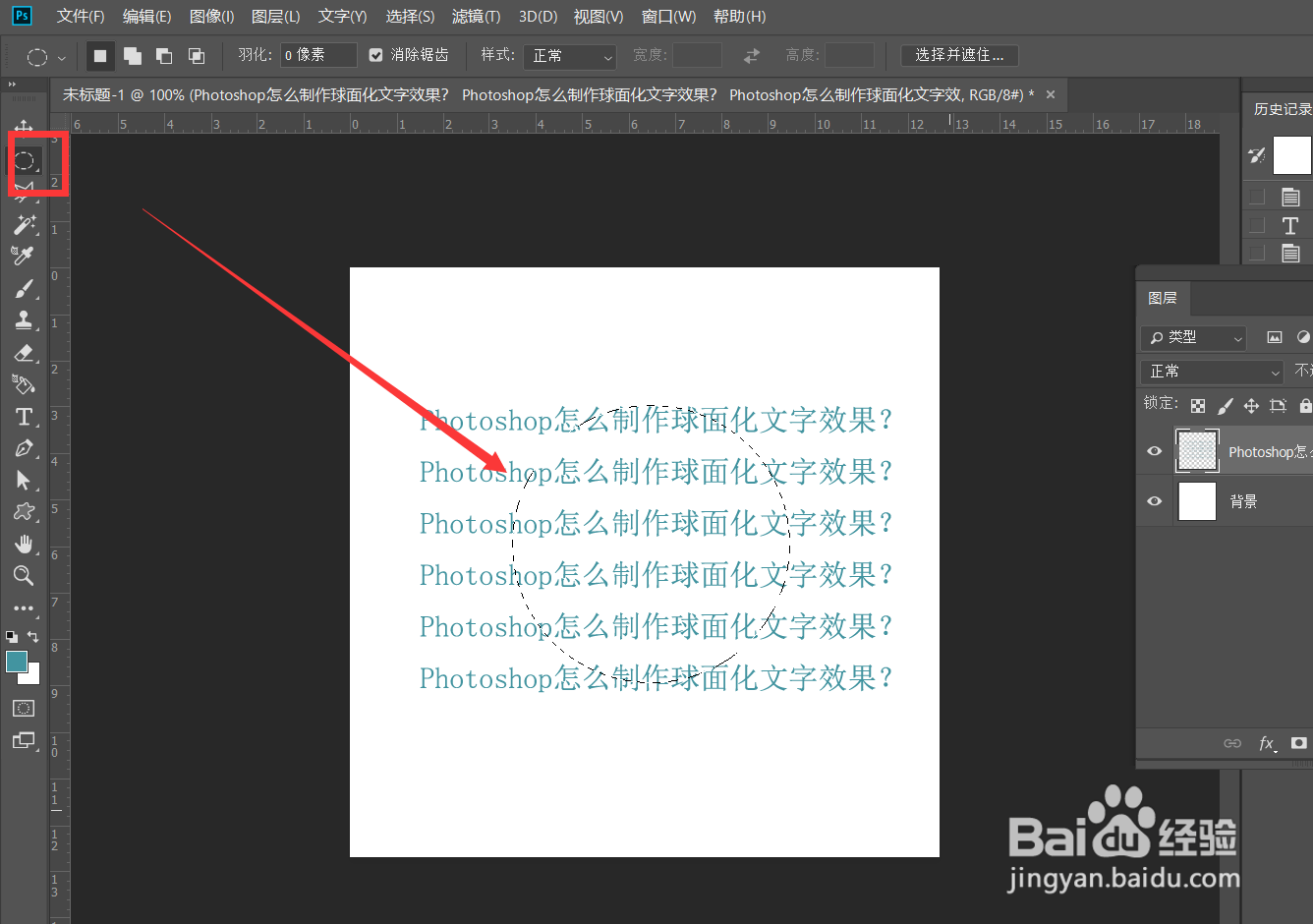
4、下面,我们按住shift键选择椭圆选框工具,在画布上画一个圆形,然后按ctrl+shift+i反选选区,按delete删除。
Photoshop怎么制作球面化文字效果?

Photoshop怎么制作球面化文字效果?

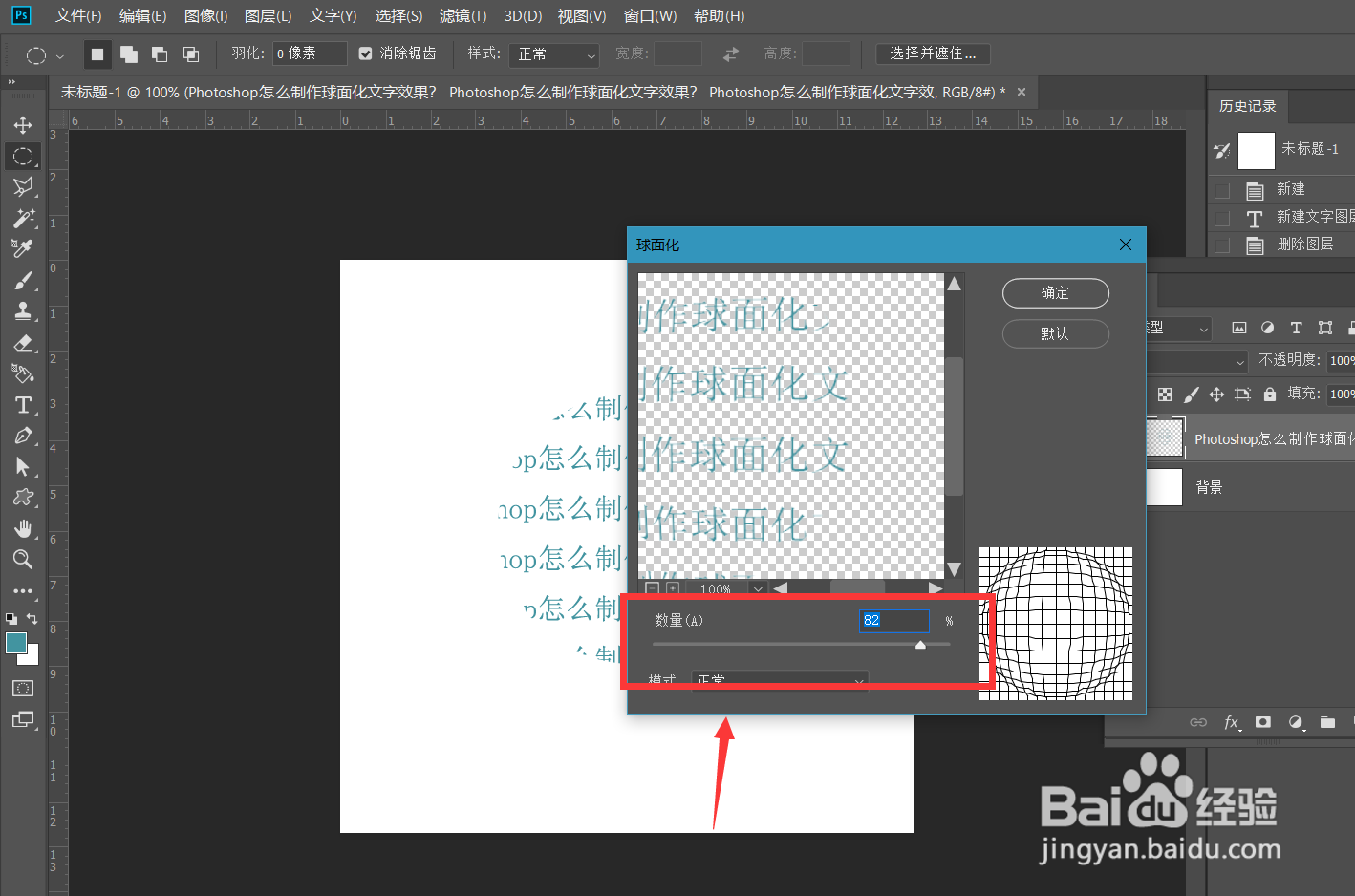
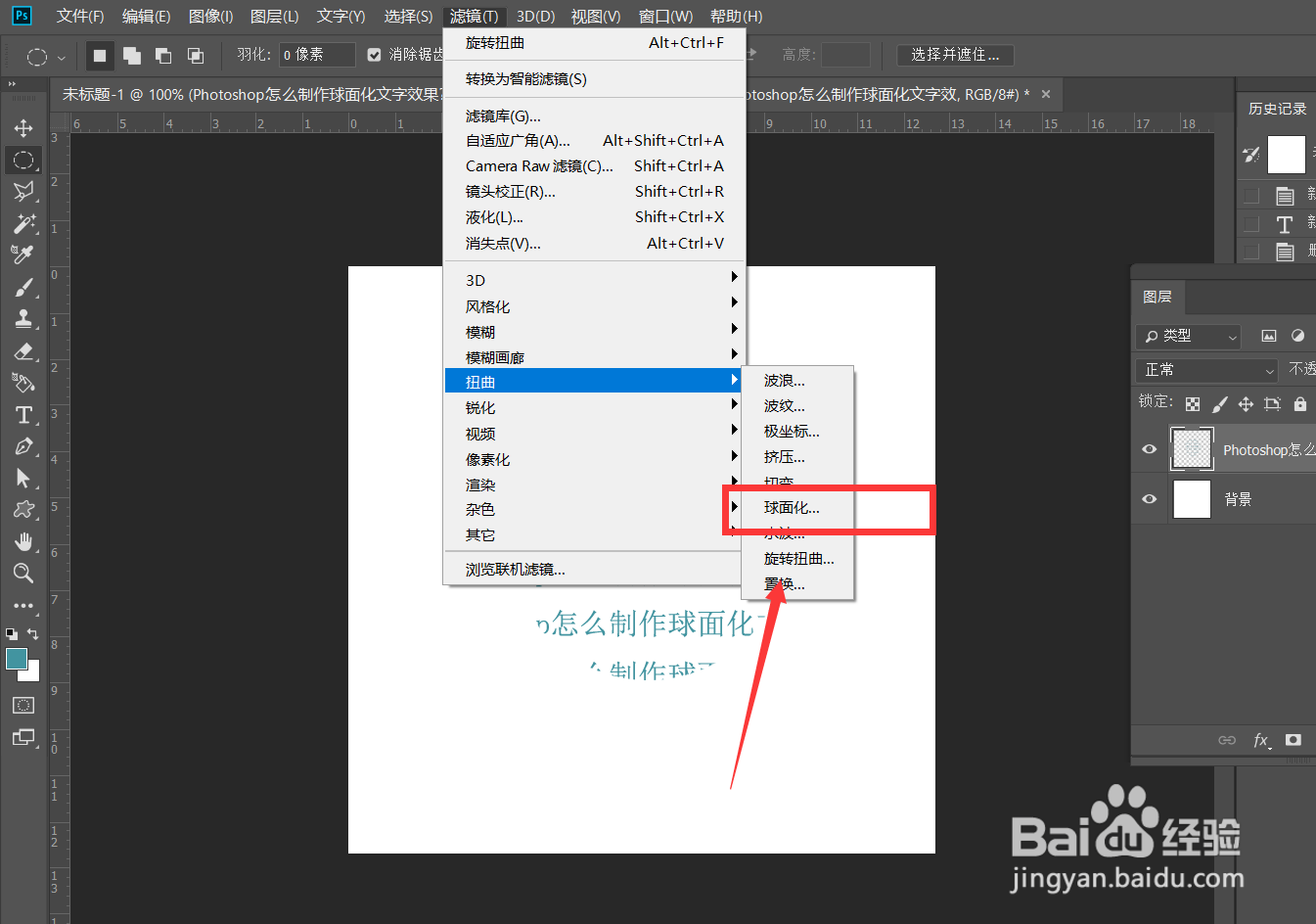
5、下面,我们选择菜单栏的【滤镜】——【扭曲】——【球面化】,如下图所示,根据预览效果选择参数值。
Photoshop怎么制作球面化文字效果?

Photoshop怎么制作球面化文字效果?

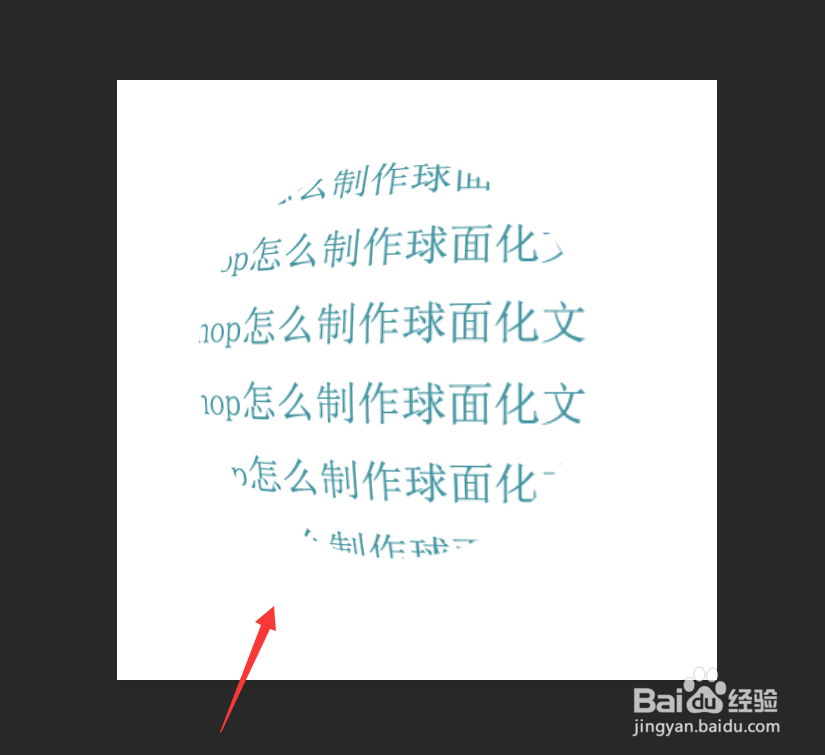
6、最后,我们一起看一下球面化文字效果吧,是不是非常简单,大家不妨也来试一试。
Photoshop怎么制作球面化文字效果?

  • PS如何对文字进行剪贴蒙版的操作?
  • PS怎么制作闪电效果?
  • ps字体怎么加阴影
  • photoshop制作光圈效果
  • photoshop怎么制作星星闪耀效果?
  • 热门搜索
    关于消防的手抄报 梦想手抄报 消防手抄报大全 防溺水手抄报资料 春节手抄报简单又漂亮 手抄报图片简单又漂亮 劳动最光荣手抄报内容 关于儿童节的手抄报 爱祖国手抄报内容30字 大自然手抄报