WPS表格的应用(实例二)

 时间:2024-10-12 01:49:06

1、操作导引:第1步:新建工作簿

WPS表格的应用(实例二)

2、第2步:建立表结构

WPS表格的应用(实例二)

3、第3步:输入学生档案表数据 直接输入“电话”、“邮箱”、“工资” 等数据,如图所示。

WPS表格的应用(实例二)

4、第4步:插入行 选定第一行并点击右键,选择“插入”,数据表添加一行,在单元格A1中输入“人员档案表” ,如图所示。

WPS表格的应用(实例二)

5、第5步:合并单元格 选定A1至K1单元格,执行“合并居中”命令 。

WPS表格的应用(实例二)

6、第6步:插入列 选定K行并点击右键,选择“插入”,数据表添加一列,输入“备注” ,如图所示。

WPS表格的应用(实例二)

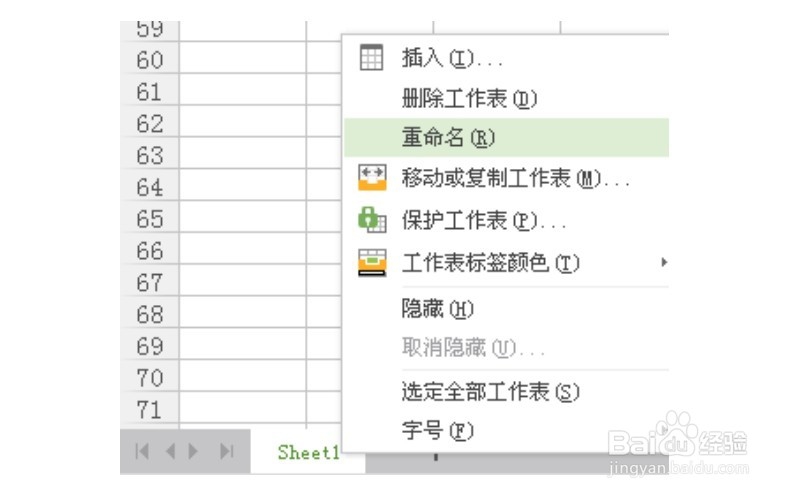
7、第7步:修改工作表名 将工作表默认表名Sheet1改为 “人员档案表”,并删除多余的皤材装肢工作表“Sheet2”、“Sheet3”第8步:保存文件

WPS表格的应用(实例二)
  • 怎样设置特殊边框的Excel表格
  • 怎样在Excel中编辑简单的公式
  • Excel基本操作-如何应用内置的表样式
  • word文档中怎样计算列数字的总和
  • 怎样更改WPS文档中文本框的形状?
  • 热门搜索
    万圣节手抄报内容 文明伴我行手抄报内容 平安手抄报内容 关于手抄报的内容 团结友爱手抄报图片 森林报手抄报 文字手抄报 节约手抄报图片 诚实手抄报 绿色低碳环保手抄报