怎么利用PS把蓝底照片转换成白底

 时间:2026-05-06 15:22:13

1、首先,我们打开如图所示的图片,在此我们需要将其中的蓝底变成白色的。具体方法如下:

怎么利用PS把蓝底照片转换成白底

2、在此我们打开“图层”面板,双击对应的背景图层,将其转换成普通图层。

怎么利用PS把蓝底照片转换成白底

3、接下来我们从“工具箱”界面中选择“魔术棒”工具,在其“属性”界面中按图示进行设置。

怎么利用PS把蓝底照片转换成白底

4、然后直接点击图片中的背景部分将其选中,直接按键盘的Delete键即可将背景部分删除。

怎么利用PS把蓝底照片转换成白底

5、此时我们可以点击“选择”菜单中的“色彩范围”选项。

怎么利用PS把蓝底照片转换成白底

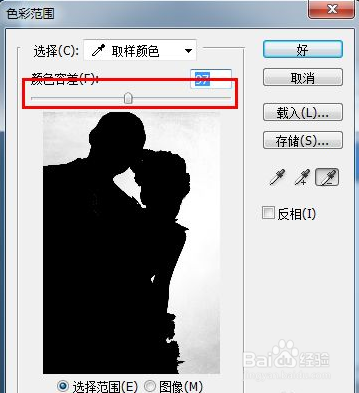
6、待打开如图所示的“色彩范围”界面中,利用吸管工具获取背景色后,对其容差参数进行设置。
怎么利用PS把蓝底照片转换成白底

7、最后我们选中整个背景部分,利用填充工具,给背景填充白色即可完成底色的更换操作。

怎么利用PS把蓝底照片转换成白底

怎么利用PS把蓝底照片转换成白底

  • ps如何调整文字位置
  • ps设计飘雪效果教程
  • 如何用ps做出图片擦除效果
  • PS如何从PSD模板中分开其中一个
  • ps如何在图片中插入其他图片并变形?
  • 热门搜索
    朝花夕拾手抄报 环保小卫士手抄报 六一手抄报 梦想手抄报 网络安全手抄报内容 健康人生绿色无毒手抄报 青春手抄报 禁毒手抄报内容写什么 防火手抄报简单又漂亮 中秋节手抄报内容