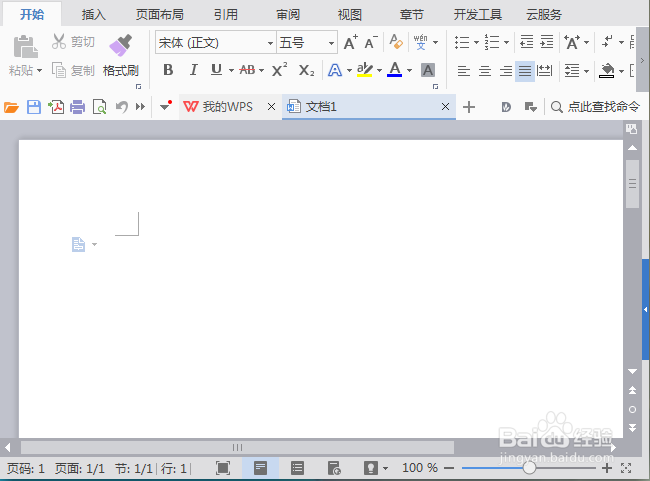
1、打开WPS文字这款软件,进入WPS文字的操作界面,如图所示:
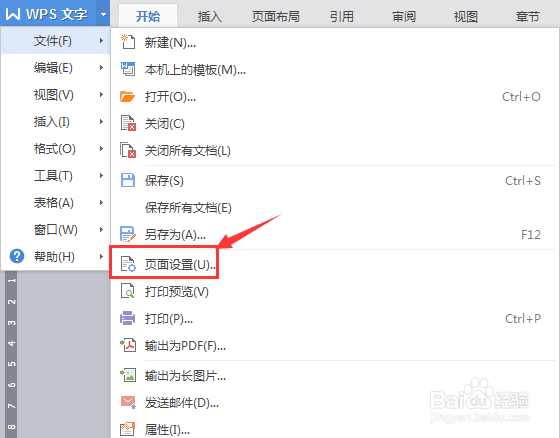
2、在该界面内找到文件菜单里的页面设置选项,如图所示:
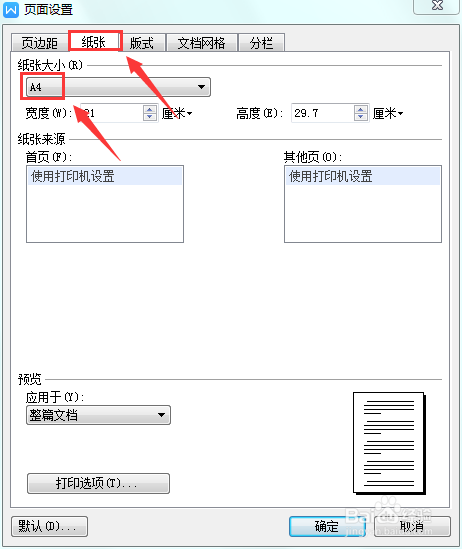
3、点击页面设置在弹出的对话框内找到纸张选项,点击纸张选项设置纸张为A4,如图所示:
4、再在该界面内找到页边距选项,如图所示:
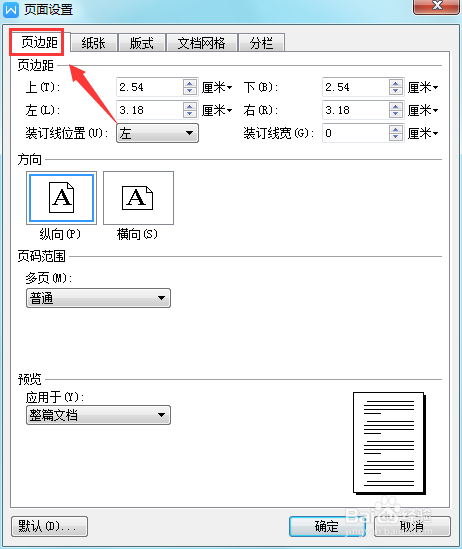
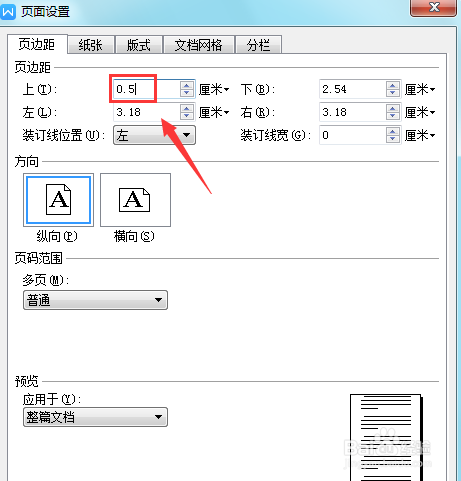
5、点击页边距选项,在其内找到上,在其输入框内输入0.5,如图所示:
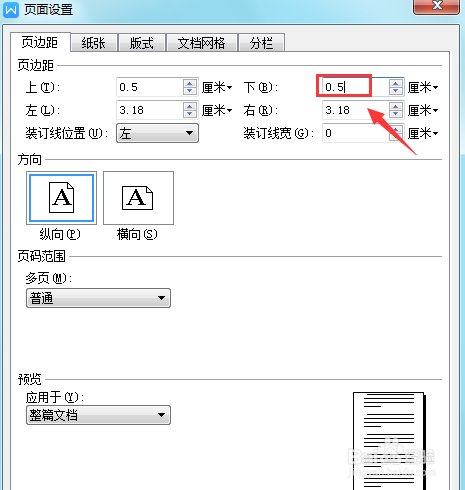
6、再在右侧找到下,再在其输入框内输入0.5,如图所示:
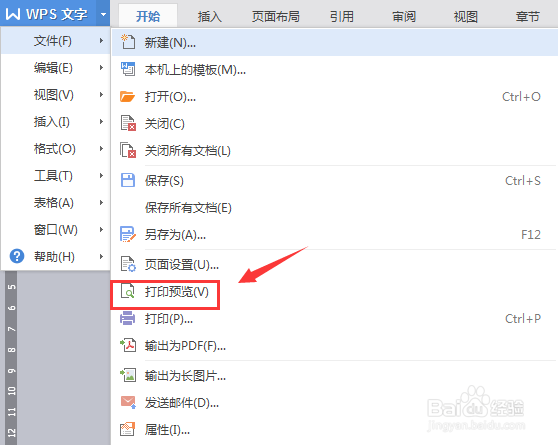
7、再在文件菜单里找到打印预览选项,如图所示:
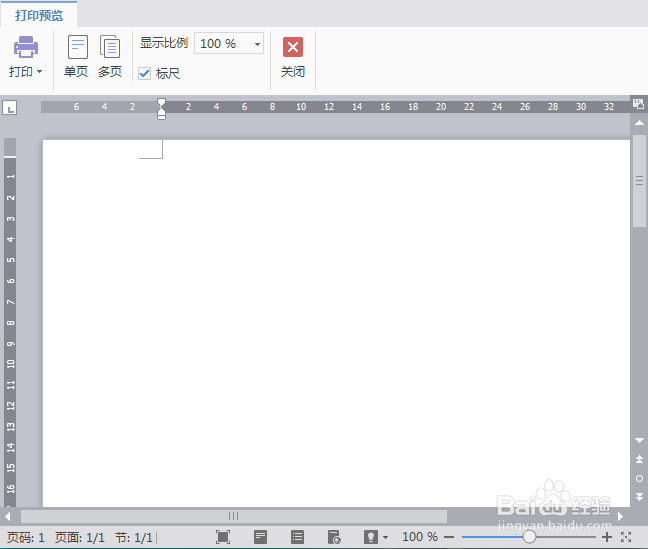
8、点击打印预览后,可以看到上下页边距就变小了,如图所示:
时间:2026-04-27 02:21:08
1、打开WPS文字这款软件,进入WPS文字的操作界面,如图所示:
2、在该界面内找到文件菜单里的页面设置选项,如图所示:
3、点击页面设置在弹出的对话框内找到纸张选项,点击纸张选项设置纸张为A4,如图所示:
4、再在该界面内找到页边距选项,如图所示:
5、点击页边距选项,在其内找到上,在其输入框内输入0.5,如图所示:
6、再在右侧找到下,再在其输入框内输入0.5,如图所示:
7、再在文件菜单里找到打印预览选项,如图所示:
8、点击打印预览后,可以看到上下页边距就变小了,如图所示:
