安装正确的service pack 1的简单方法

 时间:2026-02-15 10:22:45

1、(一)检查电脑是否已安装service pack 1

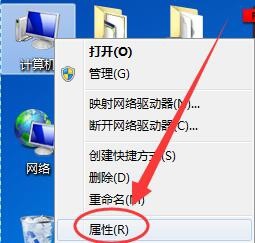
首先,在计算机图标上右击,选择属性选项。
安装正确的service pack 1的简单方法

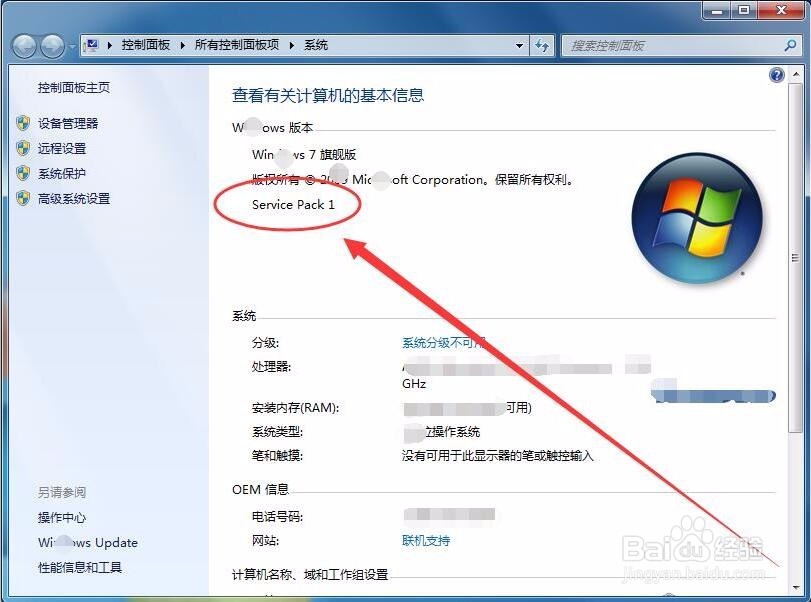
2、如果在系统窗口中,没有显示service pack 1,则说明没有安装它,如果显示service pack 1则已安装了该更新。
安装正确的service pack 1的简单方法

3、(二)下载service pack 1安装包

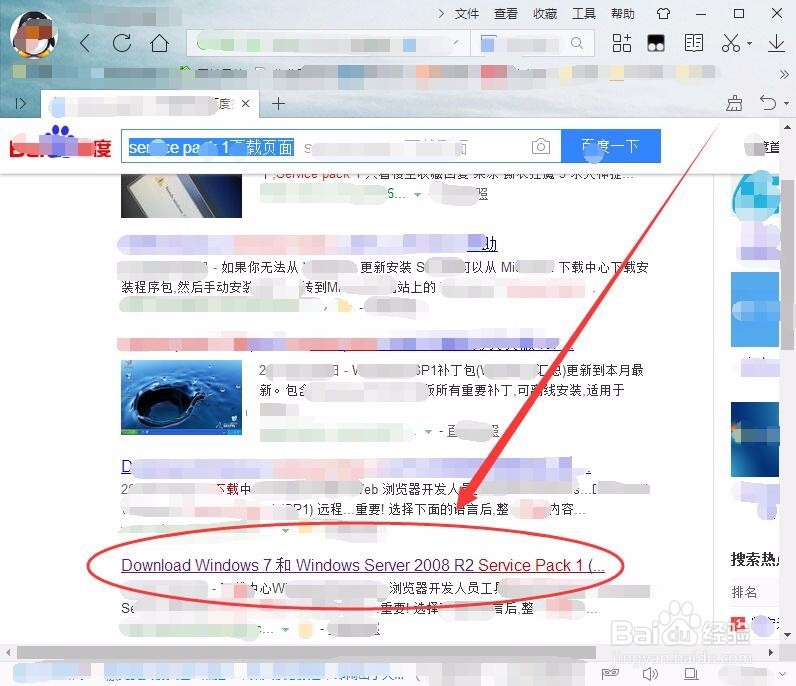
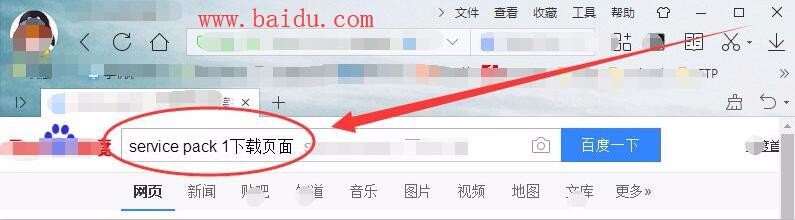
打开百度网站,在搜索栏中输入service pack 1下载页面。
安装正确的service pack 1的简单方法

4、找到Win7 service pack 1下载链接页面,单击进入。

安装正确的service pack 1的简单方法

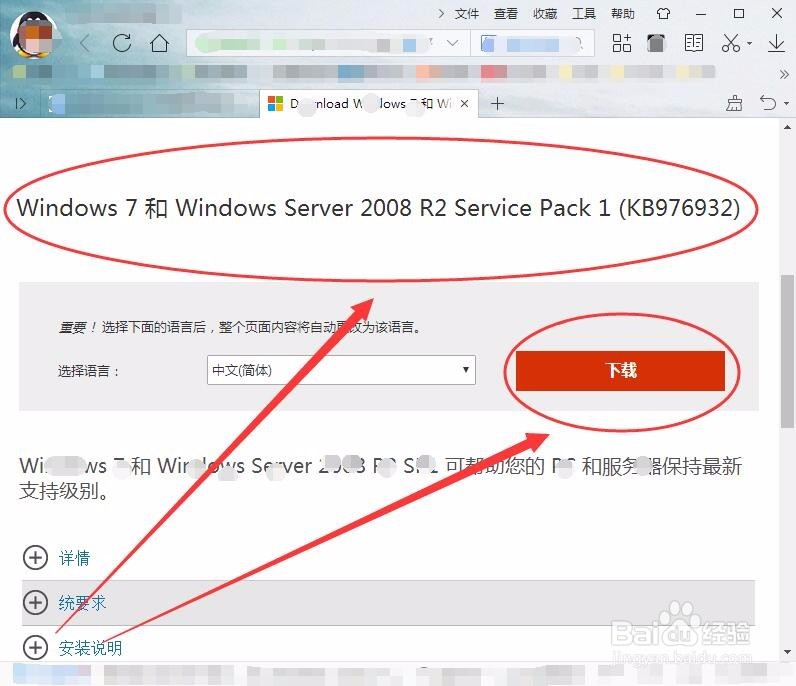
5、下载中心窗口中,找到下载的安装包,单击下载按钮。

安装正确的service pack 1的简单方法

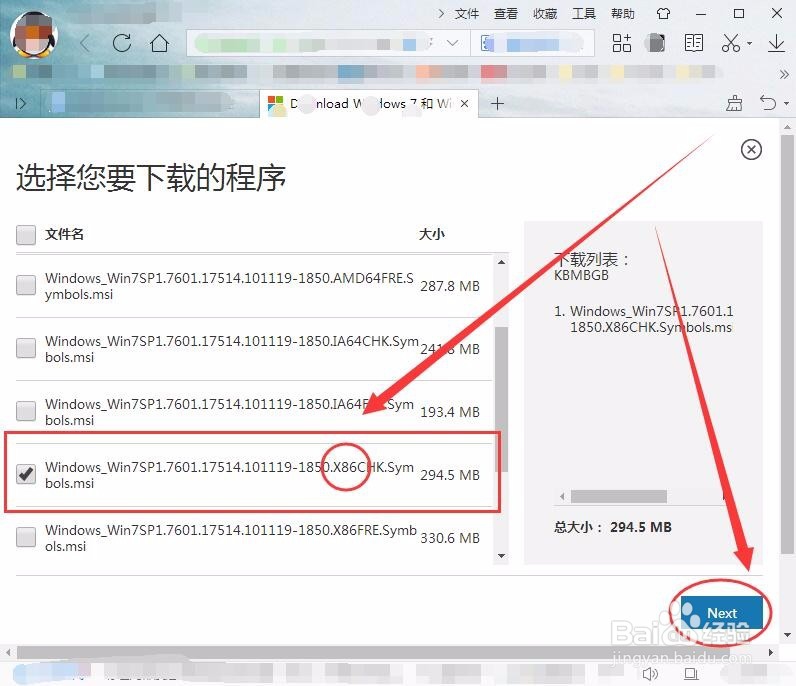
6、选择您要下载的程序界面中,选择一个service pack 1安装包,注意32位操作系统应选择X86,64位操作系统则选择64的,本人选择一个32位操作系统包。
安装正确的service pack 1的简单方法

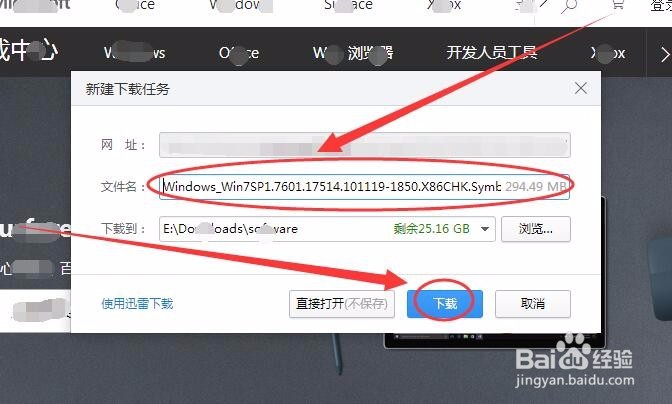
7、新建下载任务窗口中,选择下载安装包的目录,单击下载。

安装正确的service pack 1的简单方法

8、(三)安装service pack 1

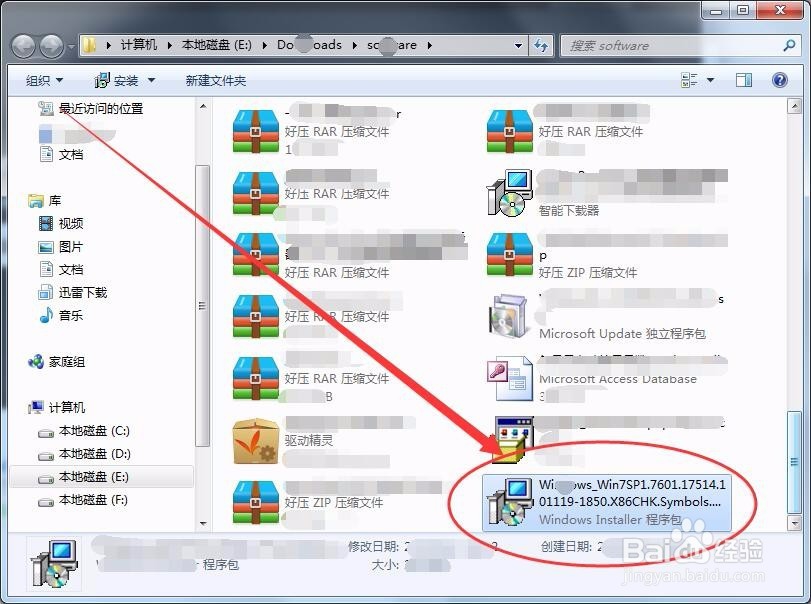
下载好安装包后,打开安装包程序所在的目录。
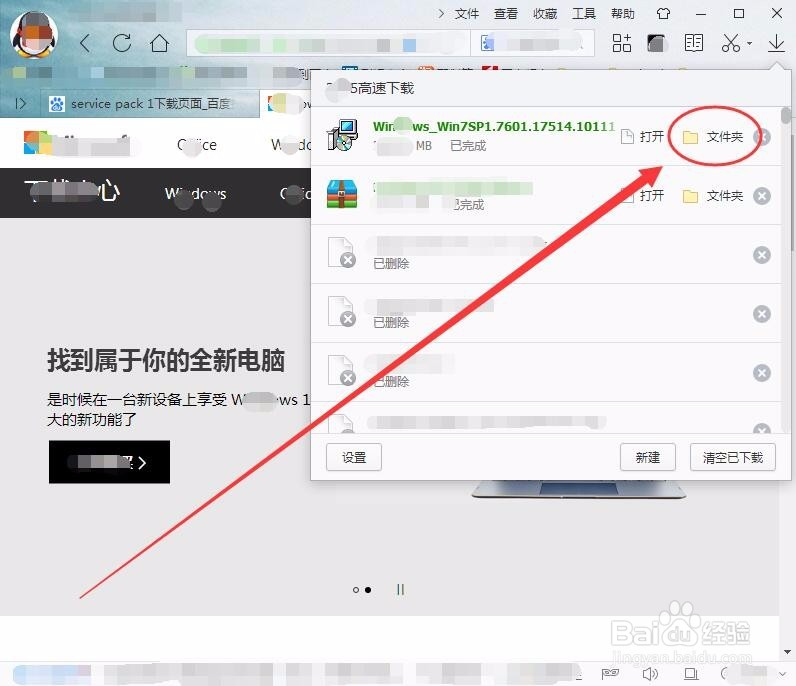
安装正确的service pack 1的简单方法

9、找到安装包文件后,双击它。

安装正确的service pack 1的简单方法

10、最后, 按照提示操作,即可完成service pack 1的安装。

安装正确的service pack 1的简单方法

  • 如何打开注册表
  • Windows修改登录菜单的等待时间的方法
  • 如何启动Microsoft.NET Framework3.5.1功能
  • 怎么查看windows10的激活密钥
  • NET Framework3.5如何安装
  • 热门搜索
    迈好初中第一步手抄报 安全伴我行手抄报资料 敬廉崇洁手抄报资料 有关中国梦的手抄报 热爱祖国手抄报图片 关于植物的手抄报 关于地理的手抄报 关于感恩手抄报图片 初中数学手抄报图片 6年级数学手抄报