word中数字上小标对齐要怎么设置

 时间:2026-02-15 10:26:03

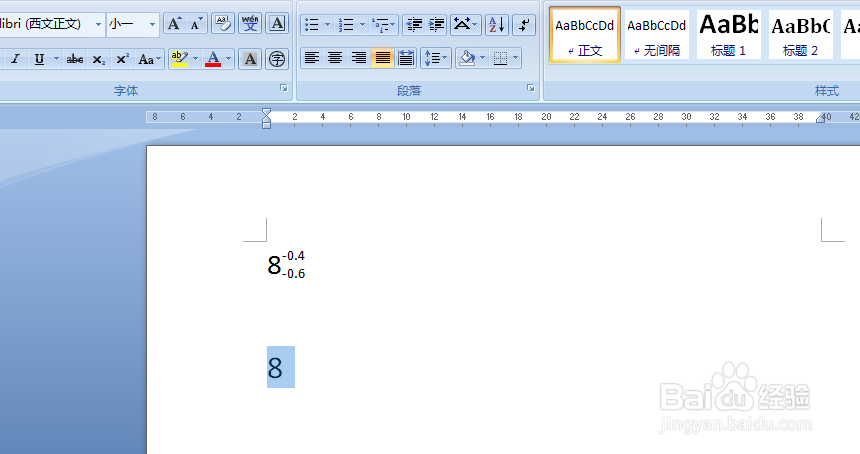
1、首先打开word文档,在其中先输入上下标的数字,这里就以输入数字8为例,如下图所示。
word中数字上小标对齐要怎么设置

2、接下来在开始菜单中找到段落选项卡,而段落中有一个中文版式的符号,如下图所示。

word中数字上小标对齐要怎么设置

3、我们点击它的下拉菜单,在其中我们可以看到一个双行合一的选项,如下图所示,我们点击选择它。

word中数字上小标对齐要怎么设置

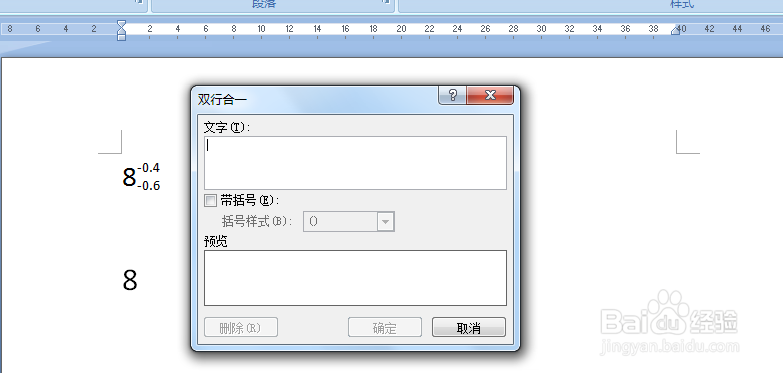
4、接下来就会出现一个双行合一的对话框,上面有一个文字编辑框,里面就可以输入上小标,下面一个预览框,输入之后可以在下面预览框,看一下效果。
word中数字上小标对齐要怎么设置

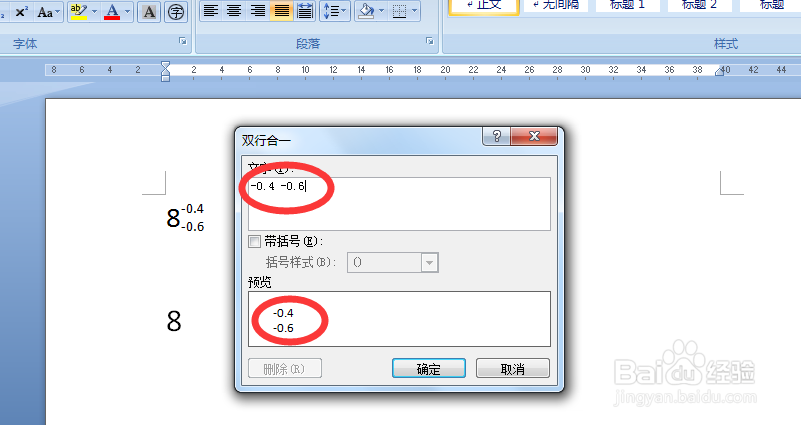
5、接下来我们就在文字编辑框输入上下标,这里需要注意的一个问题是上下标输入的时候,两者之间要加一个空格哦。
word中数字上小标对齐要怎么设置

6、输入完成之后,我们点击右下角的确定按钮,然后返回到word文档就会发现上小标输入已经完成了。

word中数字上小标对齐要怎么设置

word中数字上小标对齐要怎么设置

  • 两个数字一上一下怎么打
  • Word输入上下标数字的方法。
  • 如何在表格中设置数字的上下标(上下并排显示)
  • excel数字上标下标怎么对齐
  • word一个数字既有下标又有上标怎么打
  • 热门搜索
    关于月球的手抄报 清明节手抄报内容50字 迎国庆手抄报 五年级手抄报图片大全 快乐阅读手抄报 成语故事手抄报 三国演义手抄报图片 我成长我快乐手抄报 庆祝国庆节手抄报 身边的科学手抄报