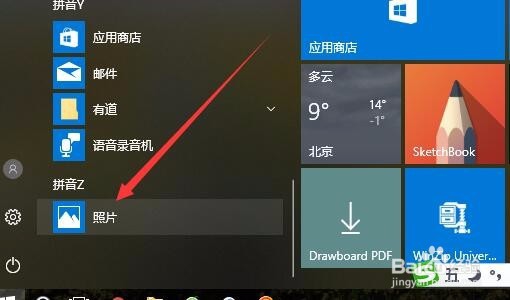
1、在Windows10系统中点击开始按钮,在弹出的菜单中点击“照片”菜单项
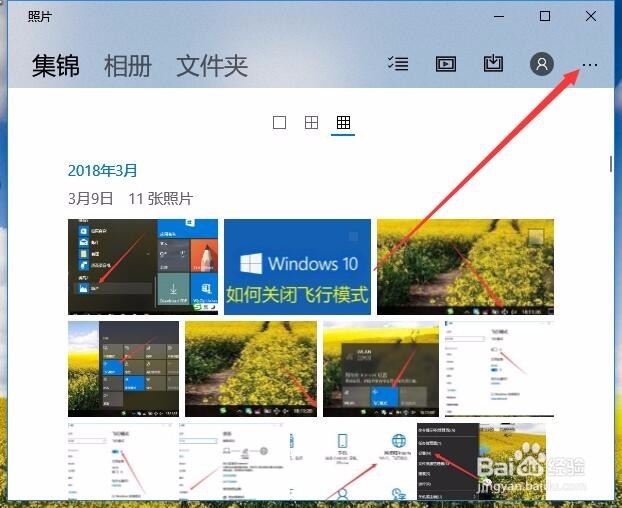
2、在打开的照片应用窗口中,点击右上角的“设置”按钮。
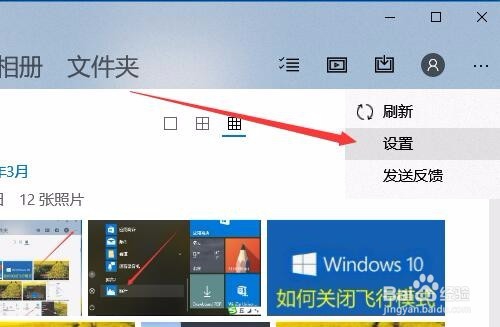
3、在打开的菜单下拉菜单中,点击“设置”菜单项。
4、在打开的设置页面中,找到下面的“磁贴”设置项,选择单张照片

5、接下来点击下面的“选择图片”按钮。

6、在弹出的相册中找到需要设置为显示的图片

7、这时再打开Windows10的动态磁贴,就可以看到已显示为我们设置的图片了

时间:2026-04-30 06:53:21
1、在Windows10系统中点击开始按钮,在弹出的菜单中点击“照片”菜单项
2、在打开的照片应用窗口中,点击右上角的“设置”按钮。
3、在打开的菜单下拉菜单中,点击“设置”菜单项。
4、在打开的设置页面中,找到下面的“磁贴”设置项,选择单张照片
5、接下来点击下面的“选择图片”按钮。
6、在弹出的相册中找到需要设置为显示的图片
7、这时再打开Windows10的动态磁贴,就可以看到已显示为我们设置的图片了
