1、应用图层技术如何做出如下字体效果?

2、新建图层样式

3、添加颜色叠加图层样式

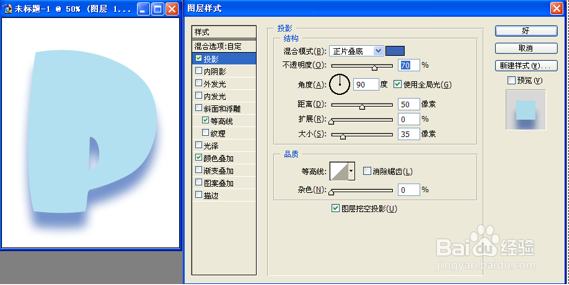
4、继续添加投影图层样式
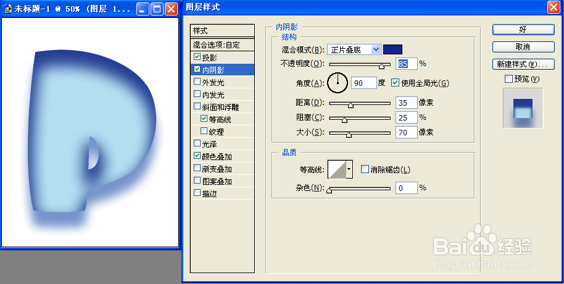
5、添加内阴影图层样式
6、添加内发光图层样式

7、添加斜面与浮雕图层样式
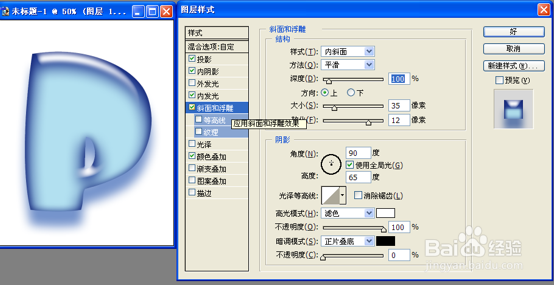
8、添加斜面与浮雕里的等高线图层样式
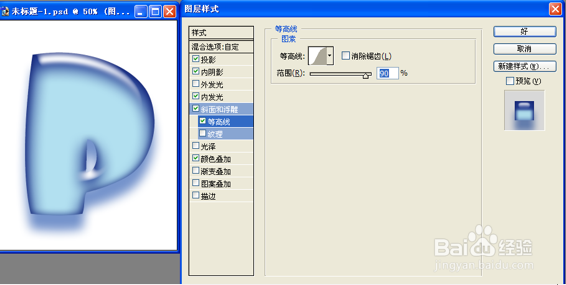
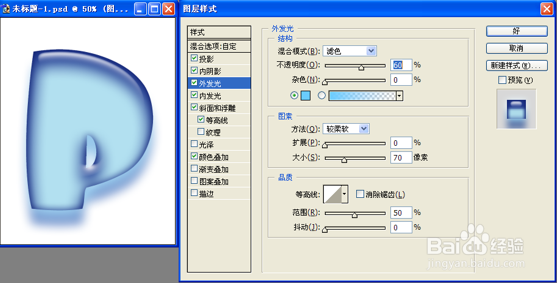
9、添加外发光图层样式
10、输入另一个字母
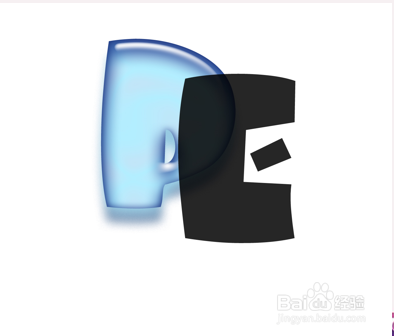
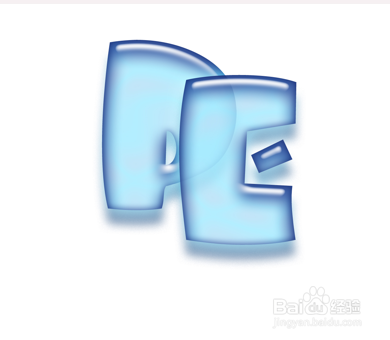
11、复制图层样式
12、绘制正圆,填充一个颜色,保留选择区域
右键——变换选区——同时按Alt+Shift键(中心缩放),调节合适大小,确认 按Delete键删除选择区域内的颜色
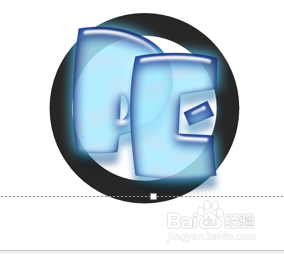
13、最后效果如下所示

时间:2026-05-09 20:14:17
1、应用图层技术如何做出如下字体效果?
2、新建图层样式
3、添加颜色叠加图层样式
4、继续添加投影图层样式
5、添加内阴影图层样式
6、添加内发光图层样式
7、添加斜面与浮雕图层样式
8、添加斜面与浮雕里的等高线图层样式
9、添加外发光图层样式
10、输入另一个字母
11、复制图层样式
12、绘制正圆,填充一个颜色,保留选择区域
右键——变换选区——同时按Alt+Shift键(中心缩放),调节合适大小,确认 按Delete键删除选择区域内的颜色
13、最后效果如下所示
