1、在Excel2010中打开目标工作簿。

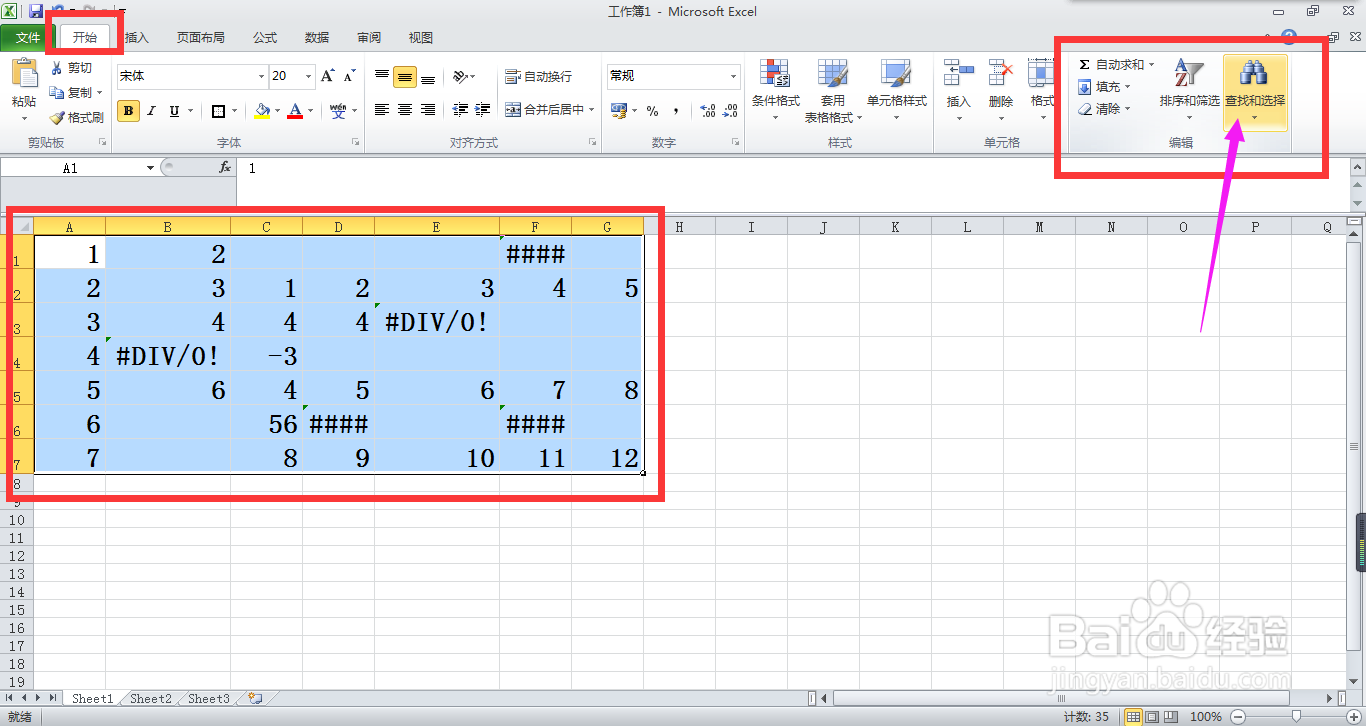
2、选中数据区域,点击【开始】选项卡下【编辑】功能组中的【查找和选择】。
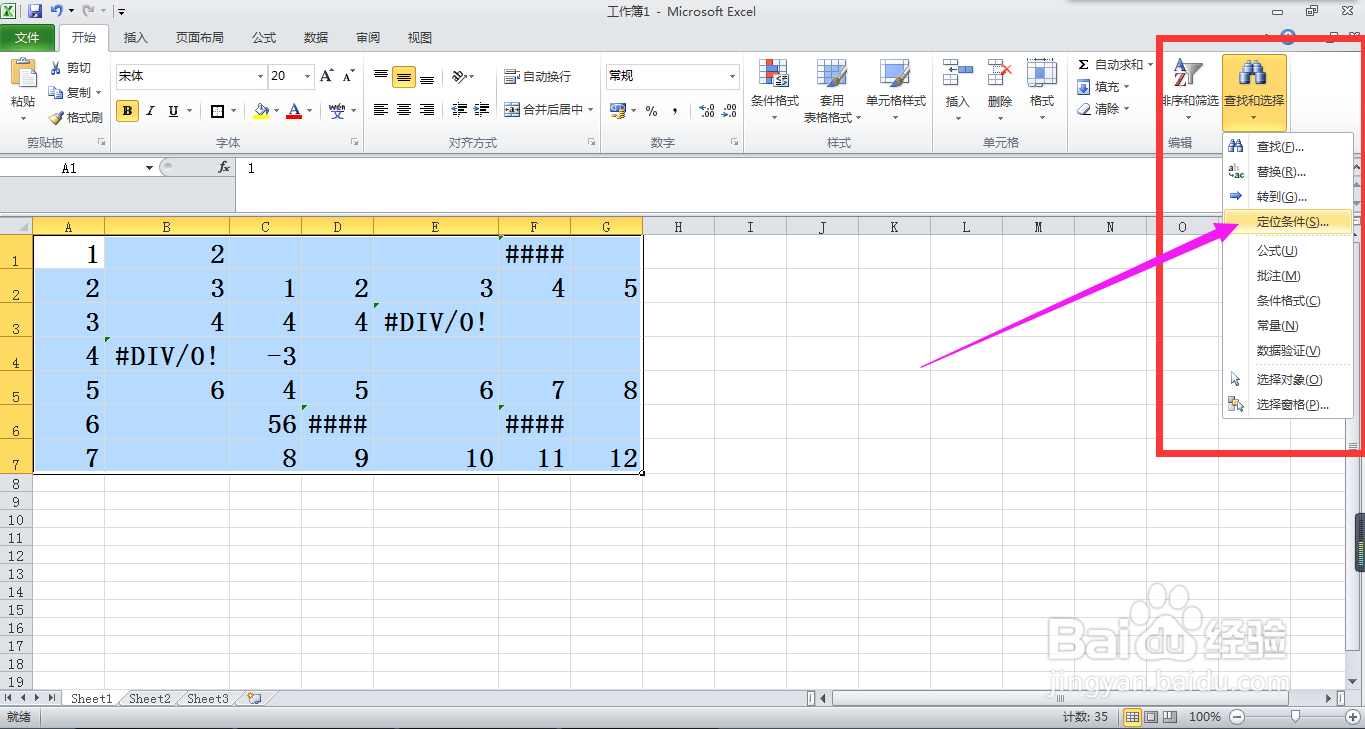
3、在出现的下拉列表中,接着点击【定位条件】。
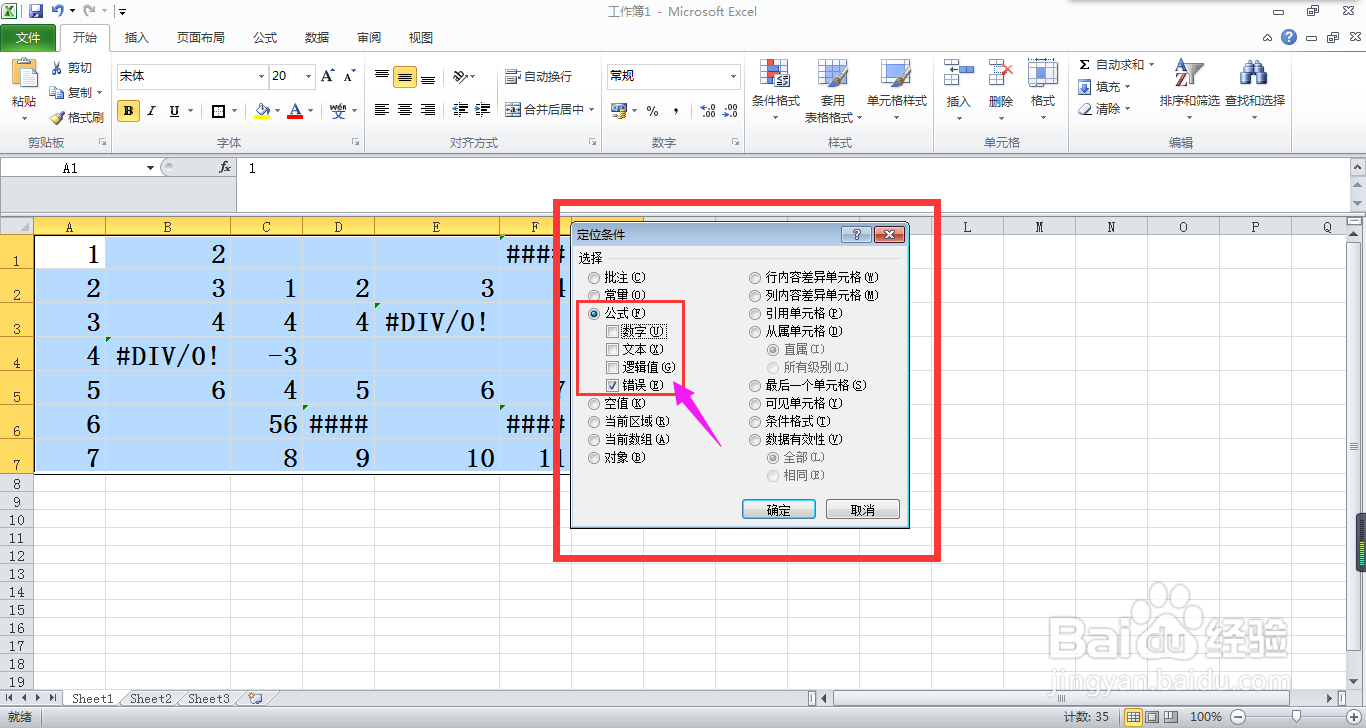
4、然后,在弹出的【定位条件】对话框中,选择【公式】→【错误】→【确定】。
5、进行上述操作之后,即可看到数据区域中的错误单元格已经被全部选出。

时间:2026-04-23 18:36:35
1、在Excel2010中打开目标工作簿。
2、选中数据区域,点击【开始】选项卡下【编辑】功能组中的【查找和选择】。
3、在出现的下拉列表中,接着点击【定位条件】。
4、然后,在弹出的【定位条件】对话框中,选择【公式】→【错误】→【确定】。
5、进行上述操作之后,即可看到数据区域中的错误单元格已经被全部选出。
