CorelDRAW绘制卡通气球

 时间:2026-02-16 14:39:05

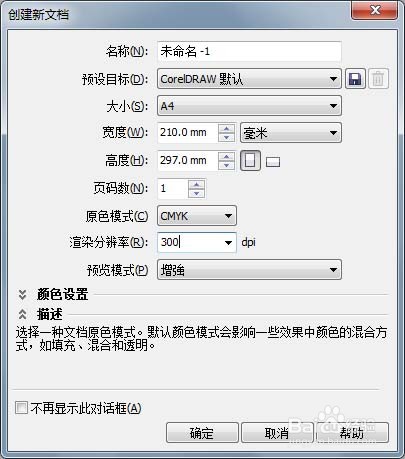
1、创建新文档,参数如图

CorelDRAW绘制卡通气球

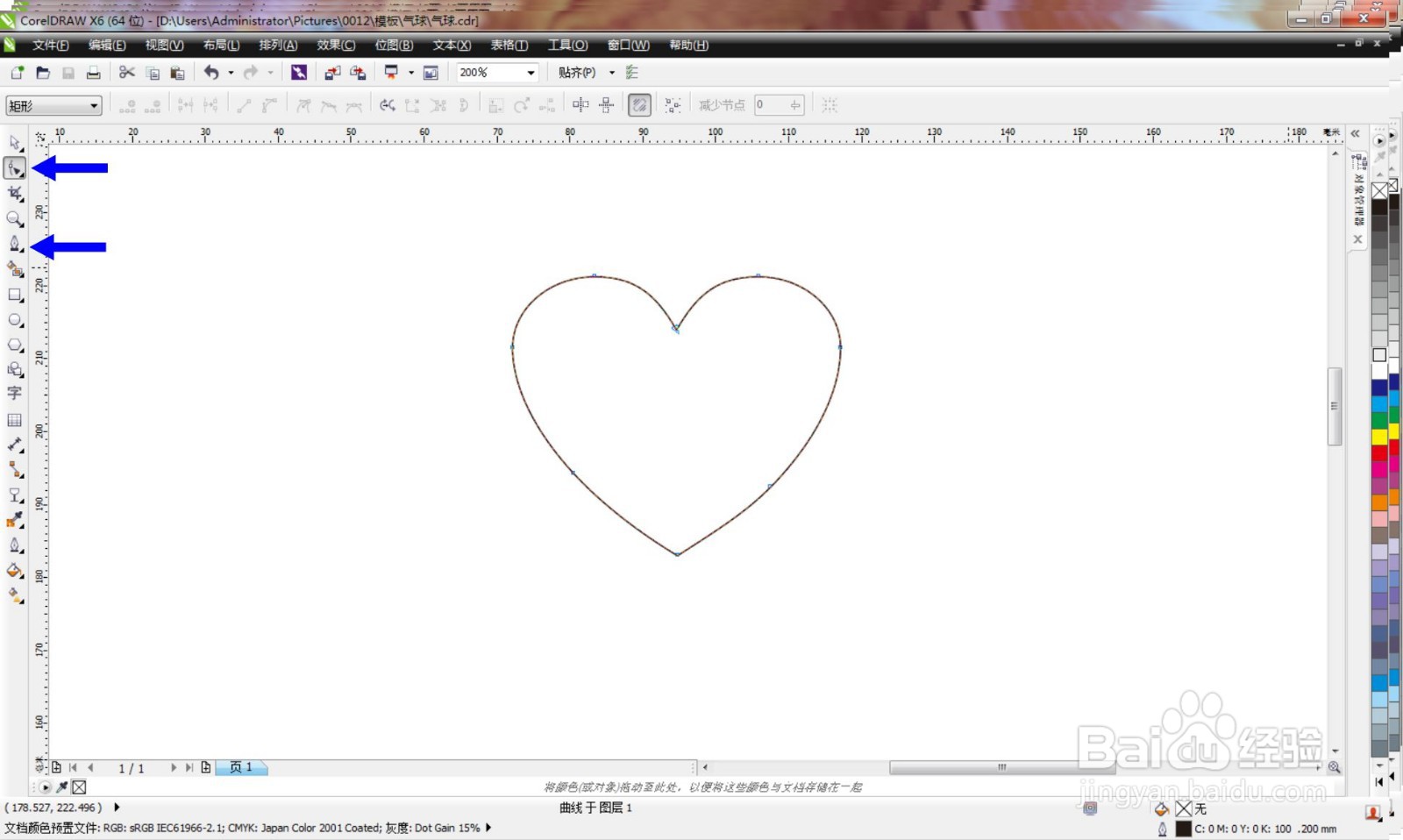
2、使用钢笔工具绘制曲线,形状工具修改好图形

CorelDRAW绘制卡通气球

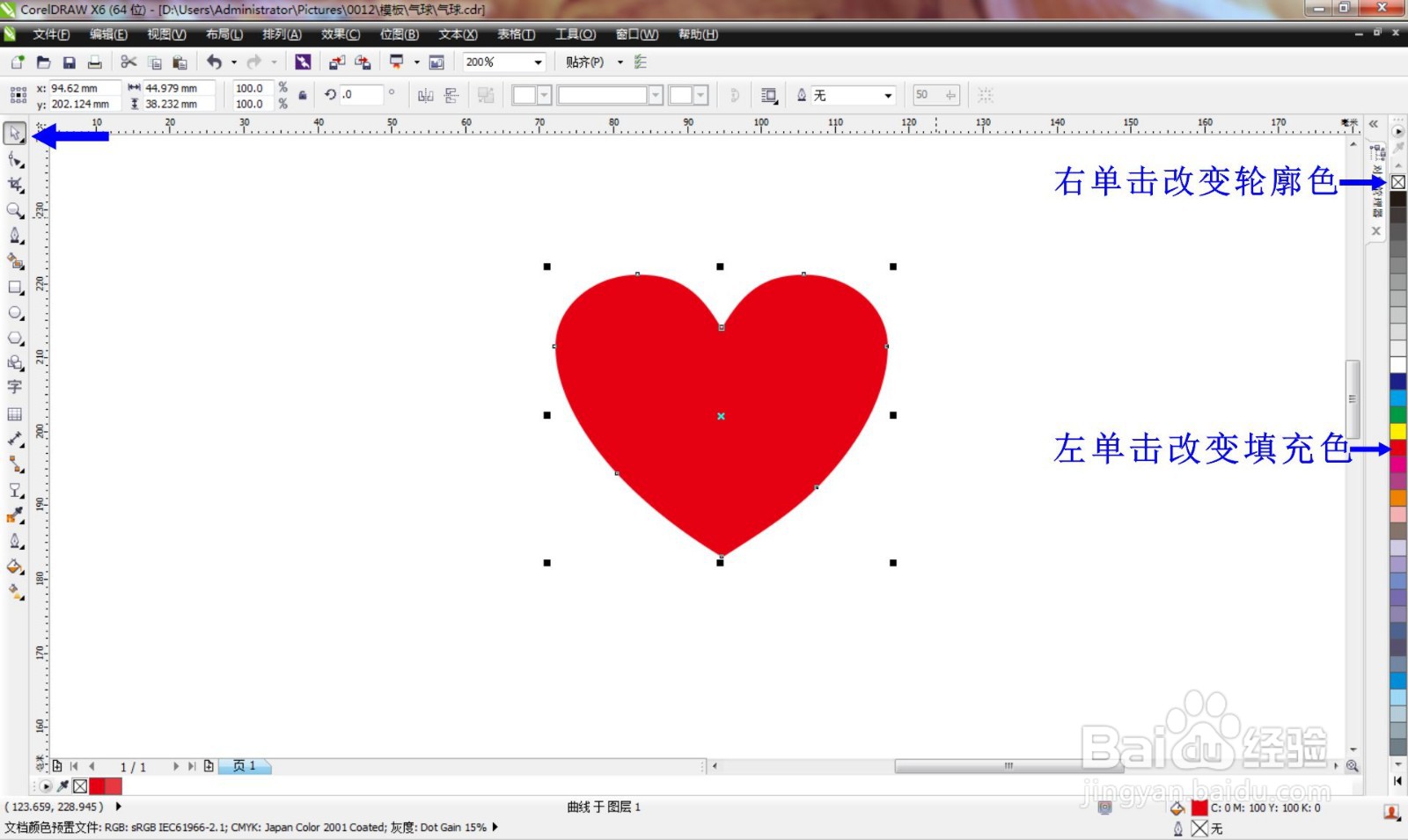
3、选择图形,修改填充色和轮廓效果

CorelDRAW绘制卡通气球

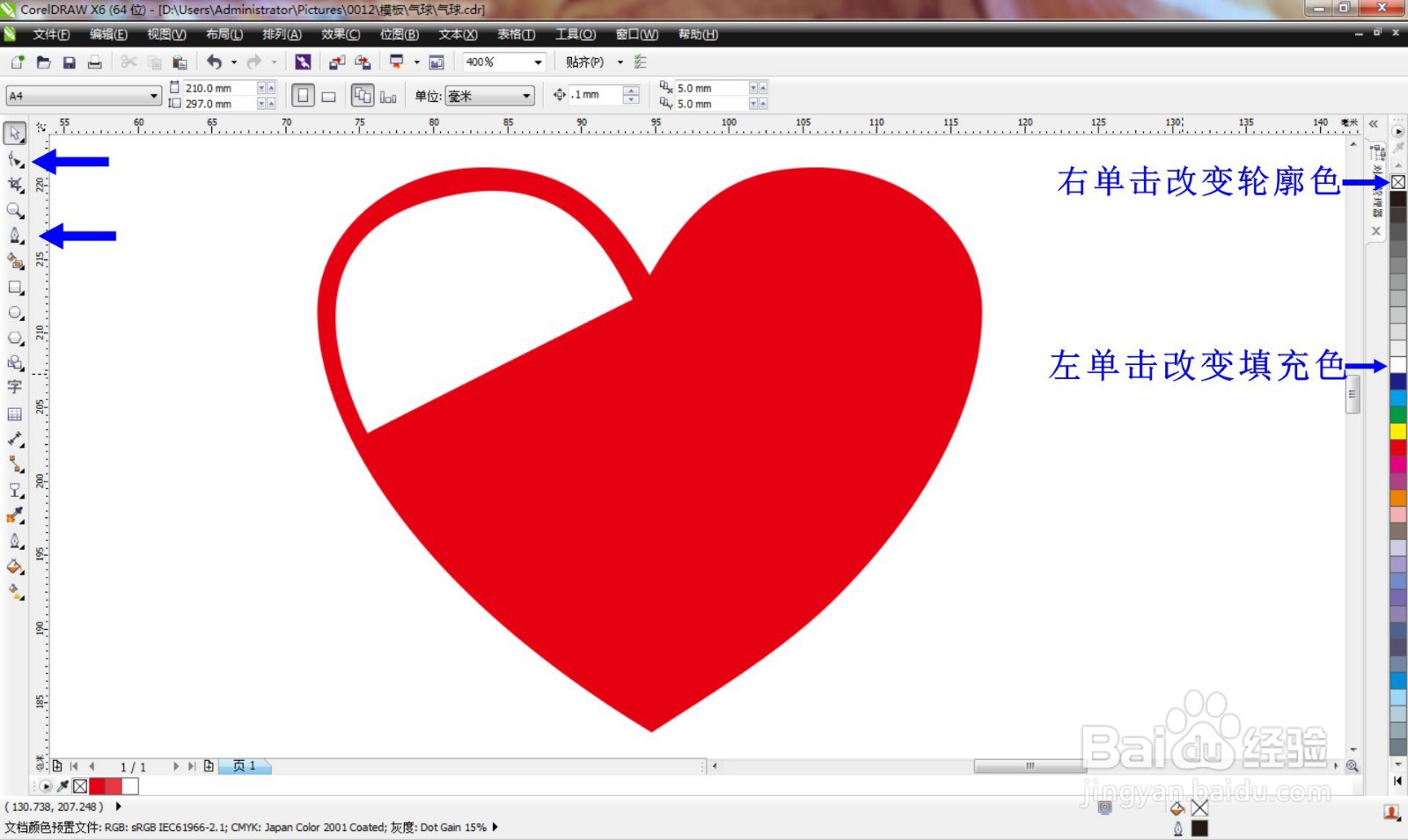
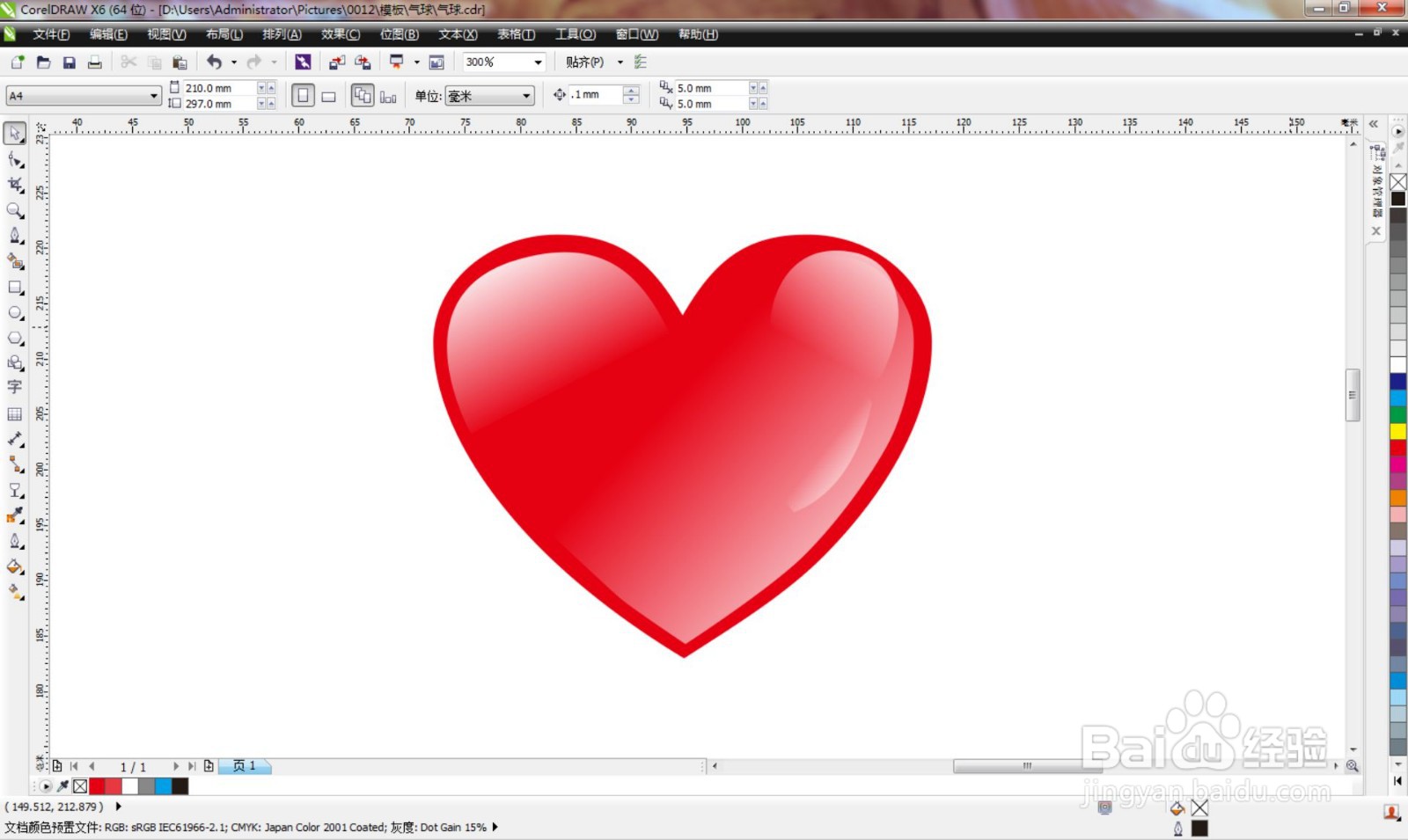
4、钢笔工具和形状工具绘制图形,制作高亮区域

CorelDRAW绘制卡通气球

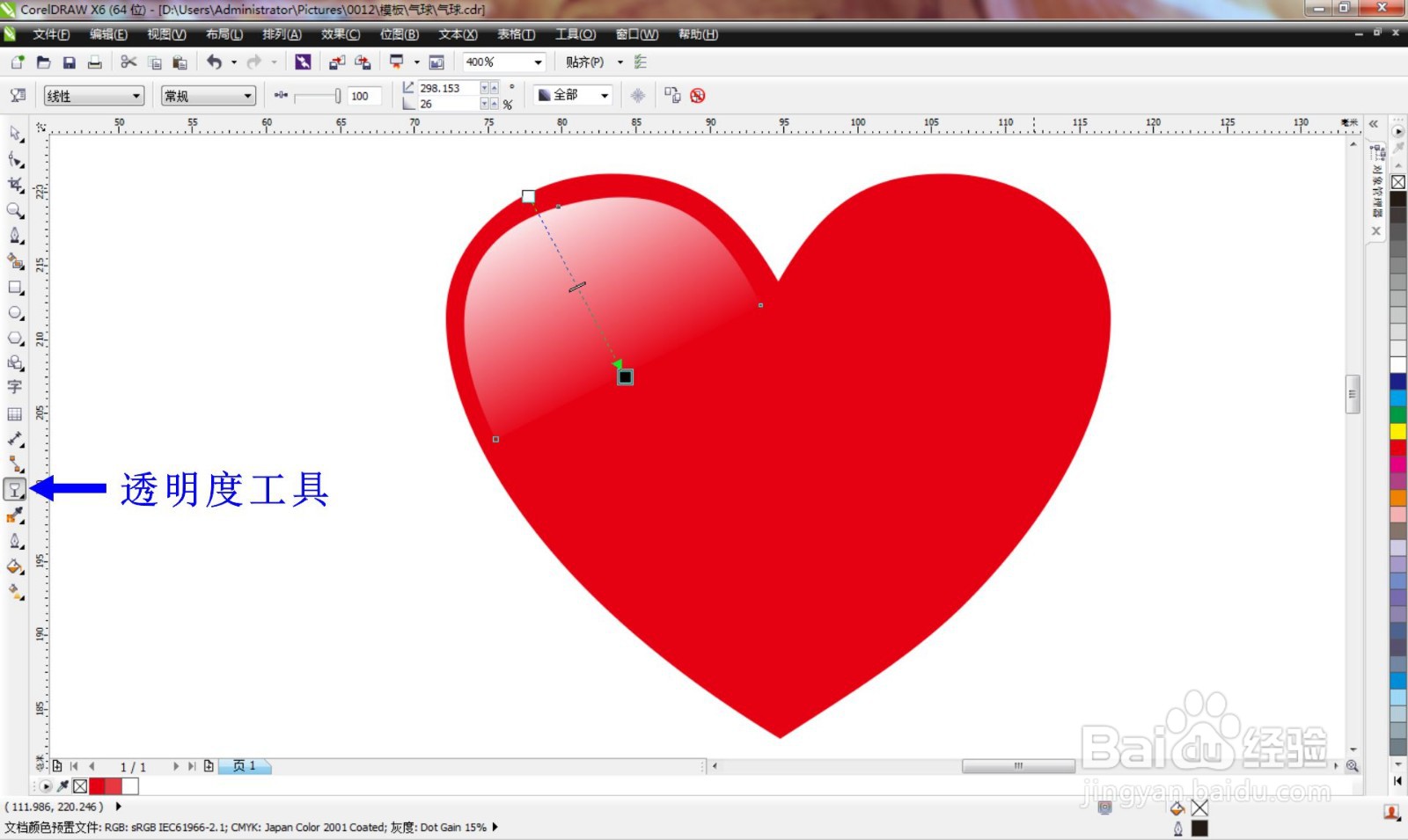
5、选择“透明度工具”,在白色图形上拖动,添加透明效果,调整好位置和角度

CorelDRAW绘制卡通气球

6、用相同的方法绘制其他高亮区,气球的上部完成

CorelDRAW绘制卡通气球

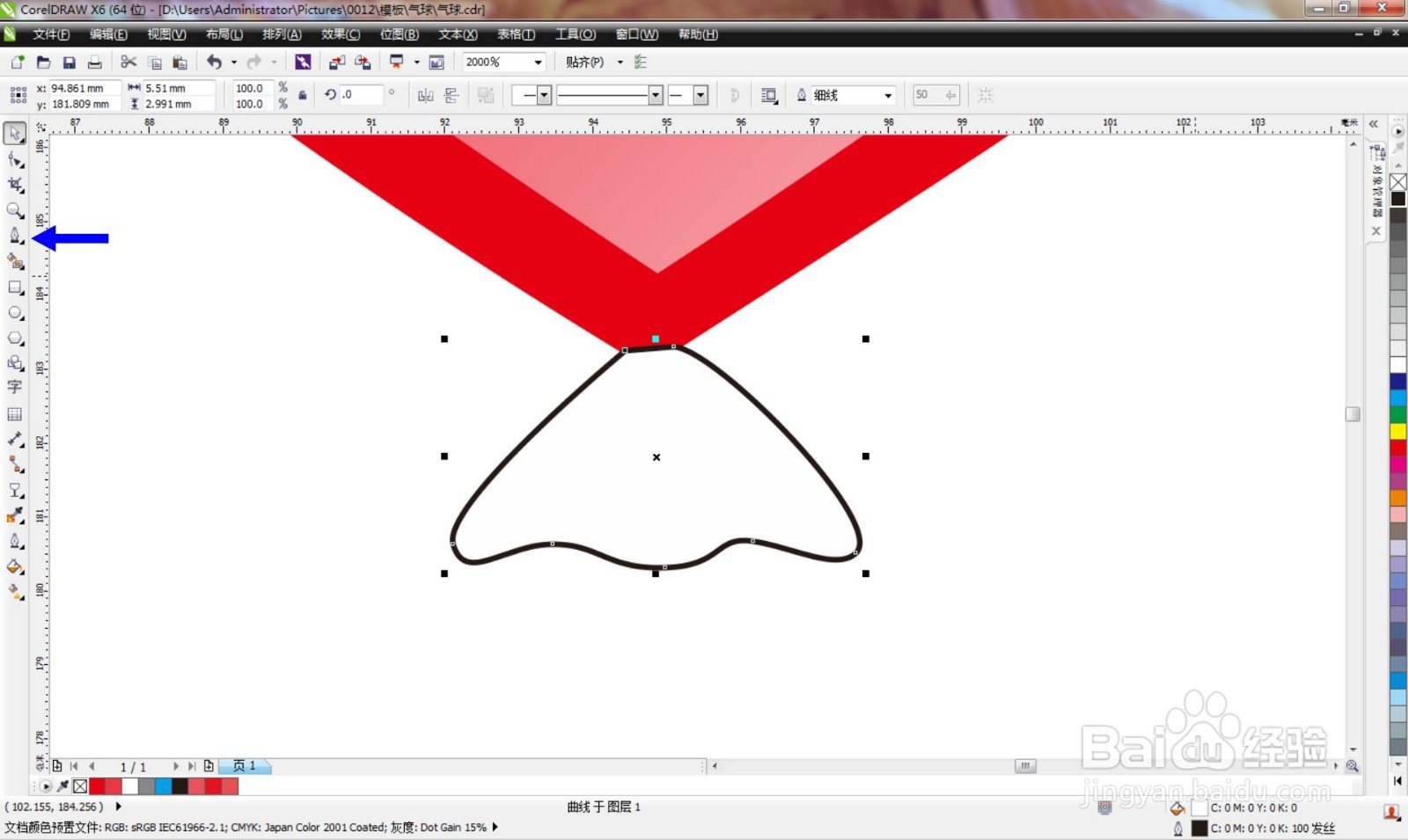
7、选择钢笔工具绘制气球下部图形

CorelDRAW绘制卡通气球

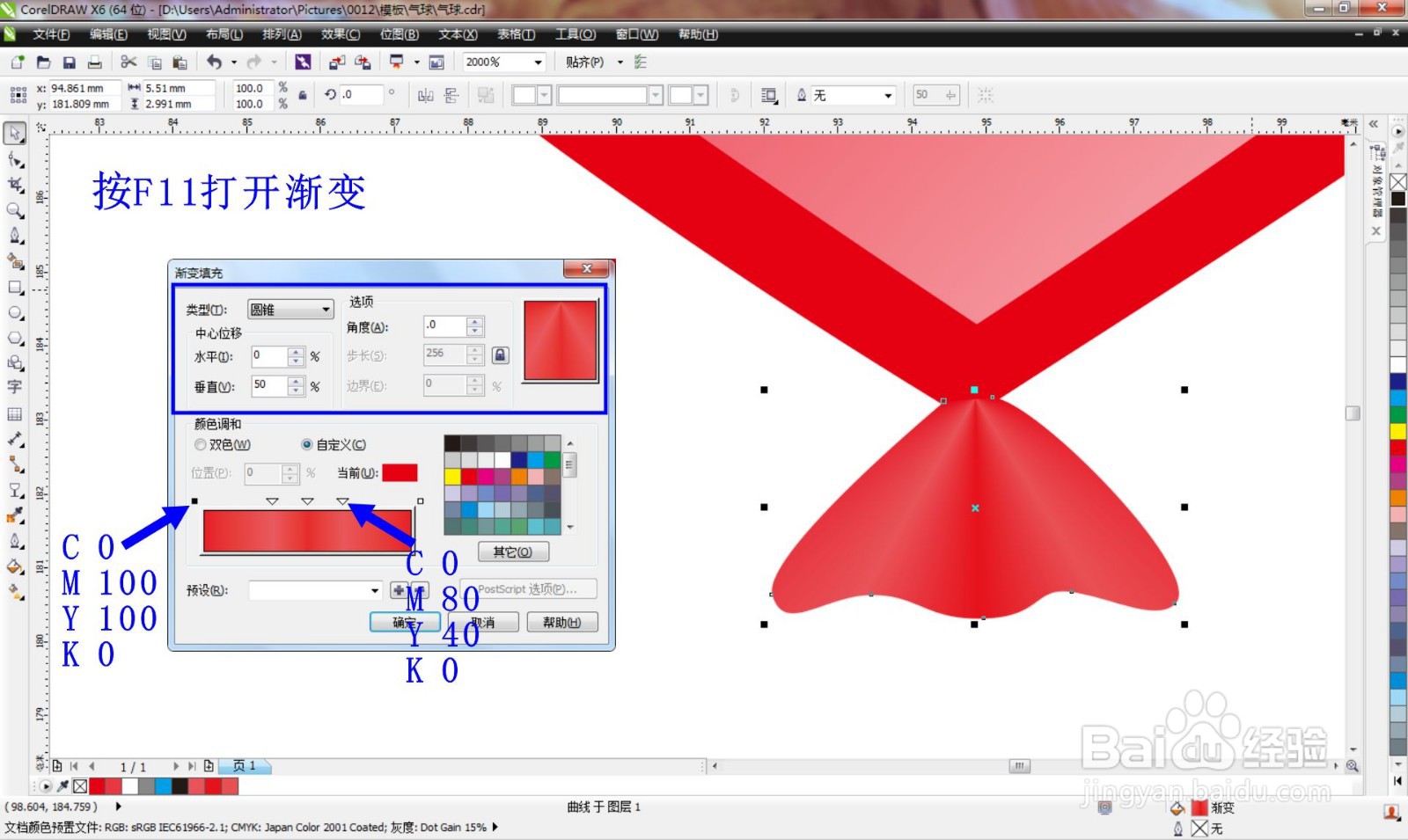
8、按F11打开渐变对话框,调整颜色,改变渐变类型和中心点

CorelDRAW绘制卡通气球

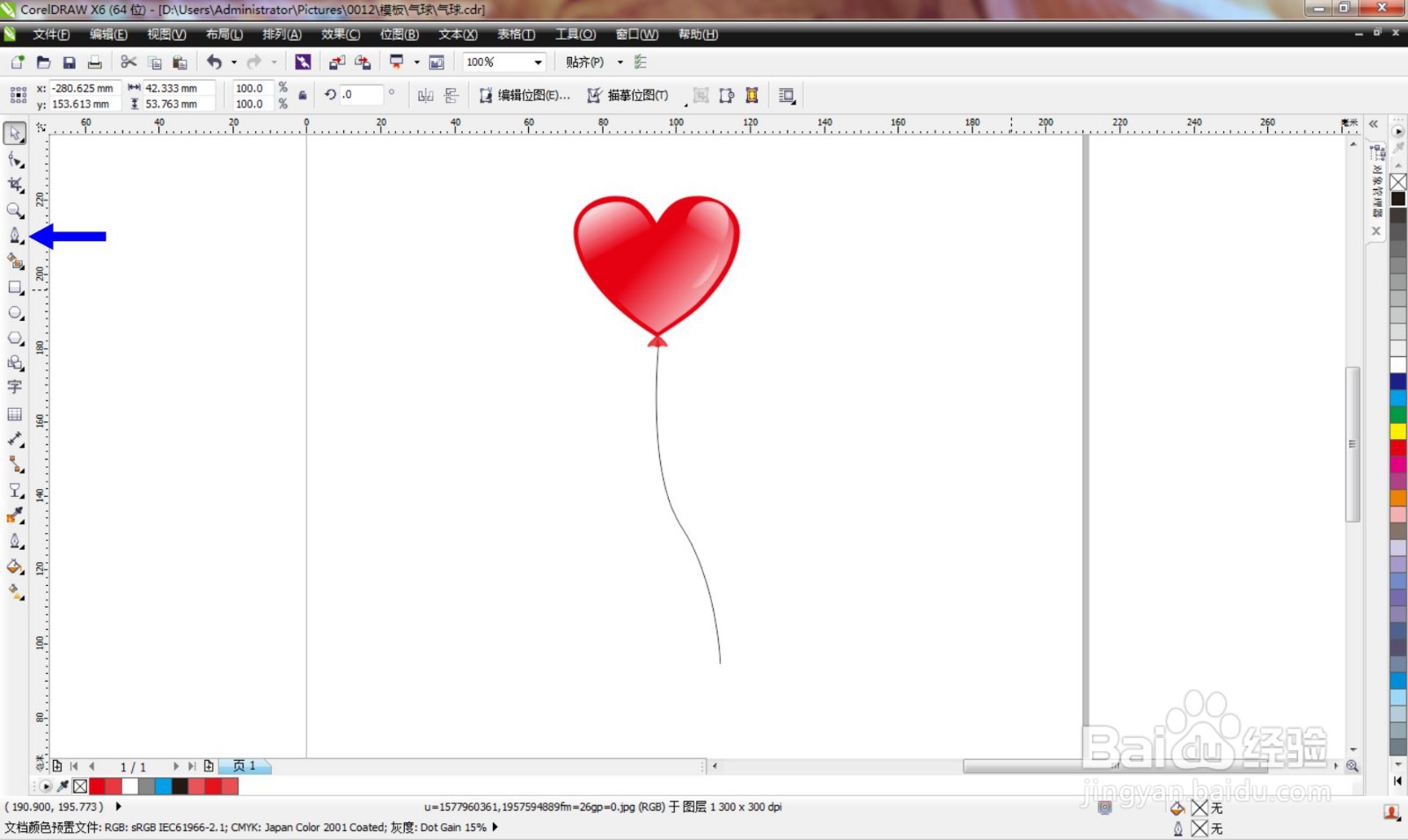
9、使用钢笔工具和形状工具绘制绳子

CorelDRAW绘制卡通气球

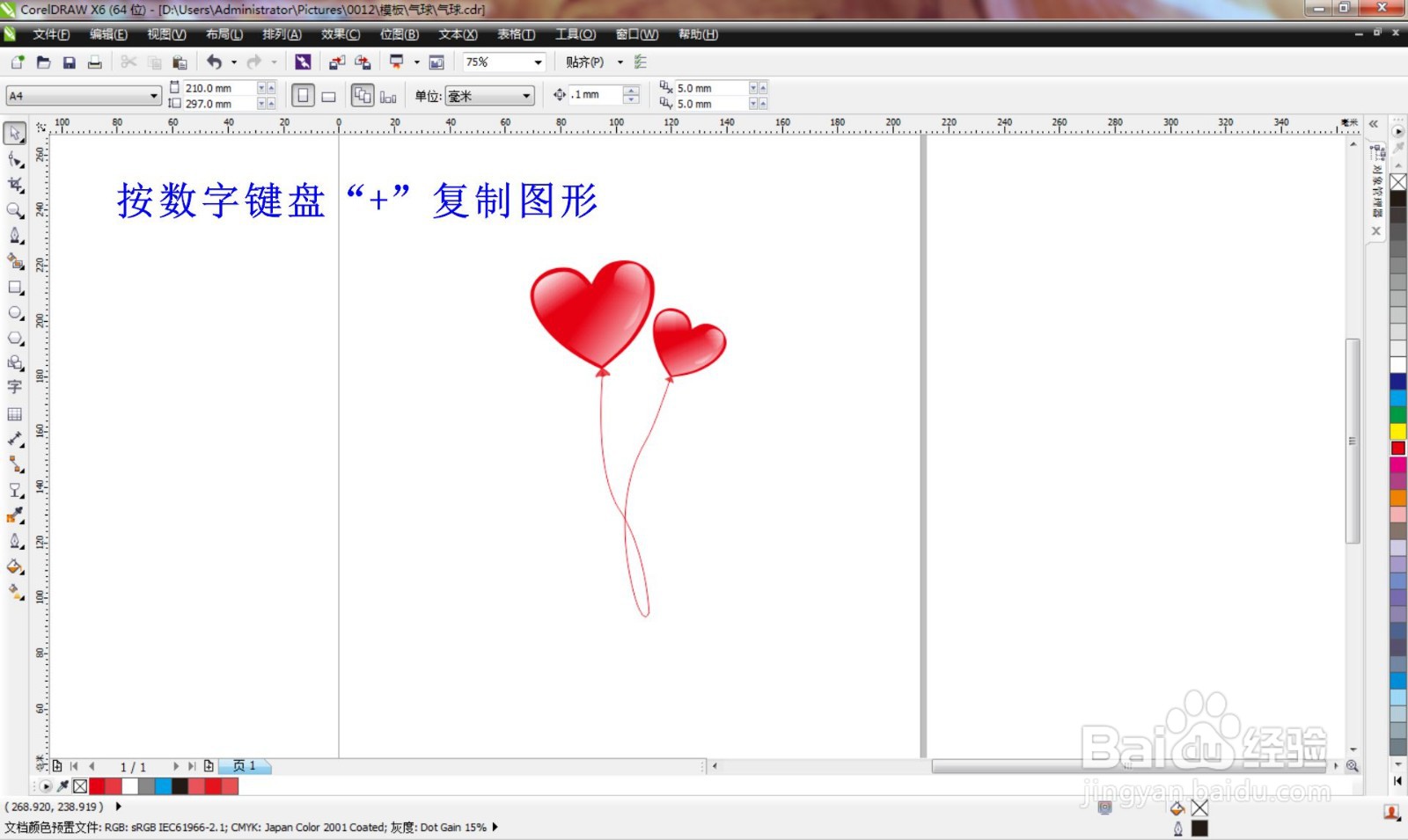
10、选择工具选中气球,按数字键盘“+”复制另一个,并调整线条和大小

CorelDRAW绘制卡通气球

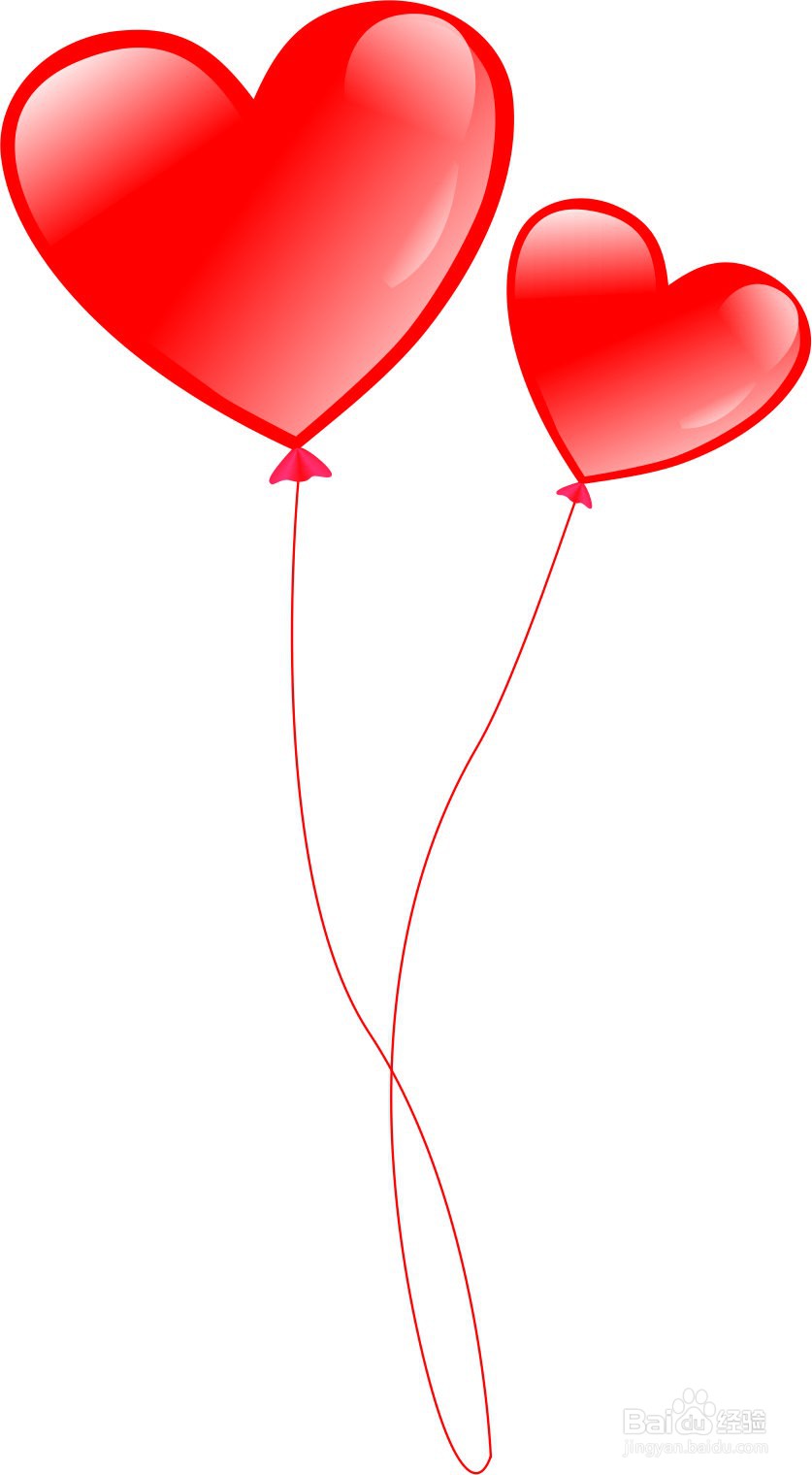
11、完成后的效果如图所示

CorelDRAW绘制卡通气球

  • CorelDRAW中如何载入图样填充中的图样
  • 如何在CDR中绘制简单的图形3?
  • CDR教程:如何调整图像为风吹效果?
  • CorelDRAW如何制作文字阴影效果
  • 使用Coreldraw绘制人形标志
  • 热门搜索
    三年级英语手抄报 二年级国庆节手抄报 海底手抄报 防地震手抄报内容 读书小报手抄报图片 读书小报手抄报内容 低碳生活手抄报图片 古诗词手抄报 文化手抄报 一年级手抄报大全简单