SolidWorks三维建模训练三十三之长方体倒圆角

 时间:2024-10-15 01:53:05

1、如下所示,打开SolidWorks软件,新建一空白的零件,保存为:SolidWorks三维建模训练三十三之长方体倒圆角

SolidWorks三维建模训练三十三之长方体倒圆角

2、如下所示,点击工具栏中的“拉伸凸台/基体”,点击基准坐标系中的上视基准面,直接进入草图

SolidWorks三维建模训练三十三之长方体倒圆角

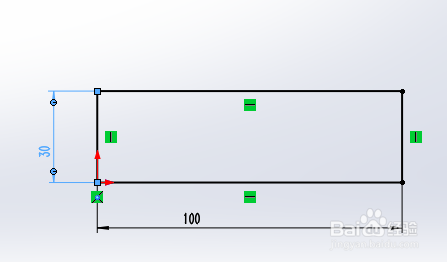
3、如下所示,激活矩形命令,以原点为起点画一个矩形,激活智能尺寸命令,标注尺寸:长100,宽30,点击退出草图,

SolidWorks三维建模训练三十三之长方体倒圆角

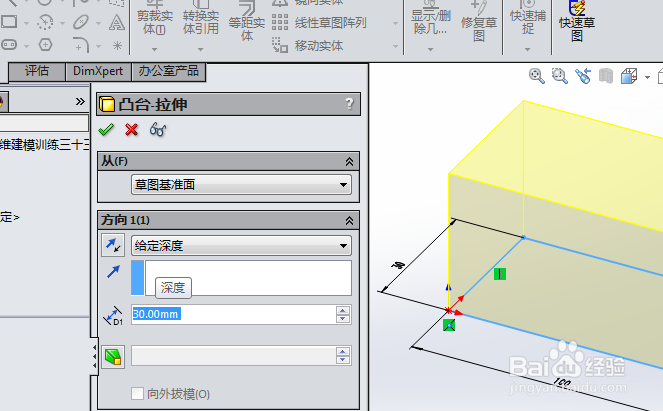
4、如下所示,对话框中设置高度为30,点击√,完成并结束本次拉伸操作,

SolidWorks三维建模训练三十三之长方体倒圆角

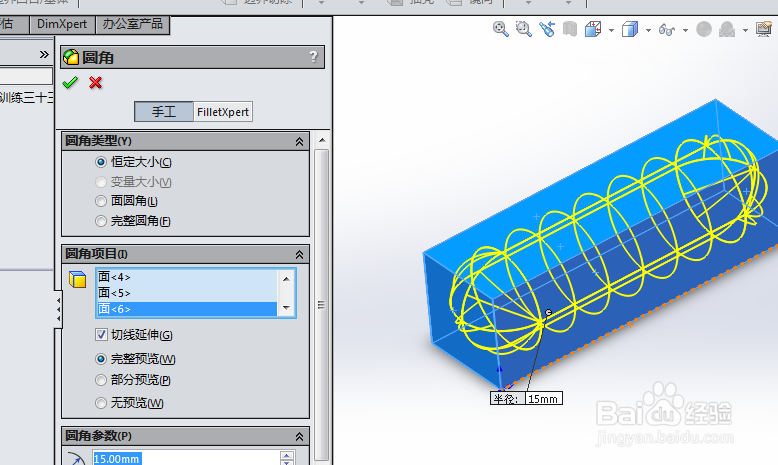
5、如下所示,点击工具栏中的圆角命令,对话框中设置半径为R15,选中实体的六个面,点击√,完成并结束本次圆角,

SolidWorks三维建模训练三十三之长方体倒圆角

6、如下所示,隐藏原点,设置显示为着色,在陴查哉厥右边工具栏中的外观中选择“抛光青铜”效果,指定给实体,至此,这个三维实体零件就建模完成,本次训练结束。

SolidWorks三维建模训练三十三之长方体倒圆角
  • SW 2018如何编辑模型的外观
  • SW如何创建圆角的轮廓为圆形
  • 在solidworks中如何拉伸切除实体
  • 用solidworks软件如何打开igs格式的文件?
  • solidworks装配图怎么装配
  • 热门搜索
    梦想起航手抄报 元宵节手抄报英语版 儿童安全手抄报大全 关于春节手抄报的内容 小学生法制手抄报资料 环境保护手抄报图片 关于数学的手抄报内容 感恩的心手抄报大全 六年级手抄报大全 手抄报花边简单图案