1、启动PPT并新建一个PPT文档,顶部点击【插入】-【图片】

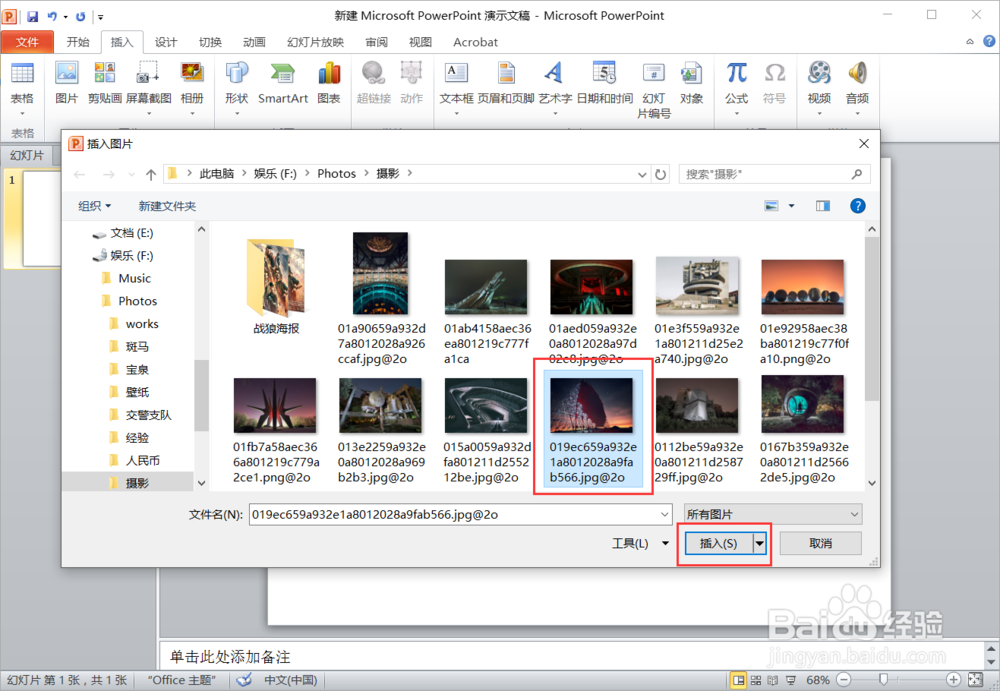
2、在窗口中选择一张图片,点击【插入】
3、插入完成后可以看到我们的第一页PPT就做好了。在左侧鼠标右键新建幻灯片

4、再插入一张不同的图片。为了方便观察,我建立了3页PPT

5、然后点击【文件】-【另存为】

6、输入文件名,并把保存类型设置为【JPEG文件】格式,点击保存

7、在弹窗中点击【每张幻灯片】,这样就可以完成批量到处拉

8、批量导出完成后会自动建立一个文件夹,打开文件夹就可以看到每个页面都被成功导出啦

时间:2026-04-21 17:41:54
1、启动PPT并新建一个PPT文档,顶部点击【插入】-【图片】
2、在窗口中选择一张图片,点击【插入】
3、插入完成后可以看到我们的第一页PPT就做好了。在左侧鼠标右键新建幻灯片
4、再插入一张不同的图片。为了方便观察,我建立了3页PPT
5、然后点击【文件】-【另存为】
6、输入文件名,并把保存类型设置为【JPEG文件】格式,点击保存
7、在弹窗中点击【每张幻灯片】,这样就可以完成批量到处拉
8、批量导出完成后会自动建立一个文件夹,打开文件夹就可以看到每个页面都被成功导出啦
