CDR教程:怎么设置CDR文件自动备份保存参数?

 时间:2026-04-22 07:48:11

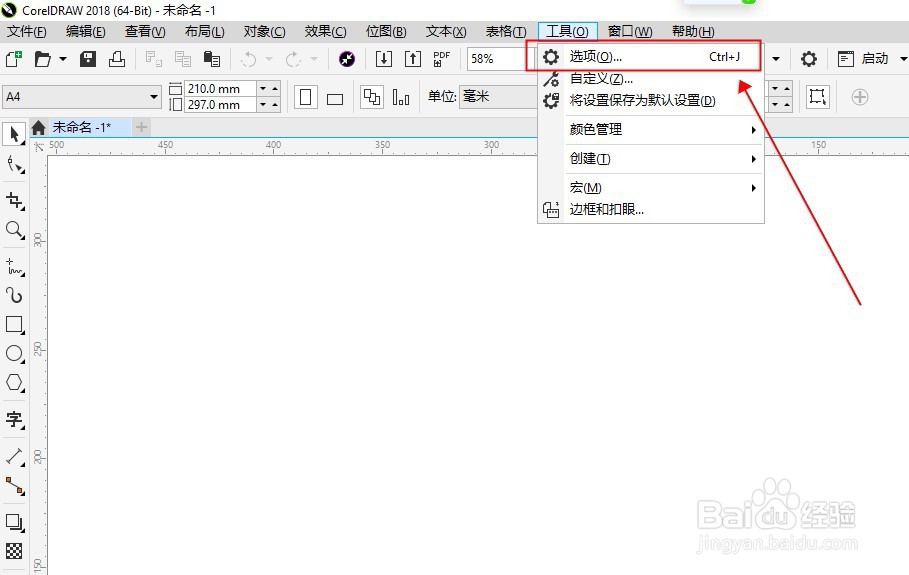
1、打开CDR软件,点击【菜单栏】——【工具】——【选项】

 选项的快捷键是Ctrl+J

CDR教程:怎么设置CDR文件自动备份保存参数?

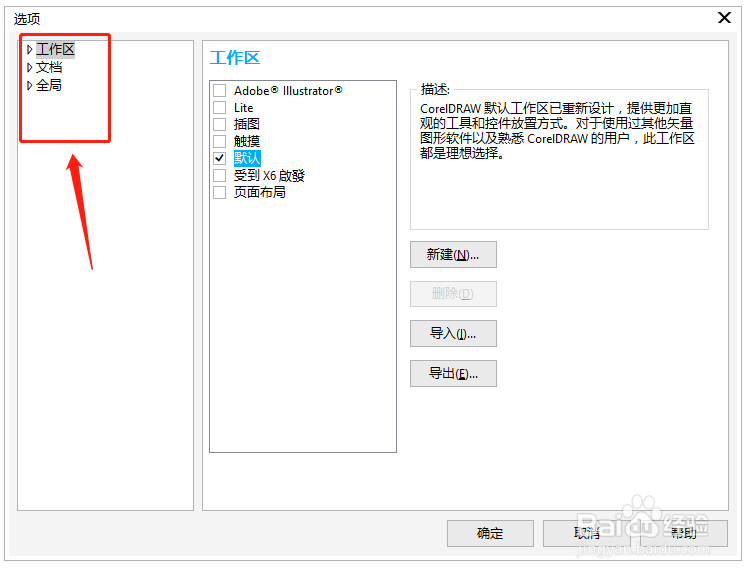
2、打开选项对话框里面会显示【工作区】【文档】【全局】,每个旁边都有一个空心三角剪头。
CDR教程:怎么设置CDR文件自动备份保存参数?

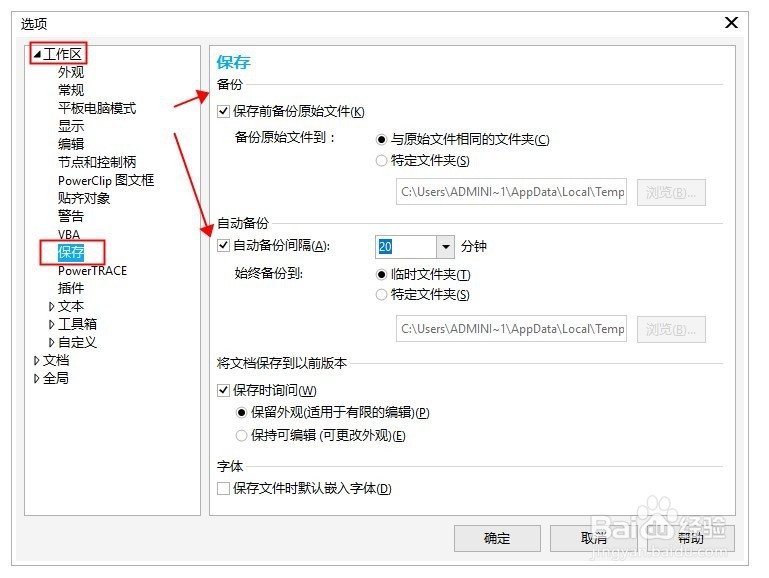
3、点击【工作区】旁边的三角剪头,打开子菜单。

在子菜单中找到并点击【保存】菜单

如下图。

CDR教程:怎么设置CDR文件自动备份保存参数?

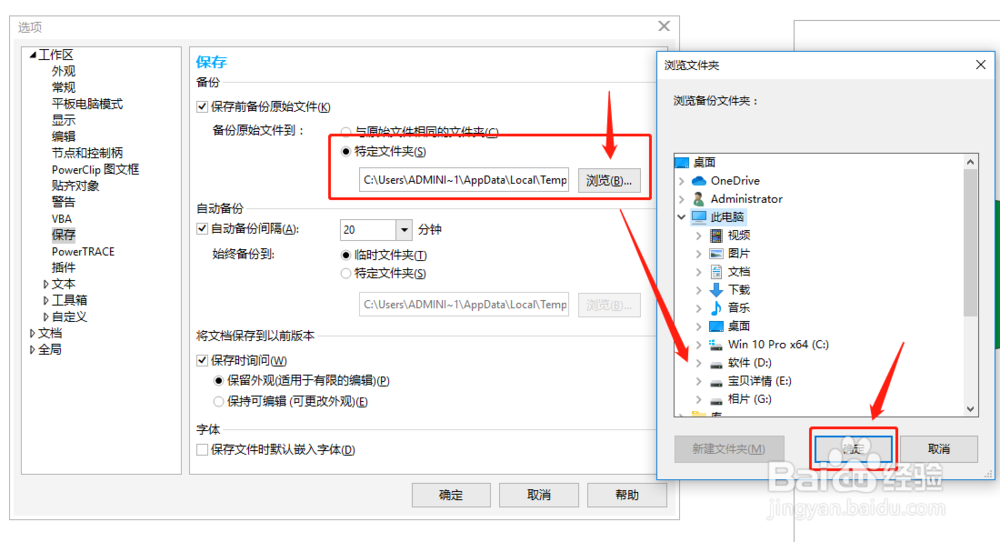
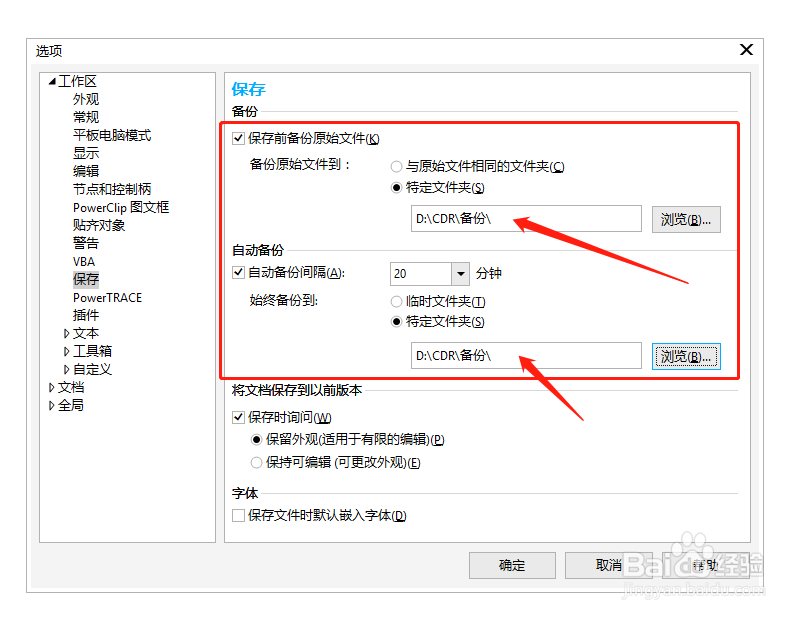
4、保存对话框里可以设置【备份】【自动备份】等参数。

这里我们可以任意改变备份文件的路径位置到自己指定的文件夹里。
CDR教程:怎么设置CDR文件自动备份保存参数?

5、改了路径后,还可以改变一下备份间隔时间,这里默认是20分钟,可以把时间调整短一点,让自动备份间隔更短一点。
CDR教程:怎么设置CDR文件自动备份保存参数?

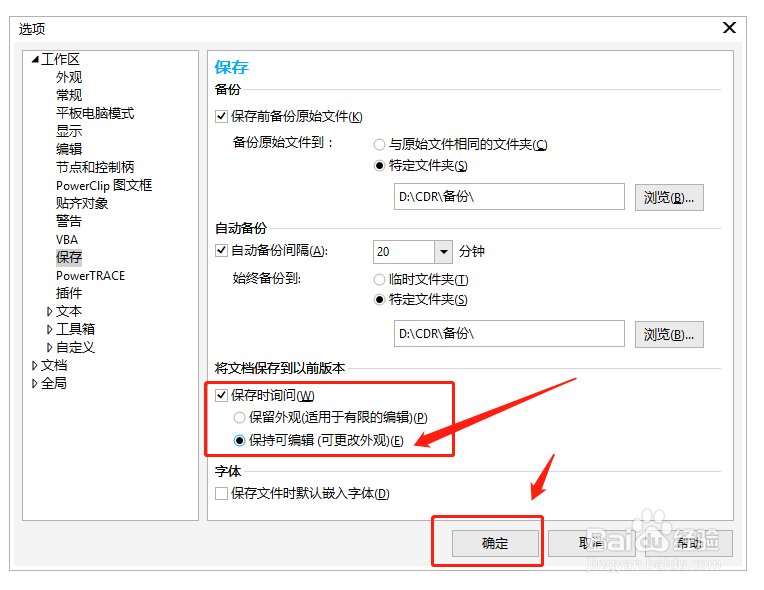
6、建议选择保存可编辑性,这样备份的文件更好用一些。

设置好后,点击下面的确定即可。
CDR教程:怎么设置CDR文件自动备份保存参数?

  • 如何用CDR给图片描边做出轮廓线条
  • CDR怎样制作扭曲形状
  • 怎样在CorelDRAW X4中给形状填充渐变颜色
  • cdr如何调整描边粗细?
  • Cdr怎样自定义设置页面背景
  • 热门搜索
    诚信手抄报图片大全 小学生重阳节手抄报 清明节手抄报资料 清明节手抄报简单漂亮 感恩手抄报图片 禁毒手抄报大全图片 六年级语文手抄报 欢庆国庆手抄报 数学手抄报图片四年级 数学手抄报资料