1、首先,打开镝数图表并登录,界面如下所示:

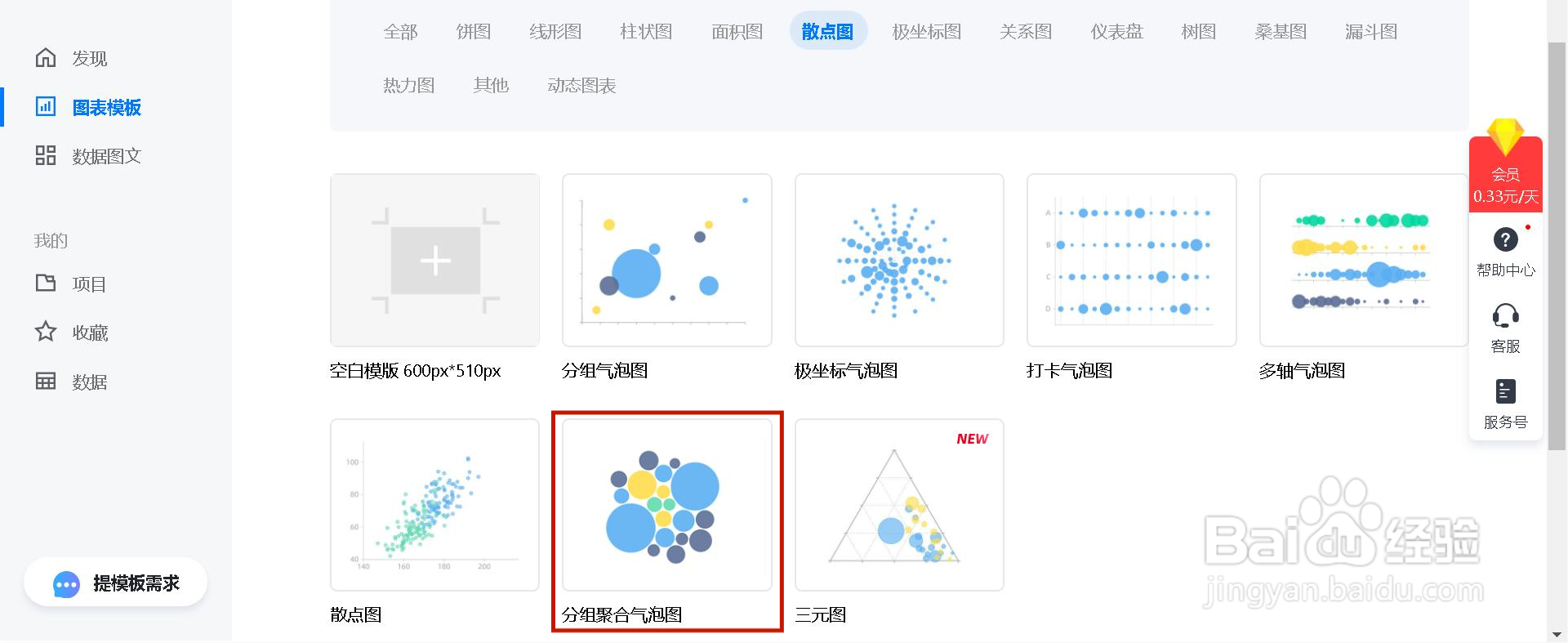
2、点击左侧【图表模板】,在散点图类型中选择分组聚合气泡图模板。
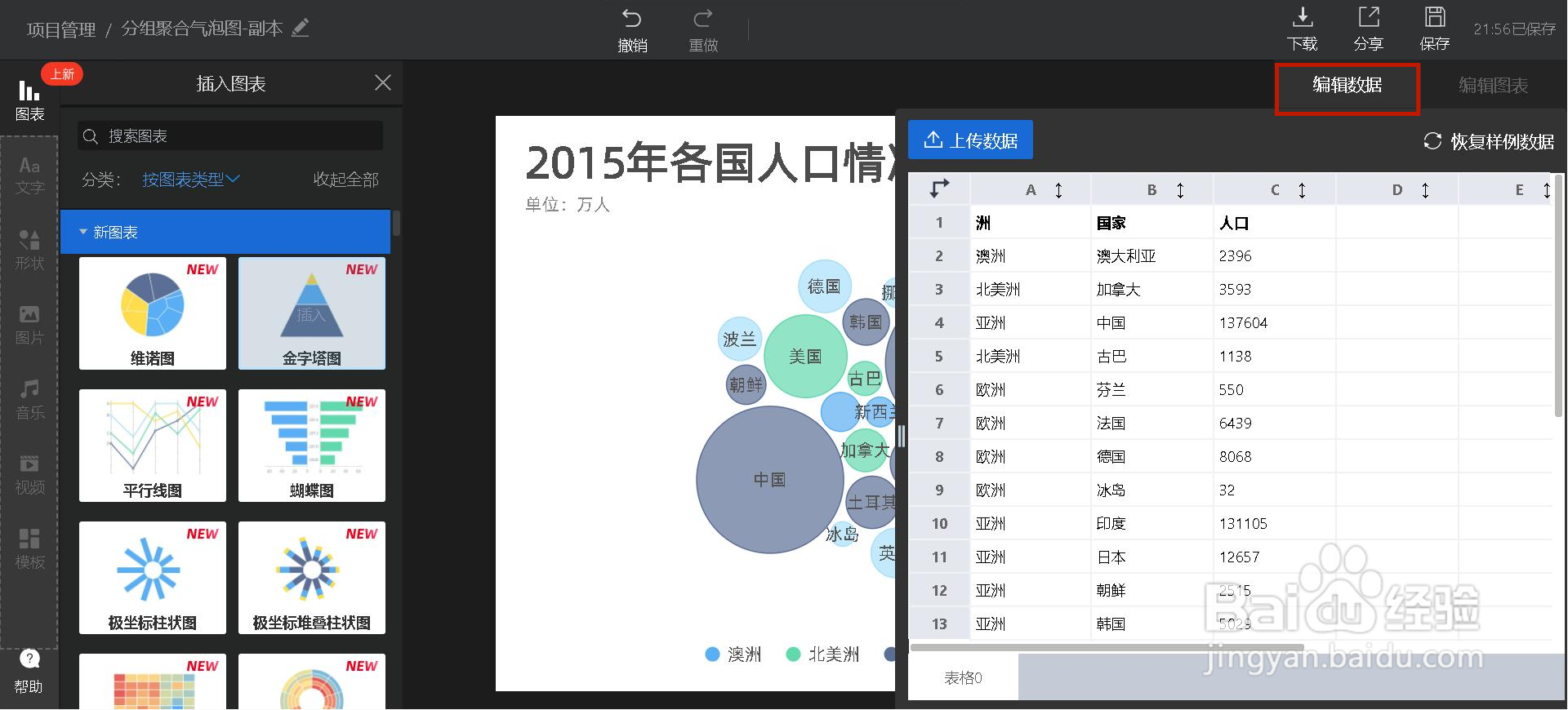
3、点击分组聚合气泡图模板,进入编辑页面后,点开右上角【编辑数据】,把准备好的数据粘贴过去。
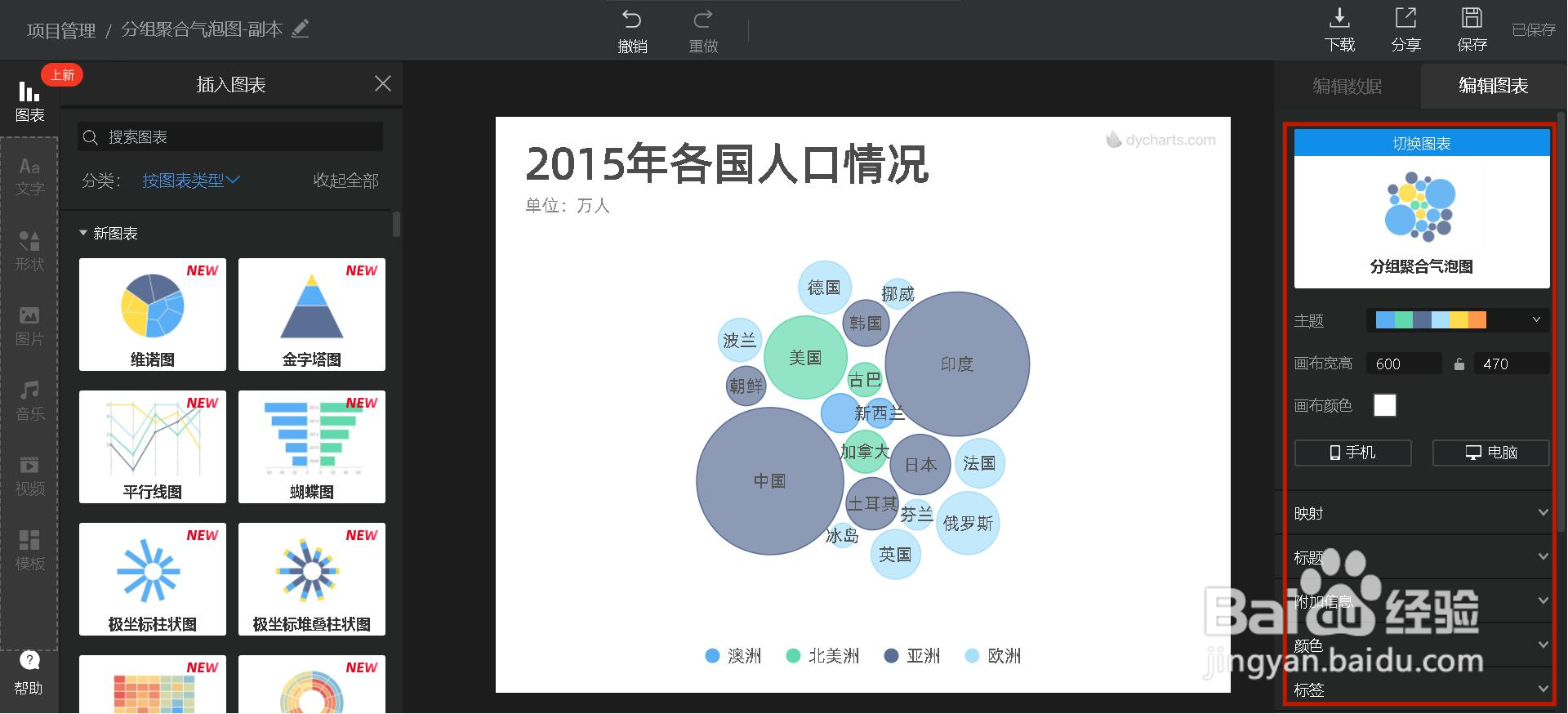
4、数据处理好后,可以在右侧的图表编辑面板调整一下图表的细节,比如标题、颜色、附加信息等。
5、处理好后,点击右上角的【下载】,选择想要保存的格式和尺寸,支持的格式有jpg、png、gif、svg、MP4和MOV。
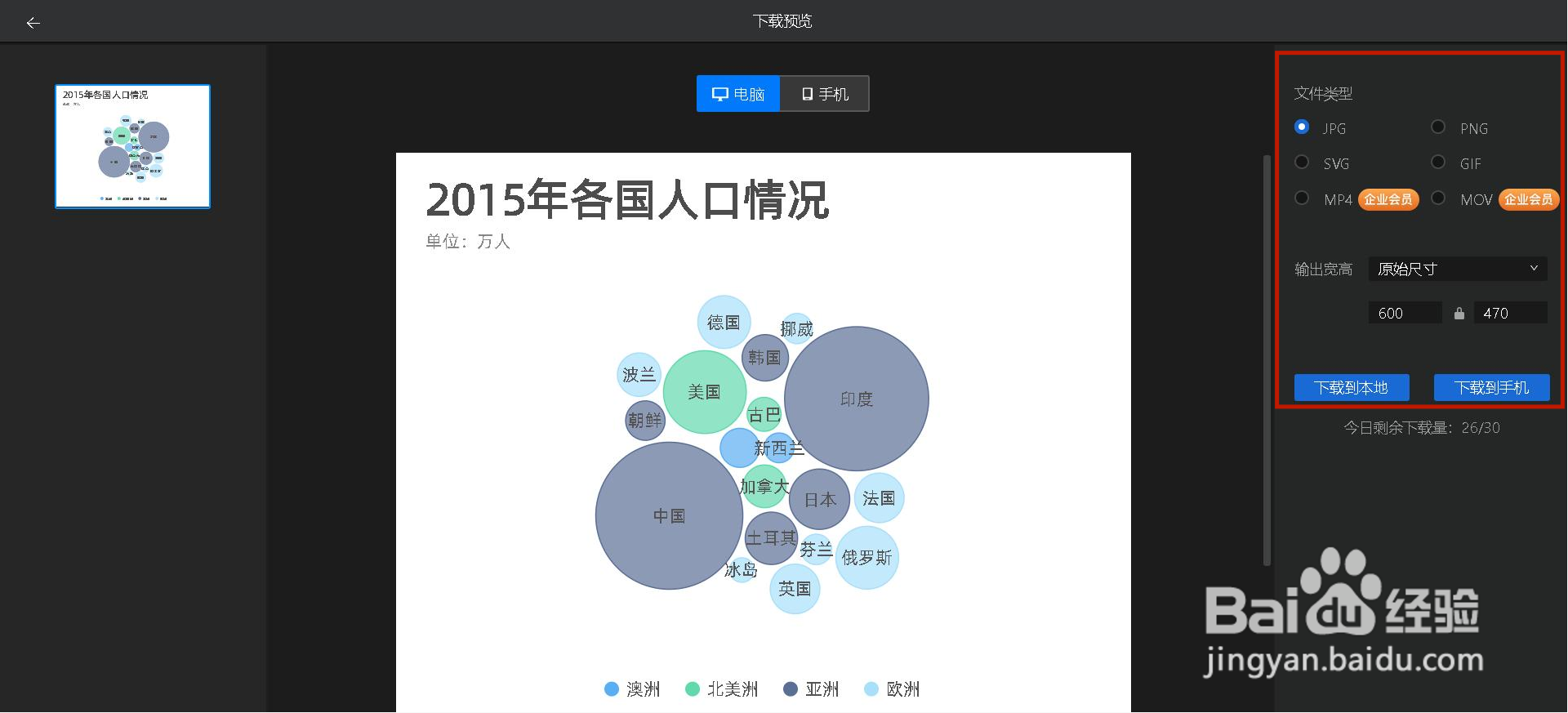
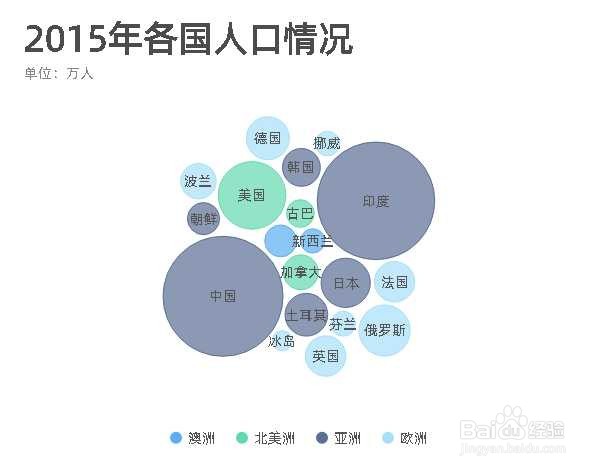
6、一张分组聚合气泡图就完成啦~
时间:2026-04-22 22:53:16
1、首先,打开镝数图表并登录,界面如下所示:
2、点击左侧【图表模板】,在散点图类型中选择分组聚合气泡图模板。
3、点击分组聚合气泡图模板,进入编辑页面后,点开右上角【编辑数据】,把准备好的数据粘贴过去。
4、数据处理好后,可以在右侧的图表编辑面板调整一下图表的细节,比如标题、颜色、附加信息等。
5、处理好后,点击右上角的【下载】,选择想要保存的格式和尺寸,支持的格式有jpg、png、gif、svg、MP4和MOV。
6、一张分组聚合气泡图就完成啦~
