1、打开文档后,先点击替换功能。
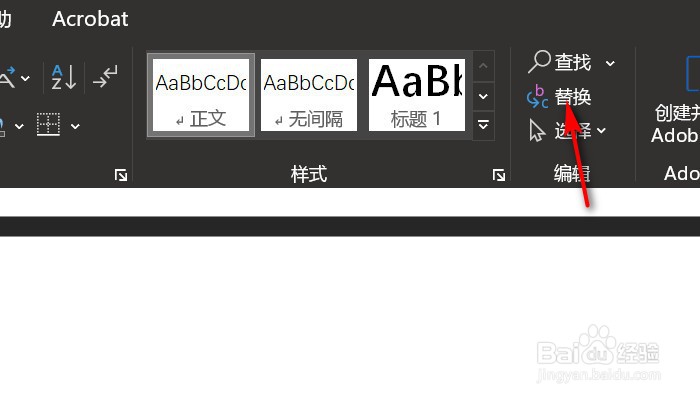
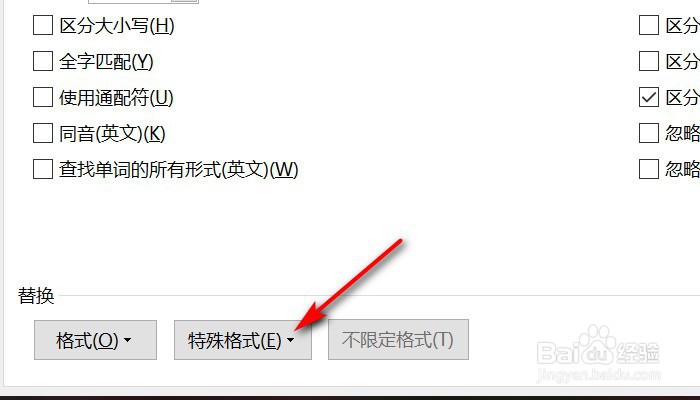
2、然后在替换页面点击查找栏的输入栏,然后点击特殊格式。
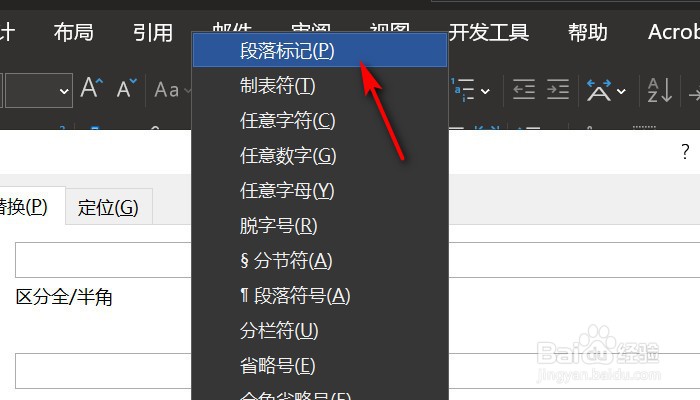
3、接着选择特殊格式选项下的段落标记。
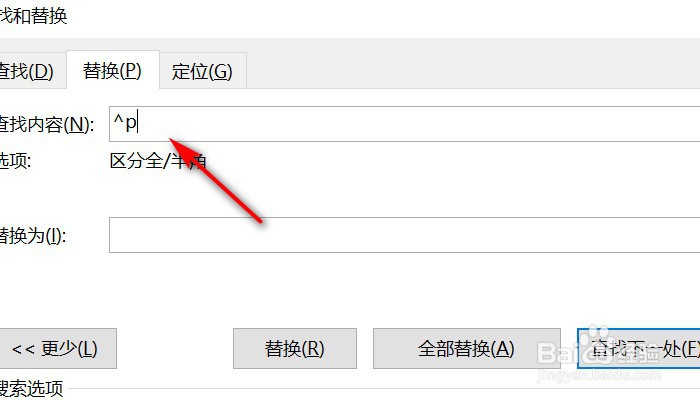
4、接着在查找内容复制粘贴一个段落标记符号,并继续在替换中粘贴段落标记符号。
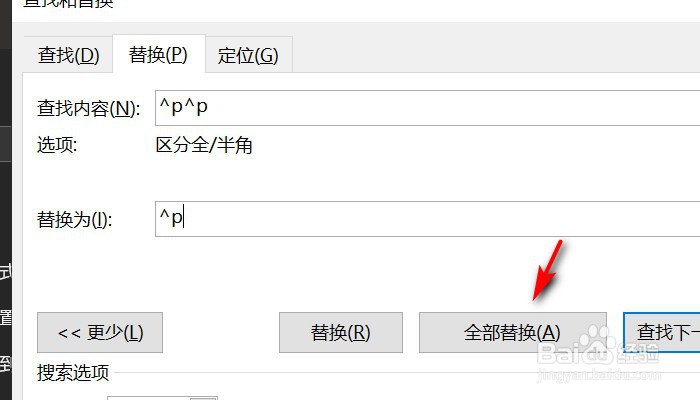
5、最后查找显示两个段落标记符号,替换显示一个段落标记符号时,点击全部替换即可。
时间:2026-04-24 07:36:45
1、打开文档后,先点击替换功能。
2、然后在替换页面点击查找栏的输入栏,然后点击特殊格式。
3、接着选择特殊格式选项下的段落标记。
4、接着在查找内容复制粘贴一个段落标记符号,并继续在替换中粘贴段落标记符号。
5、最后查找显示两个段落标记符号,替换显示一个段落标记符号时,点击全部替换即可。
