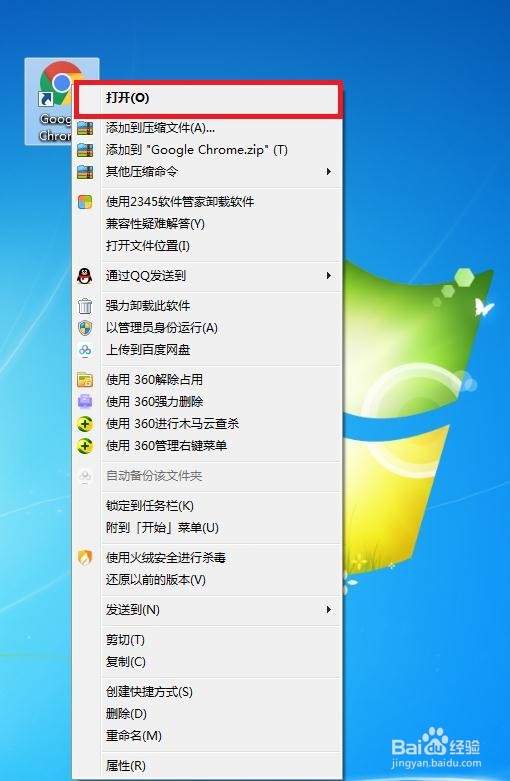
1、打开电脑在桌面找到“谷歌浏览器”软件,单击鼠标右键在弹出快捷菜单中单击“打开”选项。
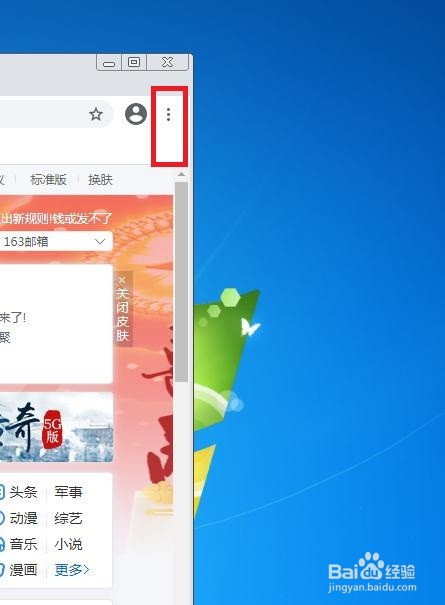
2、在2345安全卫士首页找到右上角“三个小点”即可。
3、在三个小点中的下拉菜单中找到“设置”选项。

4、进入设置后找到“清除浏览数据”选项。

5、在清除浏览数据界面中单击“清除数据”按钮。

6、设置完成后回到首页,再单击页面中右上角“X”符号。

时间:2026-04-24 19:46:29
1、打开电脑在桌面找到“谷歌浏览器”软件,单击鼠标右键在弹出快捷菜单中单击“打开”选项。
2、在2345安全卫士首页找到右上角“三个小点”即可。
3、在三个小点中的下拉菜单中找到“设置”选项。
4、进入设置后找到“清除浏览数据”选项。
5、在清除浏览数据界面中单击“清除数据”按钮。
6、设置完成后回到首页,再单击页面中右上角“X”符号。
