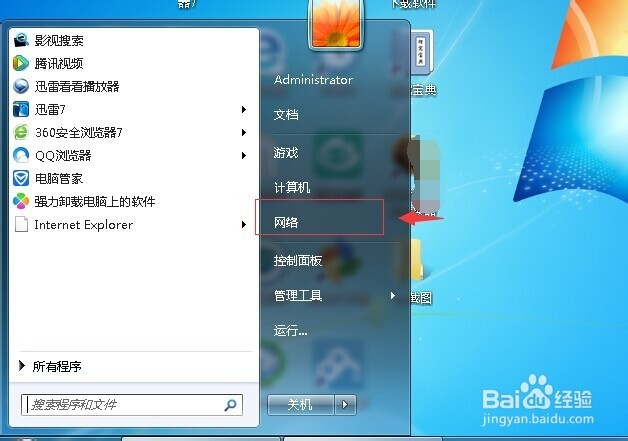
1、点击左下角开始按钮,选择【网络】这一项。
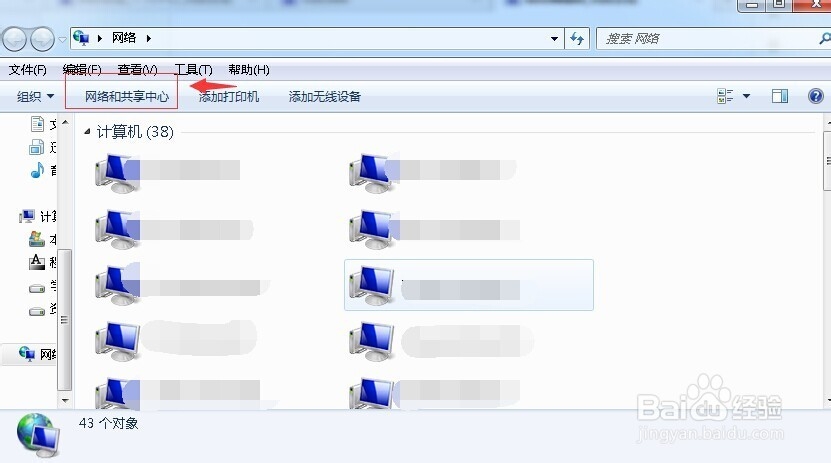
2、在新的窗口中选择【网络和共享中心】这一项。
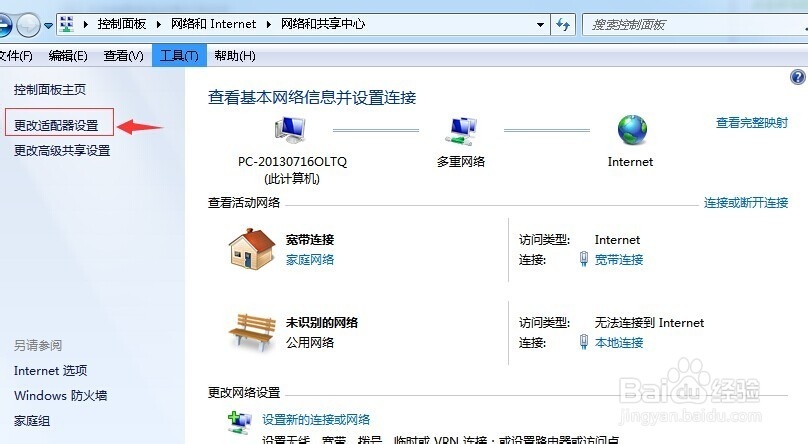
3、在新的窗口中选择【更改适配器设置】这一项。
4、选择【无线网络】这一项。
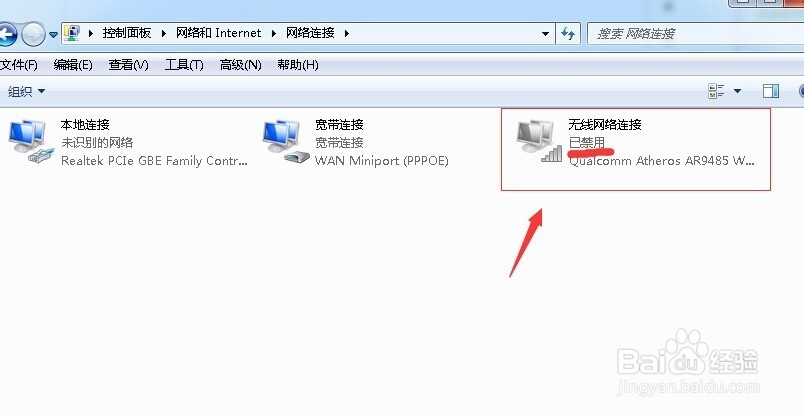
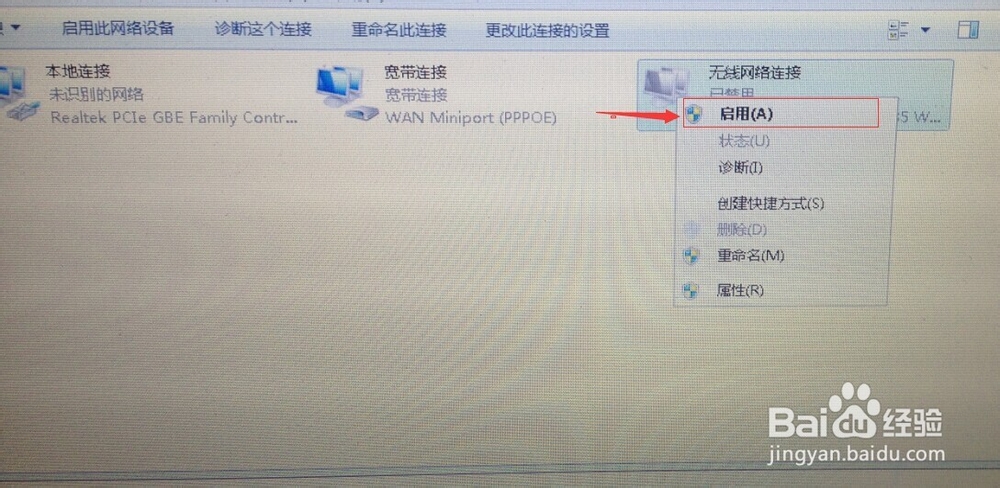
5、点击鼠标右键。在弹出的菜单中选择启用。
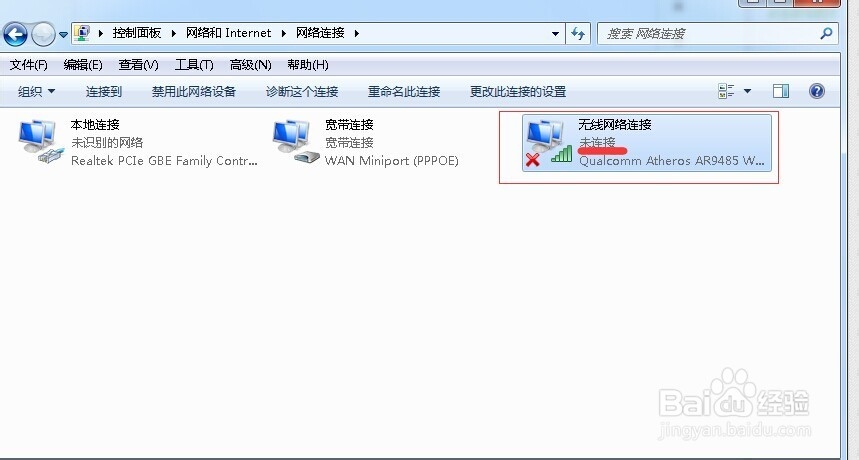
6、这时我们看到无线网络已经启用了。
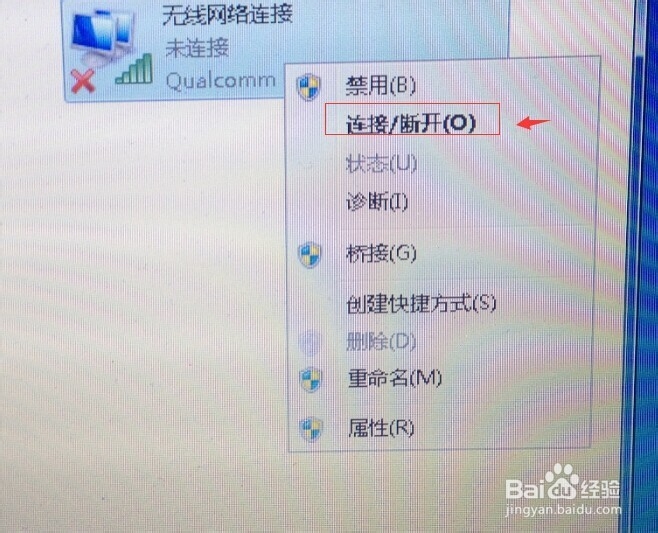
1、鼠标右键点击无线网络图标,选择第二项【连接/断开】。
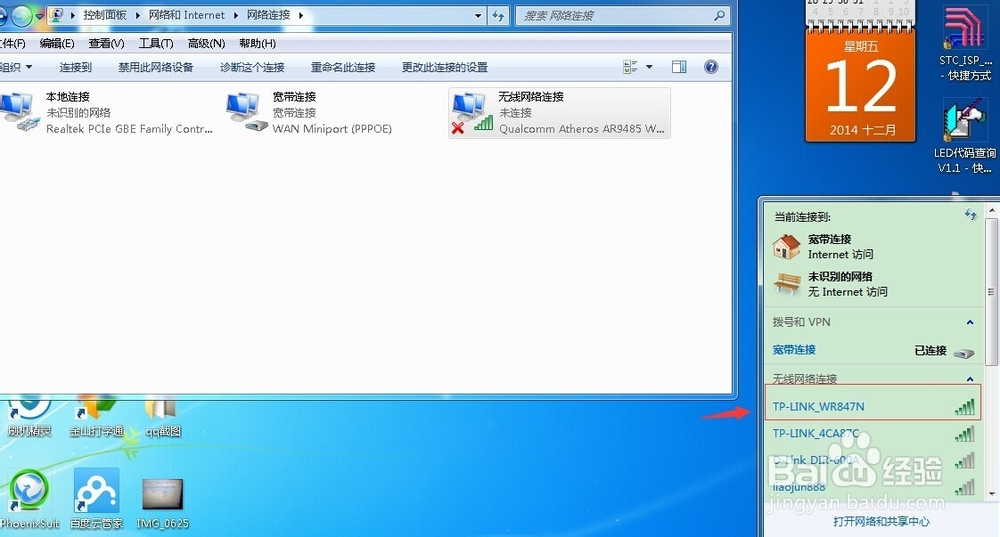
2、选择你要连接的网络,点击连接。
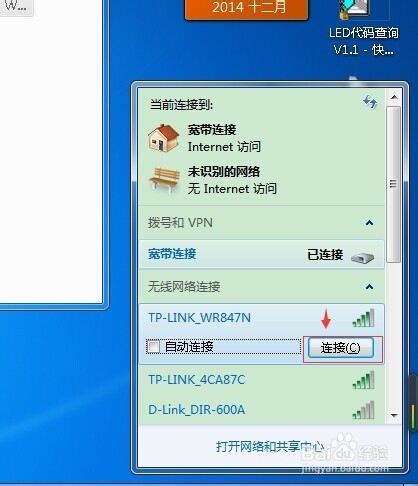
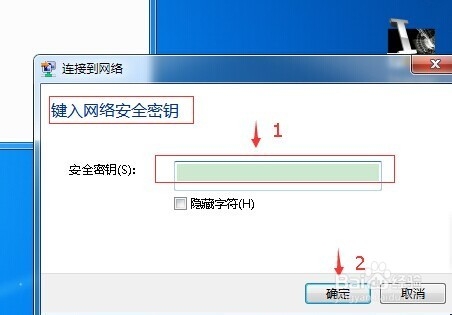
3、在弹出的窗口中输入密码再确定即可。
时间:2026-04-23 09:01:54
1、点击左下角开始按钮,选择【网络】这一项。
2、在新的窗口中选择【网络和共享中心】这一项。
3、在新的窗口中选择【更改适配器设置】这一项。
4、选择【无线网络】这一项。
5、点击鼠标右键。在弹出的菜单中选择启用。
6、这时我们看到无线网络已经启用了。
1、鼠标右键点击无线网络图标,选择第二项【连接/断开】。
2、选择你要连接的网络,点击连接。
3、在弹出的窗口中输入密码再确定即可。
