1、1. 在windows 7系统桌面上,单击开始菜单。

2、2. 单击“运行”。

3、3. 在运行中输入“gpedit”命令后按回车,打开注册表编辑器。
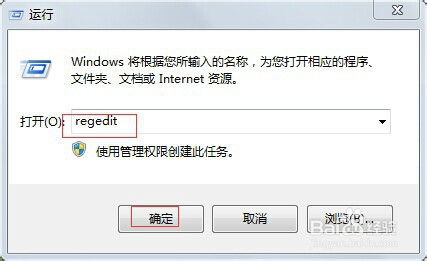
4、在注册表编辑器中然后依次定位到注册表子项:“HKEY_CURRENT_USER\Software\Microsoft\Windows\CurrentVersion\Policies\Explorer”或“HKEY_LOCAL_Machine\Software\Microsoft\Windows\CurrentVersion\Policies\Explorer”。

5、在右窗格中右击“NoFileAssociate”(REG_DWORD型)选择修改,在弹出的窗口中将其数值改为1(1表示:不允许用户更改文件属性,0表示:允许用户更改文件属性),点击“确定”保存设置后退出注册表。通过以上设置后,系统就已经自动禁止了文件属性的修改,这样就有效地防止了他人在使用你的电脑进行恶意修改文件属性了,从而进一步的保护了用户文件的安全了。

