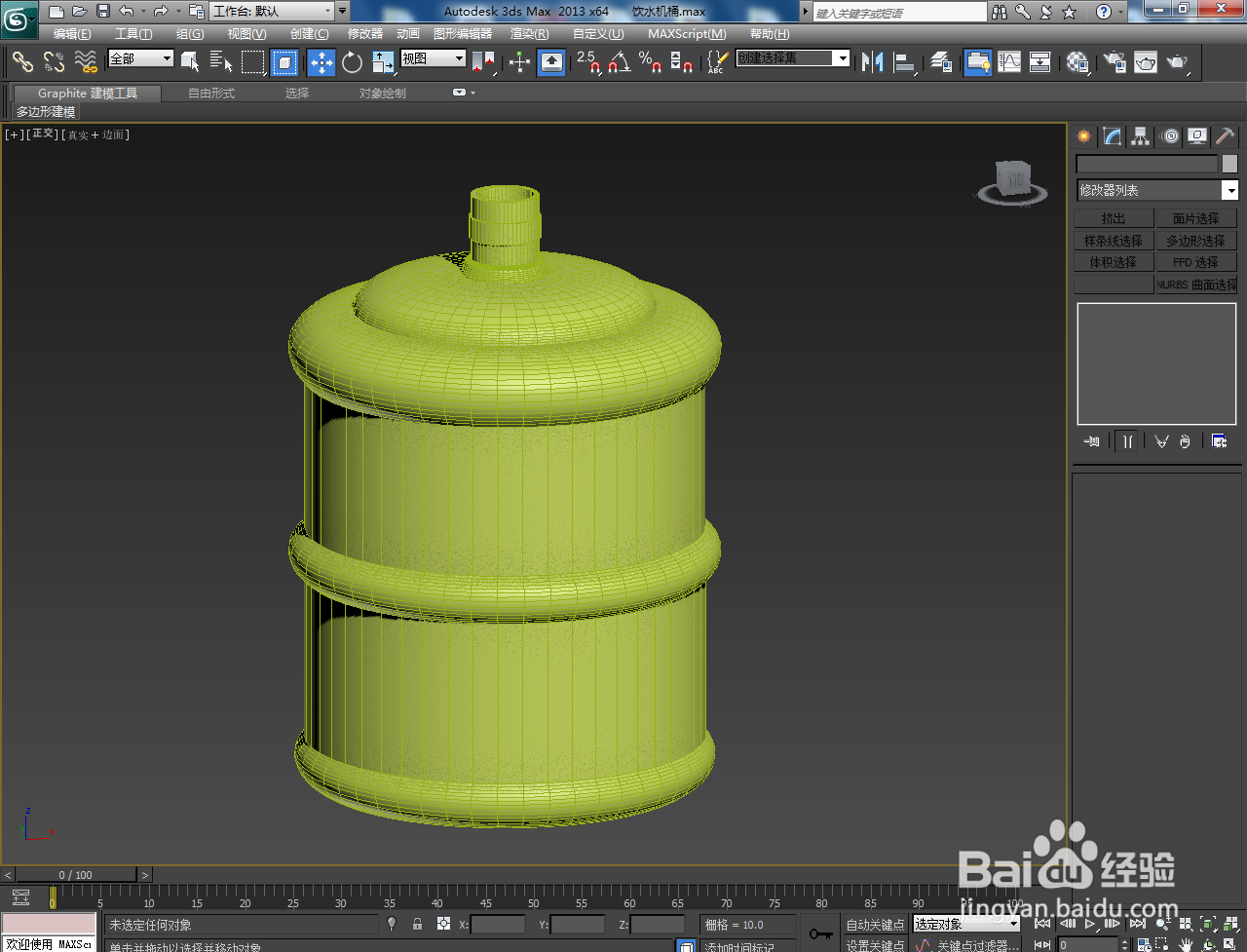
3Dmax饮水机桶身模型制作教程

 时间:2026-04-30 16:05:42

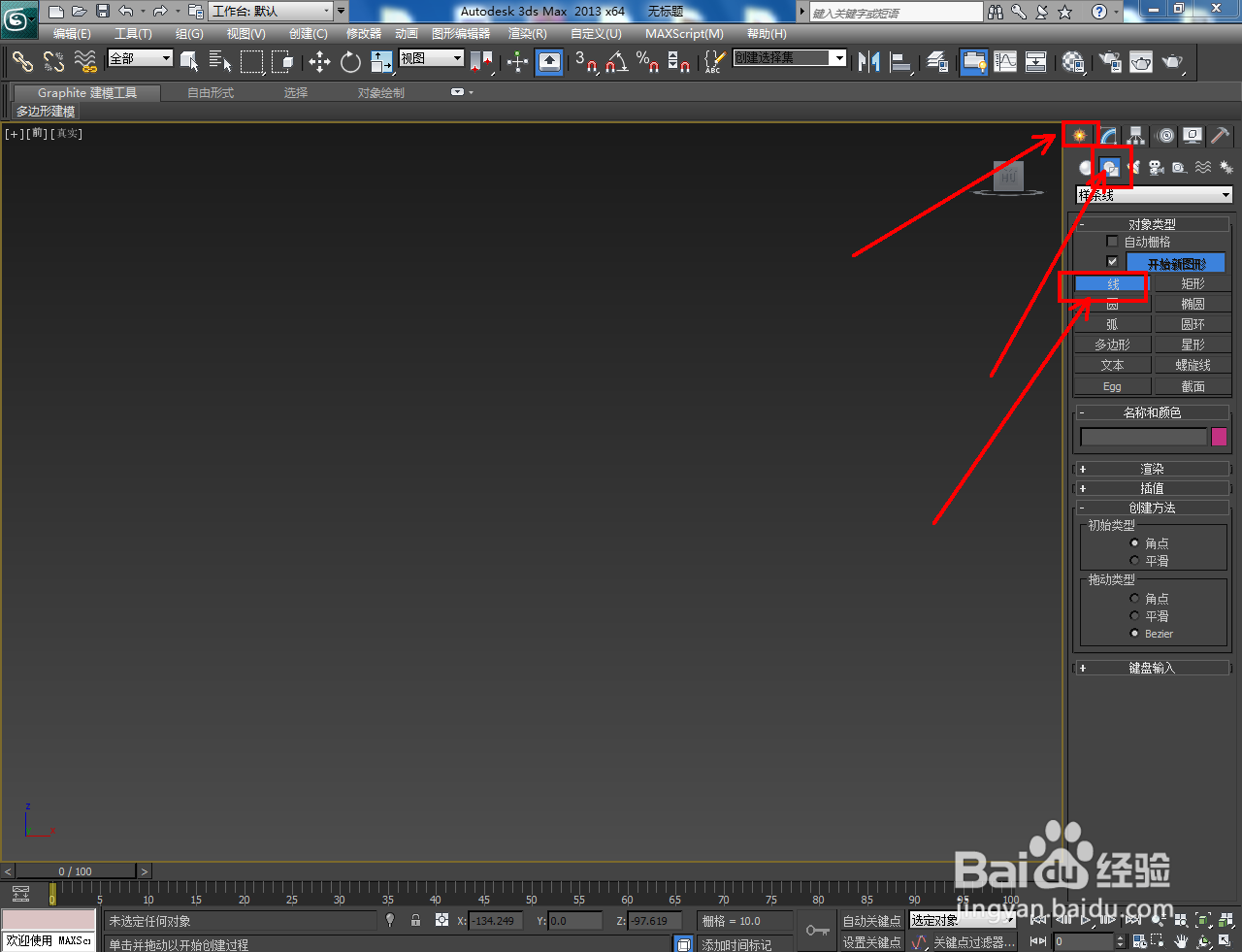
1、打开3Dmax2013软件,进入软件工作界面;

3Dmax饮水机桶身模型制作教程

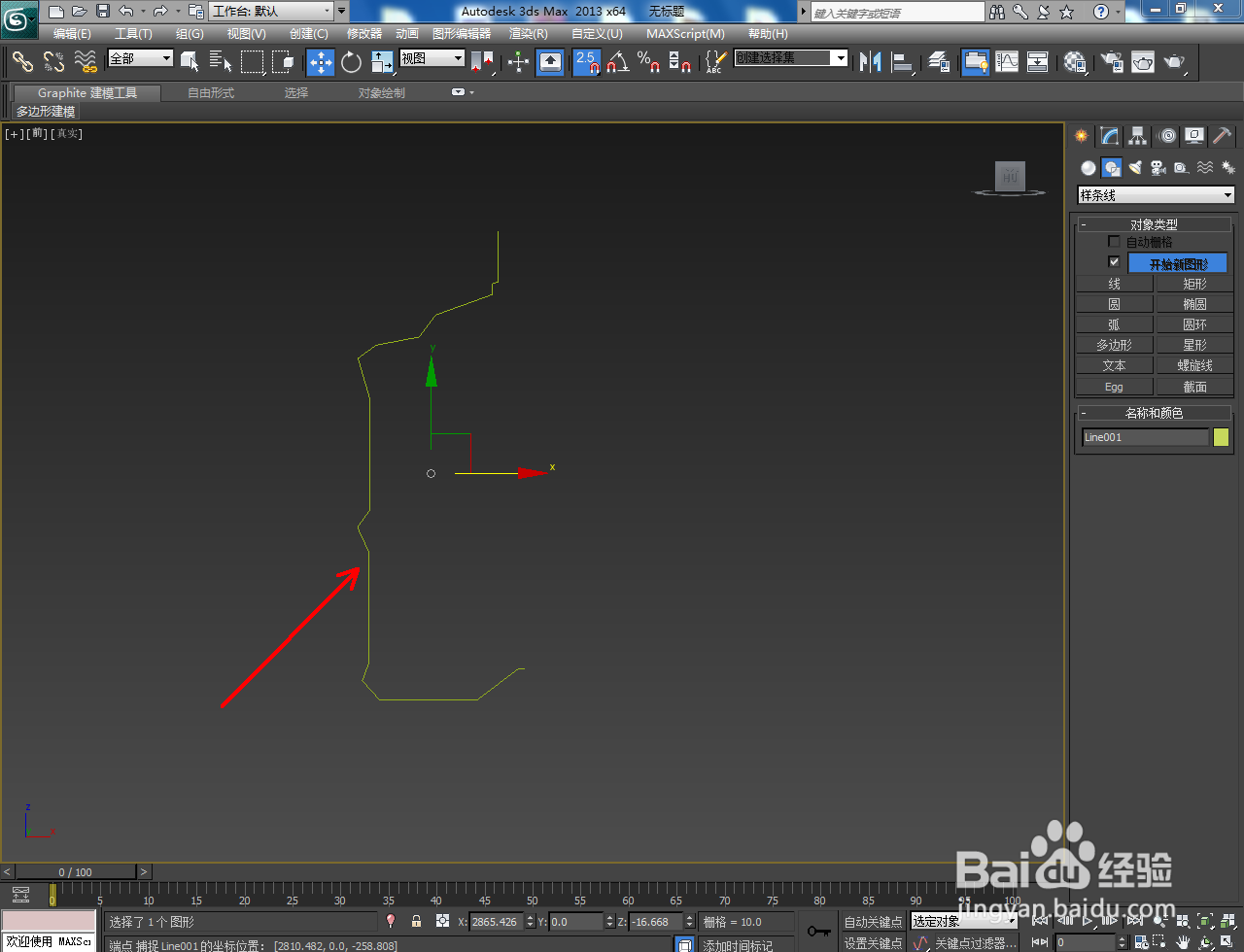
2、点击【线】,绘制出图示多段线后,点击【顶点】图标,按图示对线上的节点进行圆化处理。完成后,点击【样条线】按图示对样条线进行轮廓处理,生成桶身截面图案;
3Dmax饮水机桶身模型制作教程

3Dmax饮水机桶身模型制作教程

3Dmax饮水机桶身模型制作教程

3Dmax饮水机桶身模型制作教程

3Dmax饮水机桶身模型制作教程

3Dmax饮水机桶身模型制作教程

3Dmax饮水机桶身模型制作教程

3Dmax饮水机桶身模型制作教程

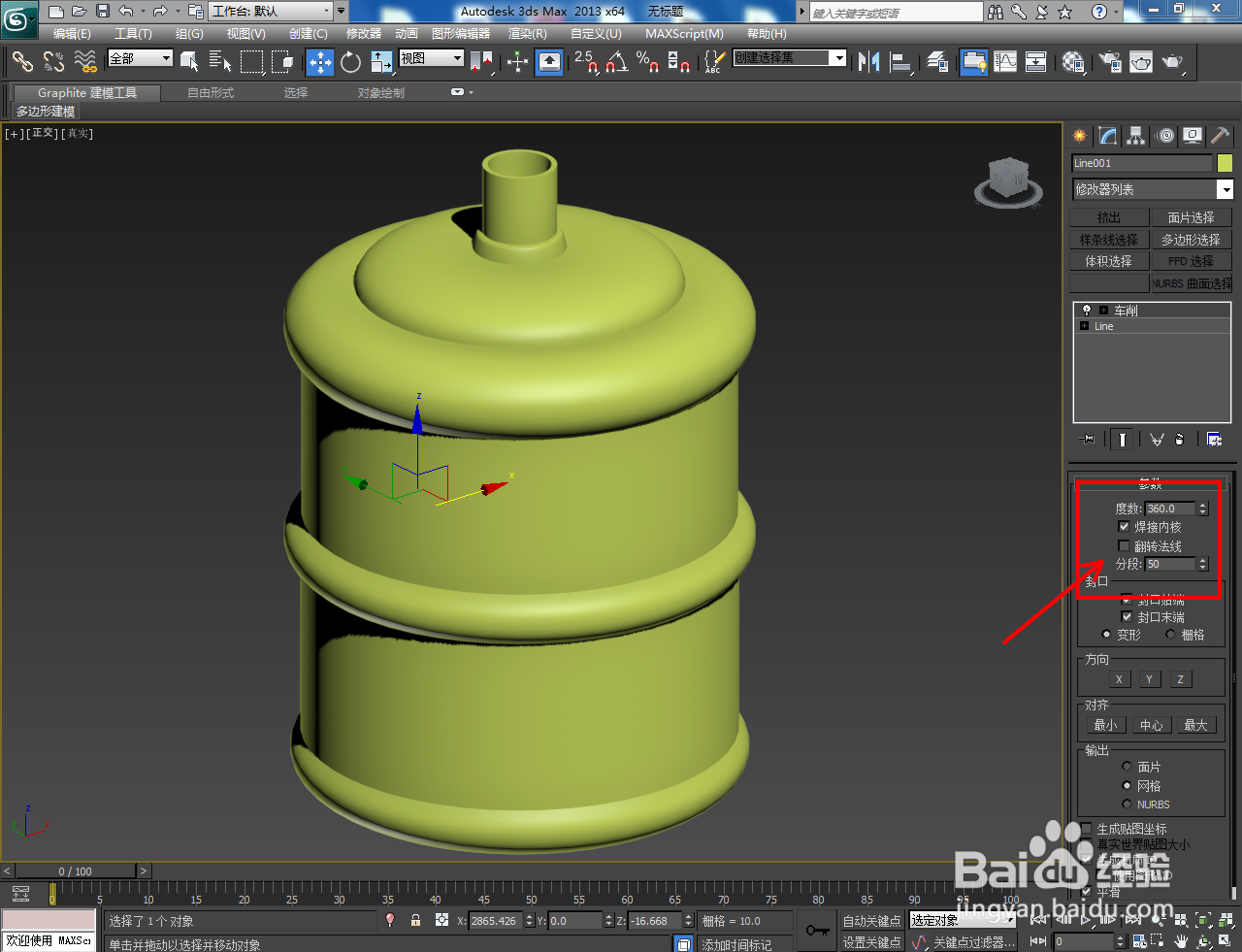
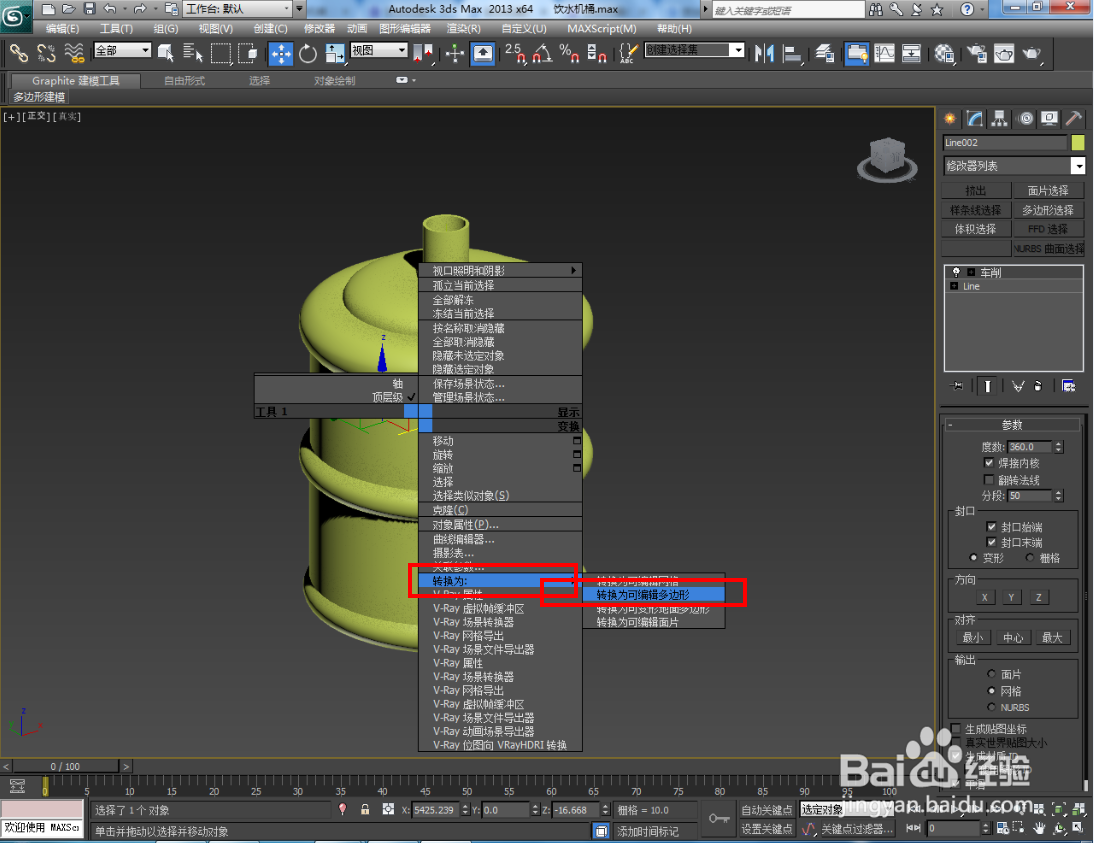
3、选中截面图案,点击【修改器列表】-【车削】,勾选【焊接内核】并设置好车削的各个参数,生成车削模型。选中模型,点击鼠标右键-【转换为】-【转换为可编辑多边形】;

3Dmax饮水机桶身模型制作教程

3Dmax饮水机桶身模型制作教程

3Dmax饮水机桶身模型制作教程

3Dmax饮水机桶身模型制作教程

3Dmax饮水机桶身模型制作教程

3Dmax饮水机桶身模型制作教程

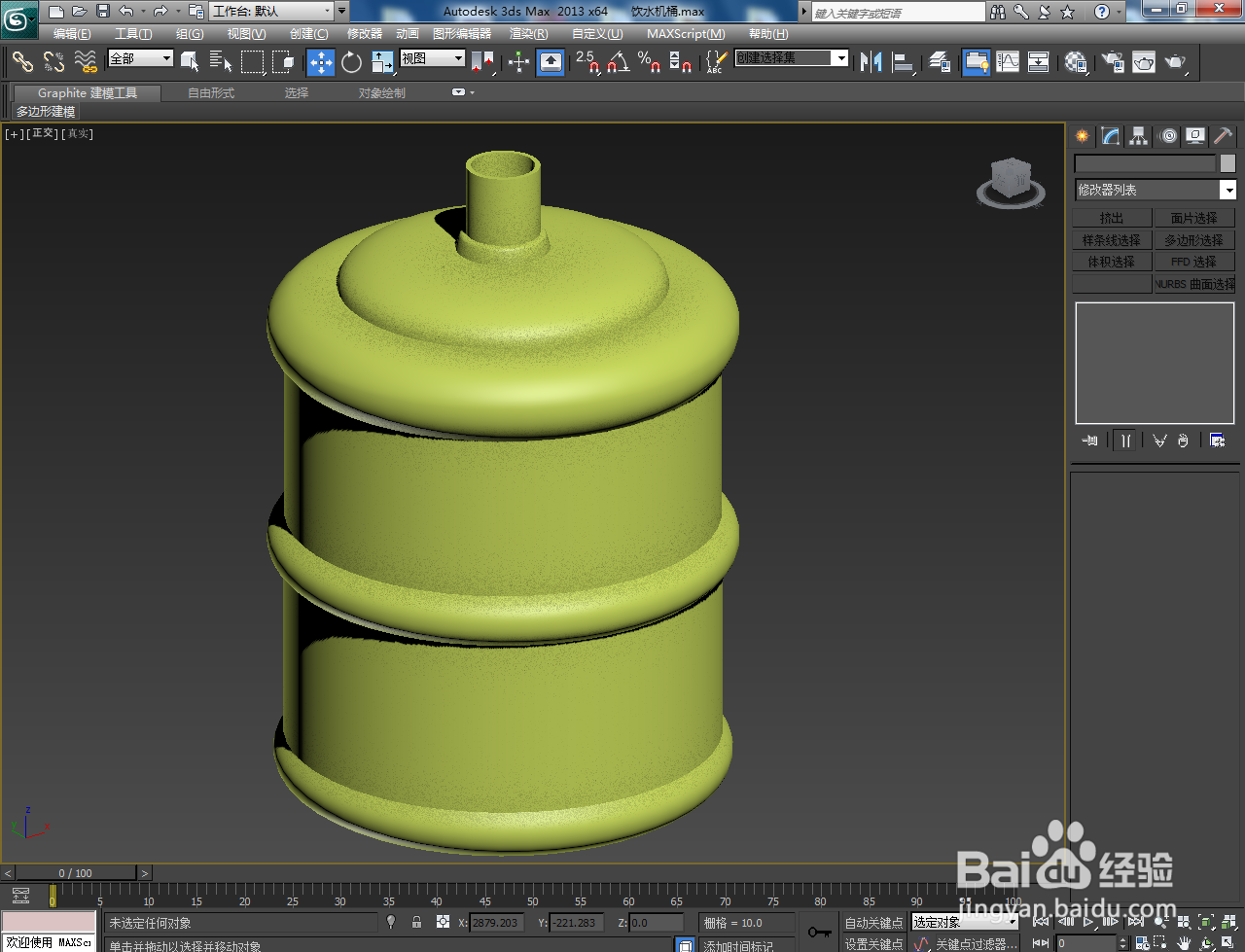
4、点击【边】图标,选中图示模型上的边线后,点击【连接】右边的小方框并设置好连接参数。点击【多边形】图标,选中图示模型上的面并进行【挤出】处理即可。以上就是关于3Dmax饮水机桶身模型制作方法的所有介绍。

3Dmax饮水机桶身模型制作教程

3Dmax饮水机桶身模型制作教程

3Dmax饮水机桶身模型制作教程

3Dmax饮水机桶身模型制作教程

3Dmax饮水机桶身模型制作教程

3Dmax饮水机桶身模型制作教程

  • 3dsMax怎样使用轮廓
  • 3DSMAX锥化修改器
  • 3dsMax怎样将材质指定给选定对象
  • 3ds Max如何最大化显示透视视图#校园分享#
  • 3Dmax如何制作萌狗饼干
  • 热门搜索
    历史手抄报资料 我健康我快乐的手抄报 三年级数学手抄报内容 防震减灾手抄报版面 关于春节的手抄报大全 书香校园手抄报资料 校园手抄报内容 文明餐桌手抄报 预防新型冠状病毒的手抄报 关于我爱读书手抄报