台式机电脑USB无线网卡驱动安装教程

 时间:2026-02-14 20:53:16

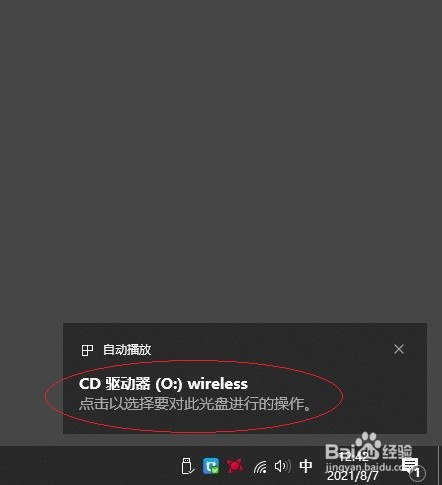
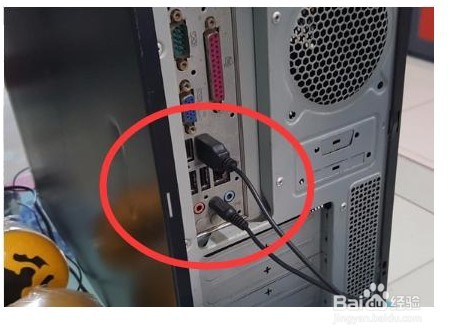
1、先将无线网卡插在电脑的USB接口上,(台式机笔记本电脑通用的,安装步骤一样),如果插电脑上没反应换个USB接口再试下。
台式机电脑USB无线网卡驱动安装教程

2、电脑上会弹出安装窗口(CD驱动器),然后点击打开

台式机电脑USB无线网卡驱动安装教程

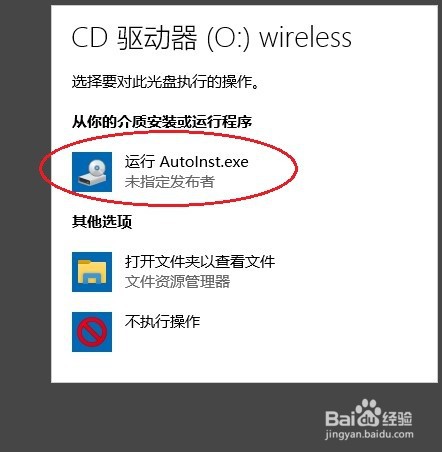
3、鼠标点击运行

台式机电脑USB无线网卡驱动安装教程

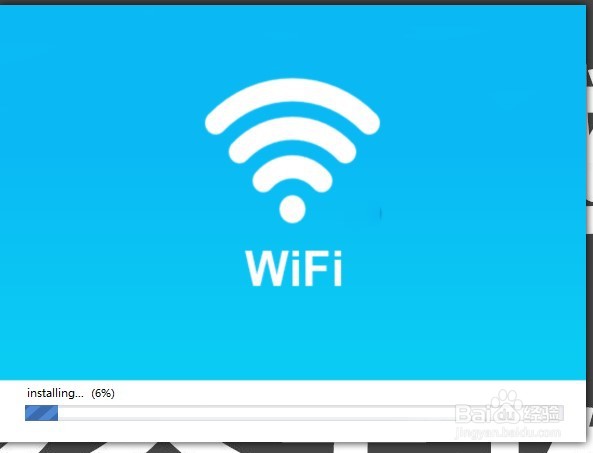
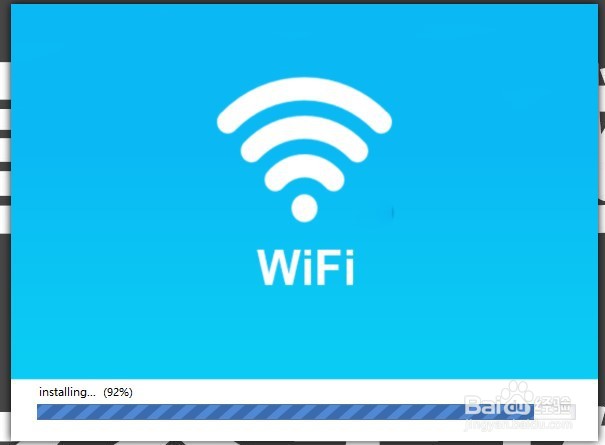
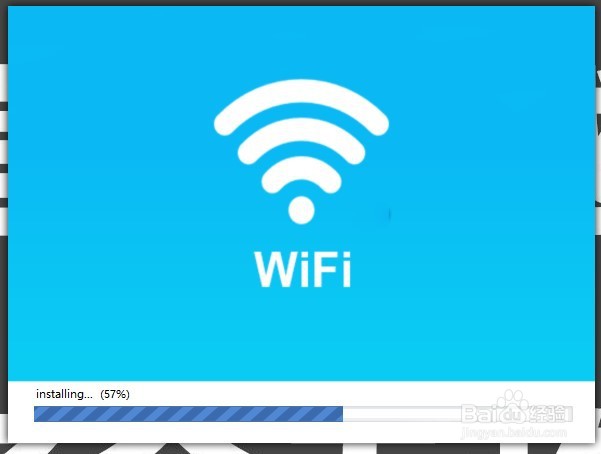
4、驱动就开始自动安装了

台式机电脑USB无线网卡驱动安装教程

台式机电脑USB无线网卡驱动安装教程

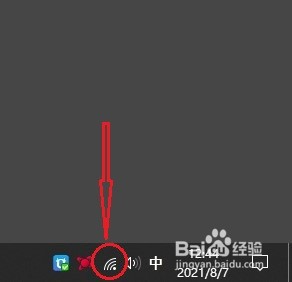
5、安装好了,电脑右下角会有无线网络连接WiFi图标,点击打开这个图标

台式机电脑USB无线网卡驱动安装教程

6、在这里找到你要连接的WiFi信号

台式机电脑USB无线网卡驱动安装教程

台式机电脑USB无线网卡驱动安装教程

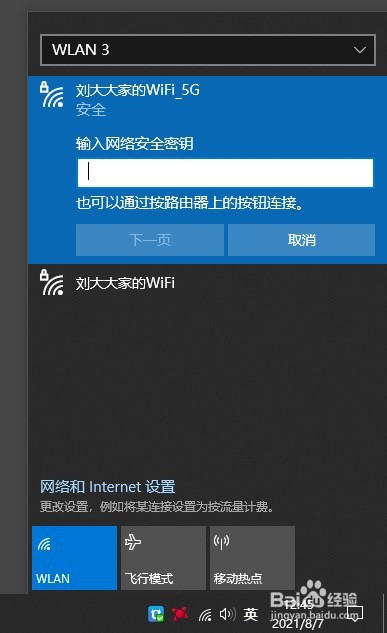
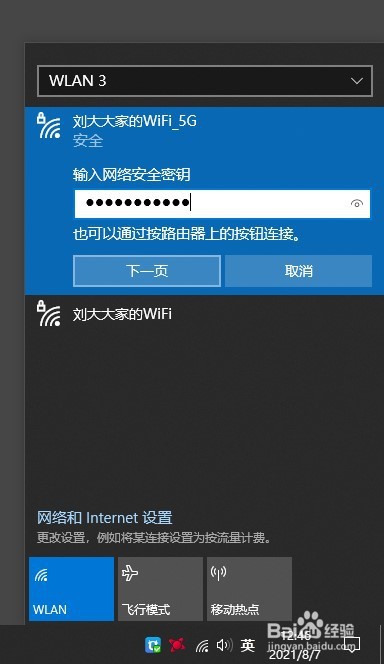
7、输入密码连接(有5G的优先选择5G的)

台式机电脑USB无线网卡驱动安装教程

台式机电脑USB无线网卡驱动安装教程

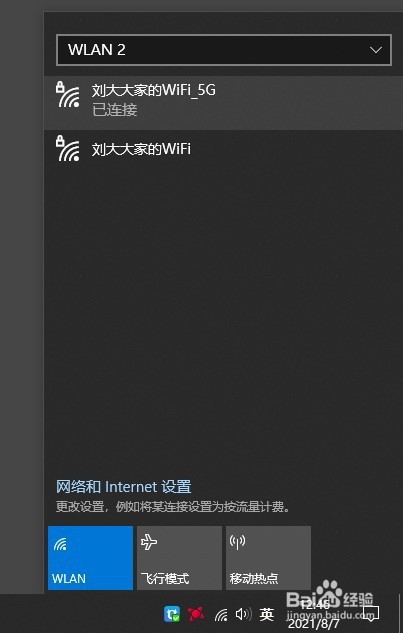
8、WiFi连接上就能上网了

台式机电脑USB无线网卡驱动安装教程

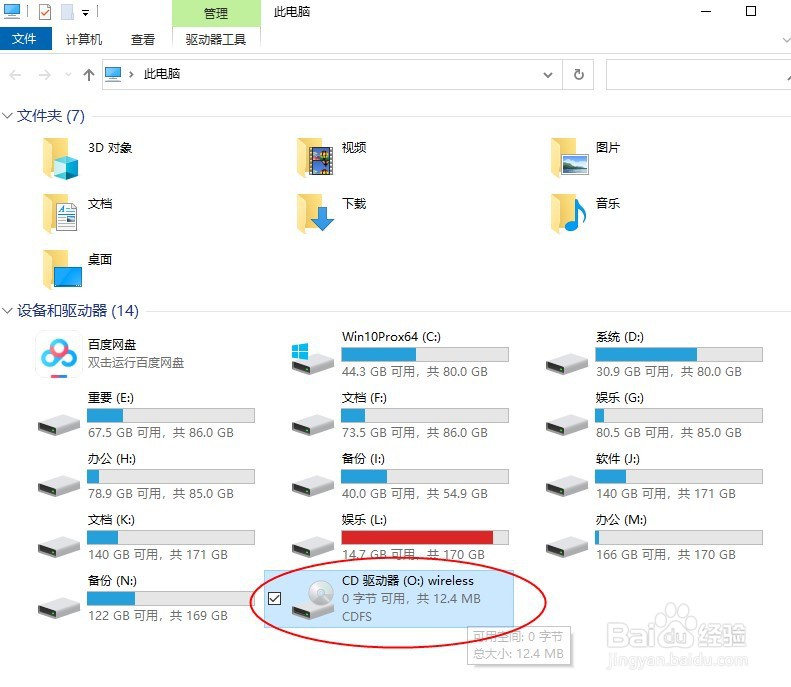
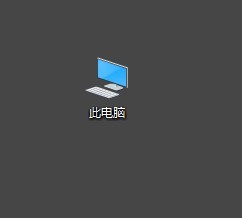
1、如果没有弹出安装窗口的,可以打开我的电脑(win7叫计算机,win10上叫此电脑)
台式机电脑USB无线网卡驱动安装教程

2、找到CD驱动器,打开安装就行了

台式机电脑USB无线网卡驱动安装教程

3、安装完成后这个提示框会自动消失

台式机电脑USB无线网卡驱动安装教程

4、然后打开电脑右下角的WiFi连接图标,搜索WiFi连接就能上网了

台式机电脑USB无线网卡驱动安装教程

  • 无线网卡驱动怎么安装
  • 如何安装台式电脑的无线网卡驱动程序
  • 台式电脑怎么安装无线wifi驱动
  • 无线网卡驱动如何安装
  • 无线网卡驱动怎么安装
  • 热门搜索
    关于戒烟的手抄报 手抄报的边框 国庆节手抄报简单 初中手抄报图片大全 新学期手抄报图片 防灾减灾手抄报大全 70周年手抄报内容文字 中学生安全手抄报 8k手抄报版面设计图 抗震救灾手抄报