Excel如何插入带勾的方框

 时间:2024-10-24 07:26:51

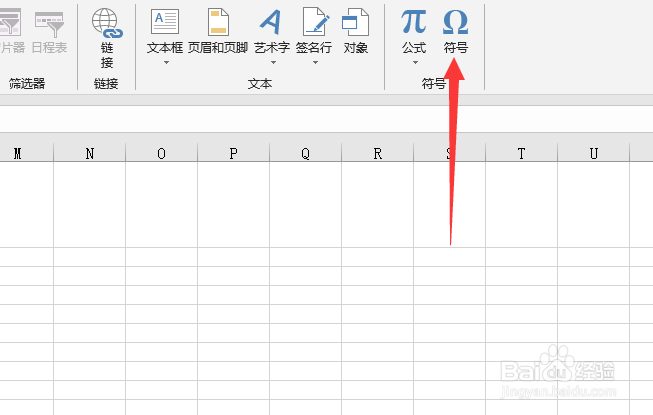
1、首先点击顶部的插入菜单,如下图所示

Excel如何插入带勾的方框

2、接着点击右侧的符号选项,如下图所示

Excel如何插入带勾的方框

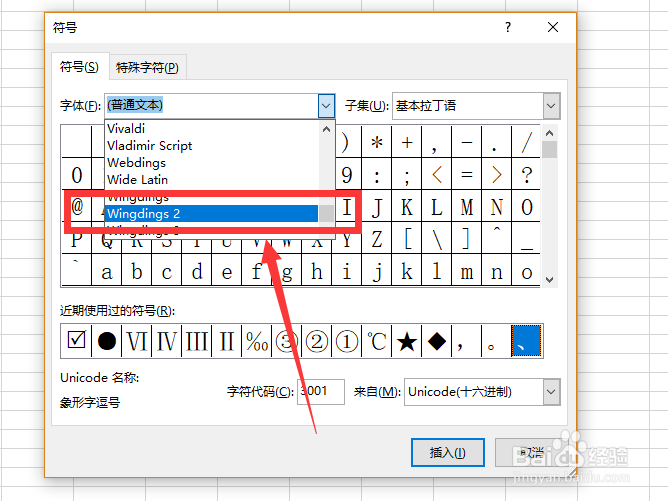
3、在弹出的符号界面,选择字体为Wingdings2,如下图所示

Excel如何插入带勾的方框

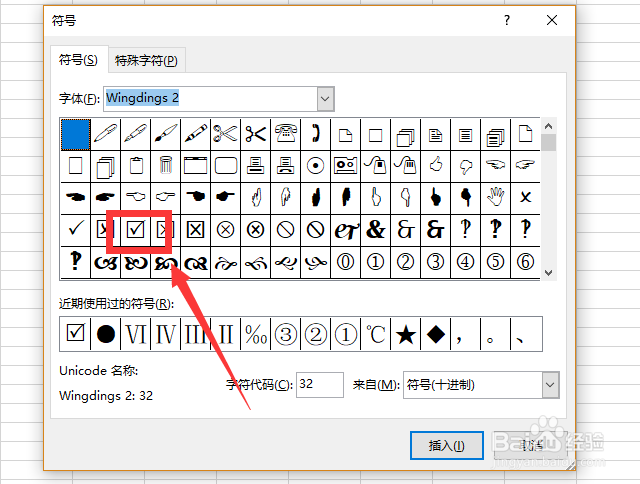
4、然后就可以看到带勾的方框出现了,如下图所示

Excel如何插入带勾的方框

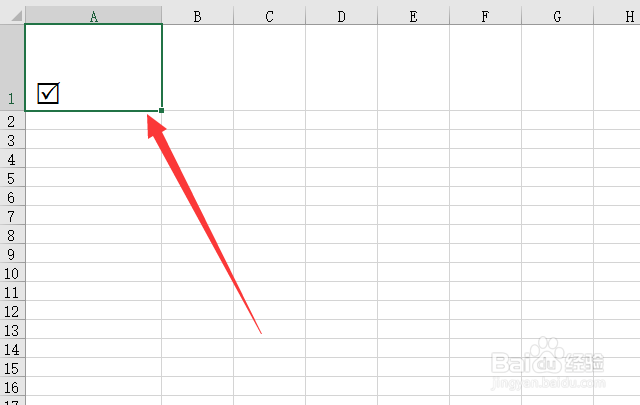
5、选择方框以后,点击插入按钮,带勾的方框就被插入到单元格里了,如下图所示
Excel如何插入带勾的方框

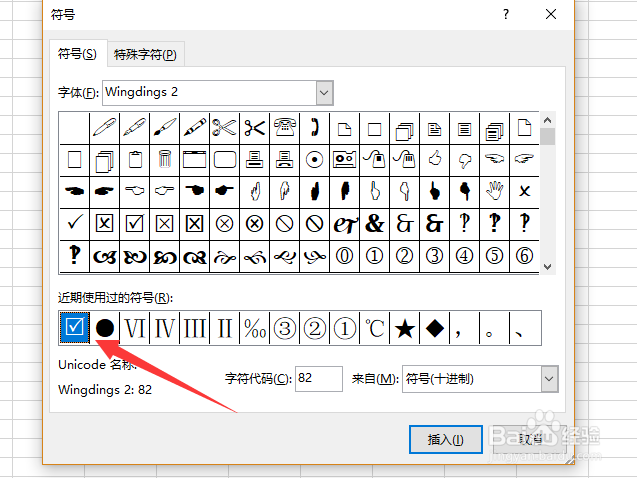
6、下次可以直接从近期使用的符号中选择即可,如下图所示

Excel如何插入带勾的方框

7、总结1,点击顶部的插入菜单2,点击右侧的符号选项3,弹出的符号界面,选择字体为Wingdings24,带勾的方框出现,选择后点击插入5,下次可以直接从近期使用的符号中选择

  • 如何在excel方框中输入打勾符号
  • 带方框的√怎么打
  • 在word里面怎么设置点击方框自动打勾(复选框)
  • 怎么在小方框里打对勾
  • 如何在方框里打√快捷键
  • 热门搜索
    三年级教师节手抄报 关于菊花的手抄报 读书的手抄报的内容 校园手抄报 文化手抄报 规范语言文字手抄报 六年级手抄报图片 手抄报怎么画 关于文明的手抄报内容 我的家手抄报