Mac WPS office怎么打开分屏

 时间:2024-10-12 13:02:00

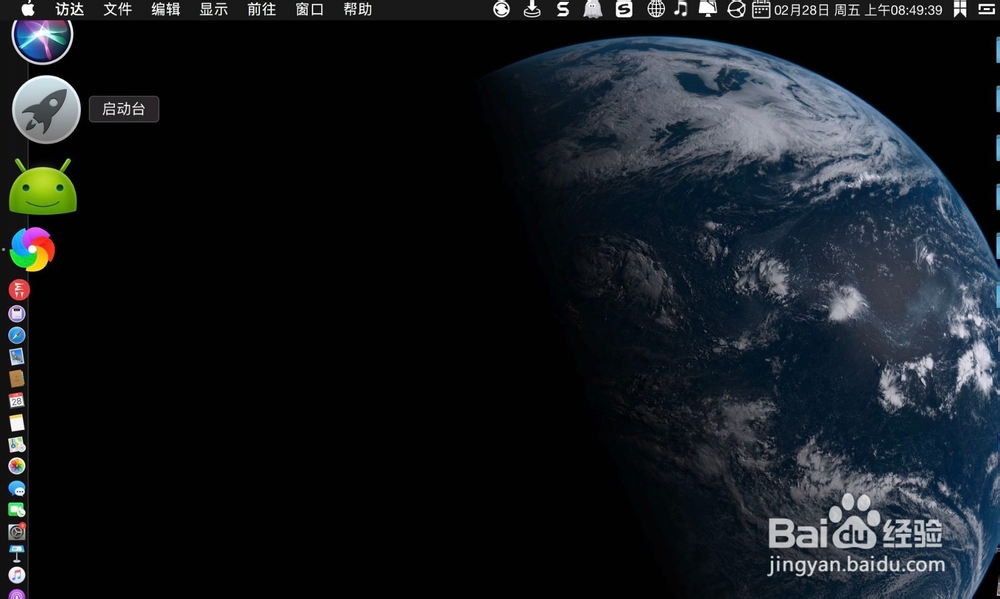
1、打开分屏前,打开启动台→WPS,如图。

Mac WPS office怎么打开分屏Mac WPS office怎么打开分屏

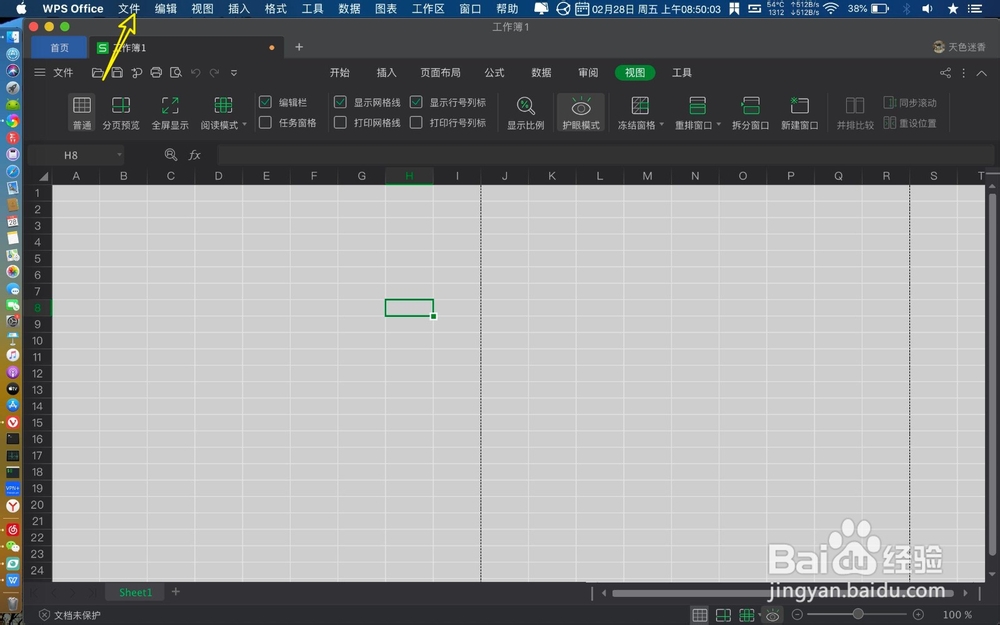
2、点击文件→选择新建,如图。

Mac WPS office怎么打开分屏Mac WPS office怎么打开分屏

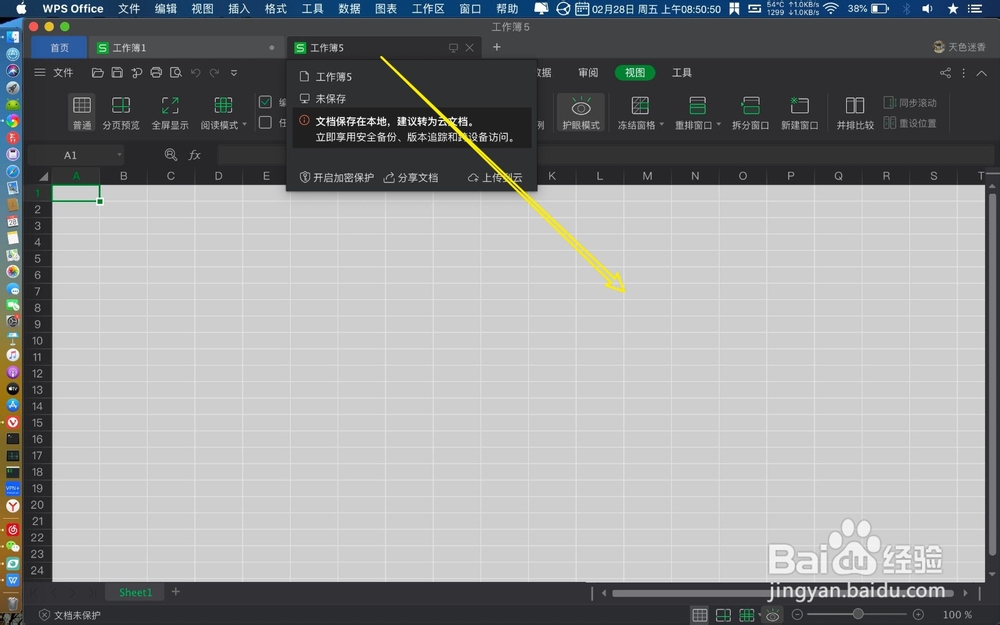
3、把新建的工作区拉下,两个工作区将会分开,如图。

Mac WPS office怎么打开分屏Mac WPS office怎么打开分屏

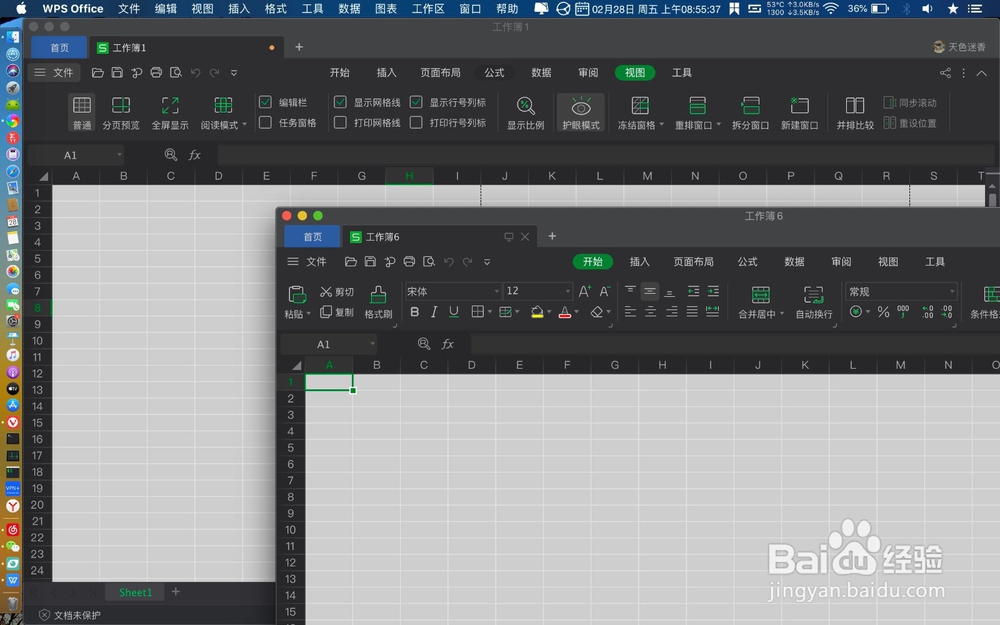
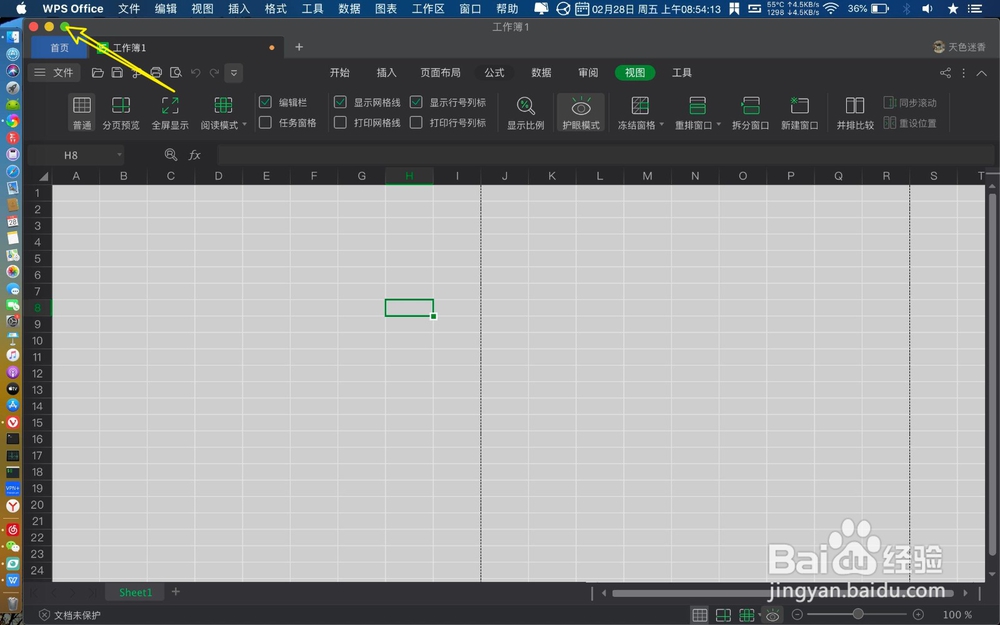
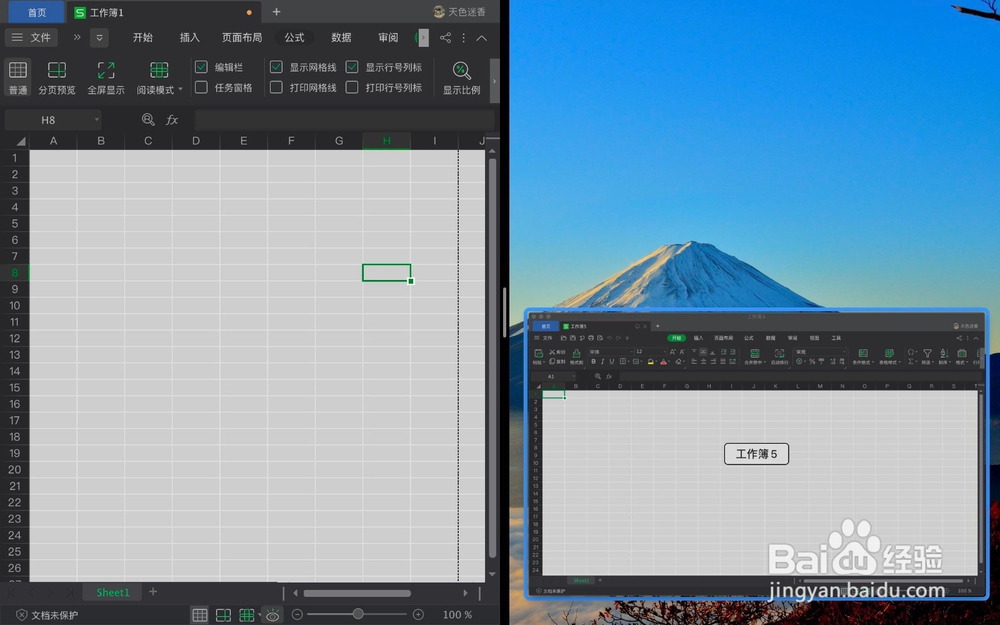
4、长按绿色键,选择将窗口拼贴到屏幕左侧。

Mac WPS office怎么打开分屏Mac WPS office怎么打开分屏

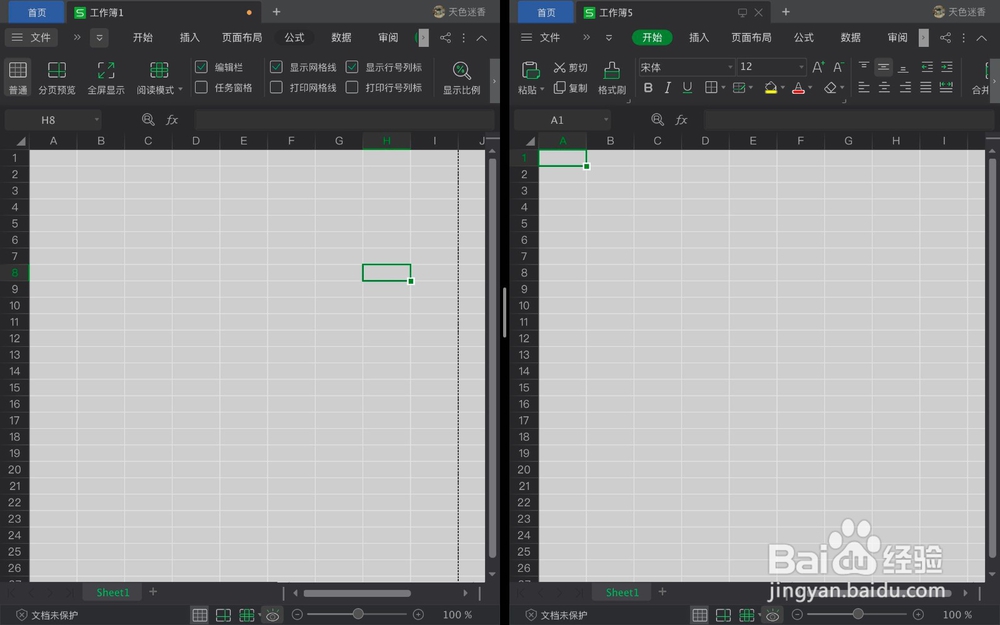
5、点击屏幕右侧的工作区,那么WPS就会进入分屏。

Mac WPS office怎么打开分屏Mac WPS office怎么打开分屏
  • macbook怎么分屏
  • mac左右分屏快捷键
  • 苹果电脑怎么分屏
  • MacBook截图方法
  • mac怎么截屏
  • 热门搜索
    小学英语手抄报大全 节约粮食手抄报内容 饮食安全手抄报内容 校园文化手抄报 法律在我心中手抄报 关于火灾的手抄报 小学生安全手抄报大全 五年级上册手抄报 关于感恩的手抄报内容 创卫手抄报设计图