1、打开excel表格。

2、选中要设置的数据列,点击数据。

3、打开数据有效性下拉菜单,点击数据有效性。

4、弹出对话框,打开允许下拉菜单,点击自定义。

5、在公式栏输入公式=countif(a:a,a1)=1,意思是统计a:a就是A列数据,从a1开始,出现次数等于1。确定。

6、设置完成后,在单元格输入一个重复姓名张一。
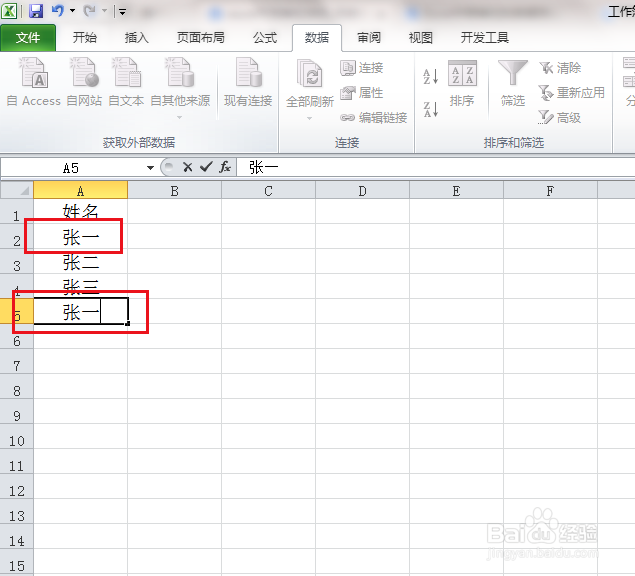
7、结果弹出错误对话框,输入失败。

8、当输入张四不重复姓名时,不会弹出错误对话框。

时间:2026-04-25 15:41:52
1、打开excel表格。
2、选中要设置的数据列,点击数据。
3、打开数据有效性下拉菜单,点击数据有效性。
4、弹出对话框,打开允许下拉菜单,点击自定义。
5、在公式栏输入公式=countif(a:a,a1)=1,意思是统计a:a就是A列数据,从a1开始,出现次数等于1。确定。
6、设置完成后,在单元格输入一个重复姓名张一。
7、结果弹出错误对话框,输入失败。
8、当输入张四不重复姓名时,不会弹出错误对话框。
