苹果六怎么恢复微信聊天记录

 时间:2026-04-22 05:54:30

1、首先我们打开手机,点击一下“微信”图标。

苹果六怎么恢复微信聊天记录

2、再点击一下系统界面右下角的“我”的按钮,如下图。

苹果六怎么恢复微信聊天记录

3、然后再点击一下“设置”选项,如下图。

苹果六怎么恢复微信聊天记录

4、然后再点击一下“帮助与反馈”选项,如下图。

苹果六怎么恢复微信聊天记录

5、再点击一下手机屏幕最下方的“快捷帮助”按钮,如下图。

苹果六怎么恢复微信聊天记录

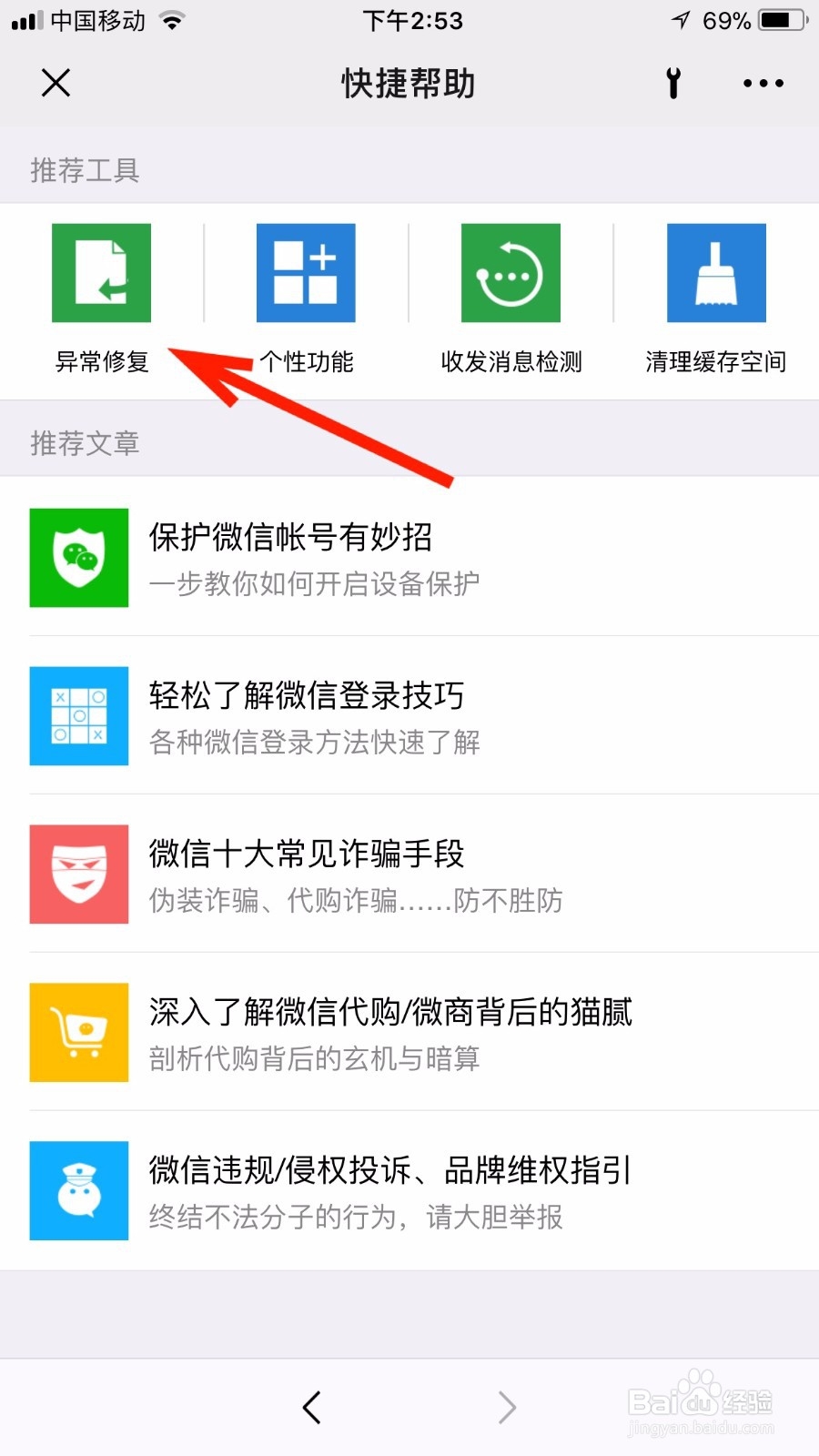
6、接着点击一下系统界面左上方的“异常修复”这个图标,如下图。

苹果六怎么恢复微信聊天记录

7、然后阅读一下系统提示,点击一下“继续操作”按钮。

苹果六怎么恢复微信聊天记录

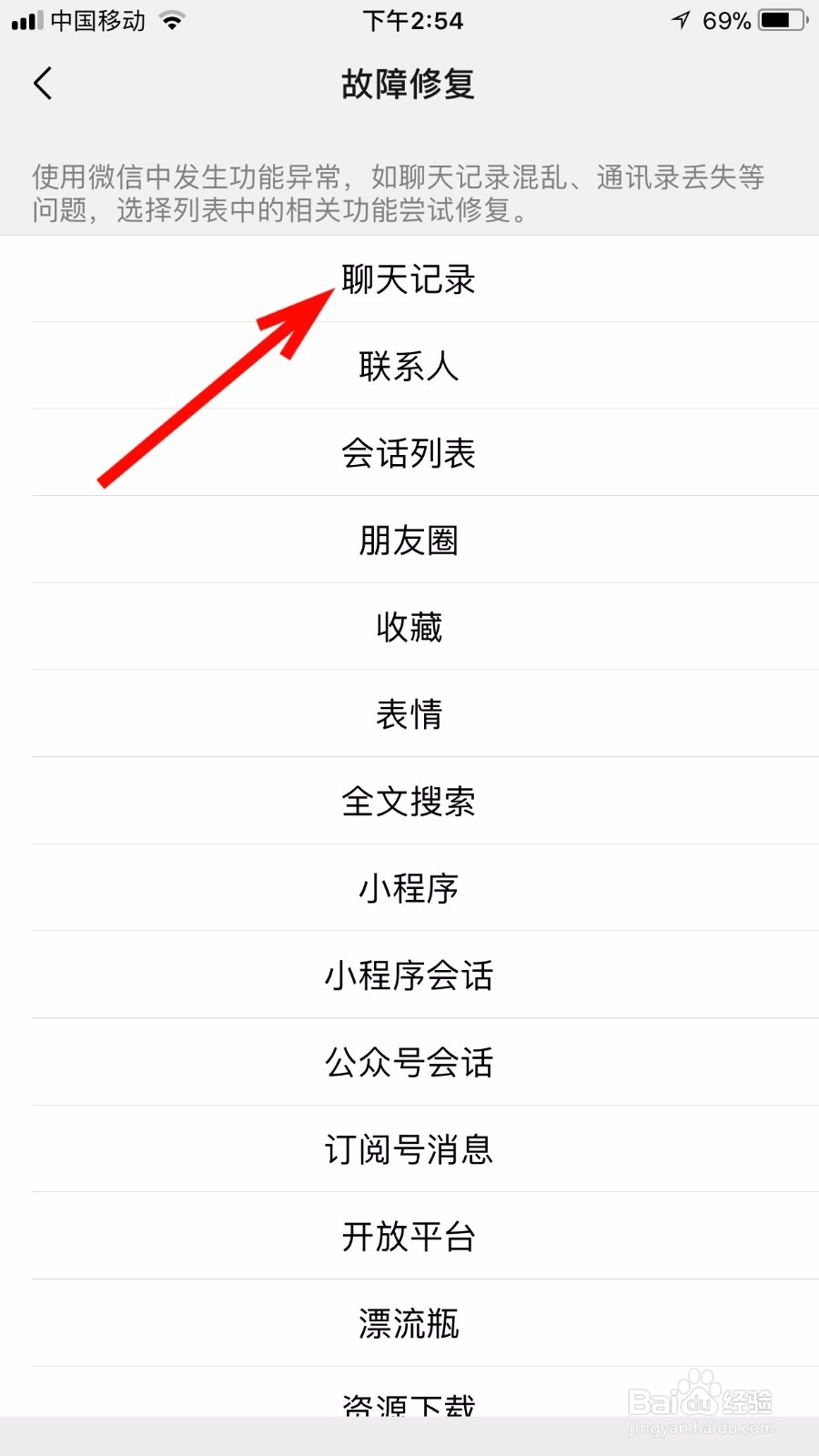
8、然后点击一下“聊天记录”选项,如下图。

苹果六怎么恢复微信聊天记录

9、接着根据系统提示,点击一下“确定”按钮即可。

苹果六怎么恢复微信聊天记录

10、总结:

    1.  打开手机,点击一下“微信”图标。

    2.  点击一下系统界面右下角的“我”的按钮。

    3.  再点击一下“设置”选项。

    4.  再点击一下“帮助与反馈”选项。

    5.  点击一下手机屏幕最下方的“快捷帮助”按钮。

    6.  点击一下系统界面左上方的“异常修复”这个图标。

    7.  阅读一下系统提示,点击一下“继续操作”按钮。

    8.  点击一下“聊天记录”选项。

    9.  根据系统提示,点击一下“确定”按钮即可。

苹果六怎么恢复微信聊天记录

  • 苹果手机微信删除的聊天记录怎么恢复
  • 苹果手机怎样恢复微信聊天记录?
  • 苹果手机微信聊天记录删除了怎么恢复
  • 苹果手机如何恢复误删的微信聊天记录?
  • 苹果手机微信聊天记录删除后怎么恢复
  • 热门搜索
    国防手抄报简单又字少 保护海洋手抄报 国庆节手抄报简单又漂亮字少 手抄报花边素材 动物趣闻手抄报 安全手抄报版面设计 小学数学手抄报内容 我成长我快乐手抄报 绿色家园手抄报内容 二年级最简单中秋节手抄报