如何用Excel做出包含自己指定信息的二维码

 时间:2026-02-14 09:53:30

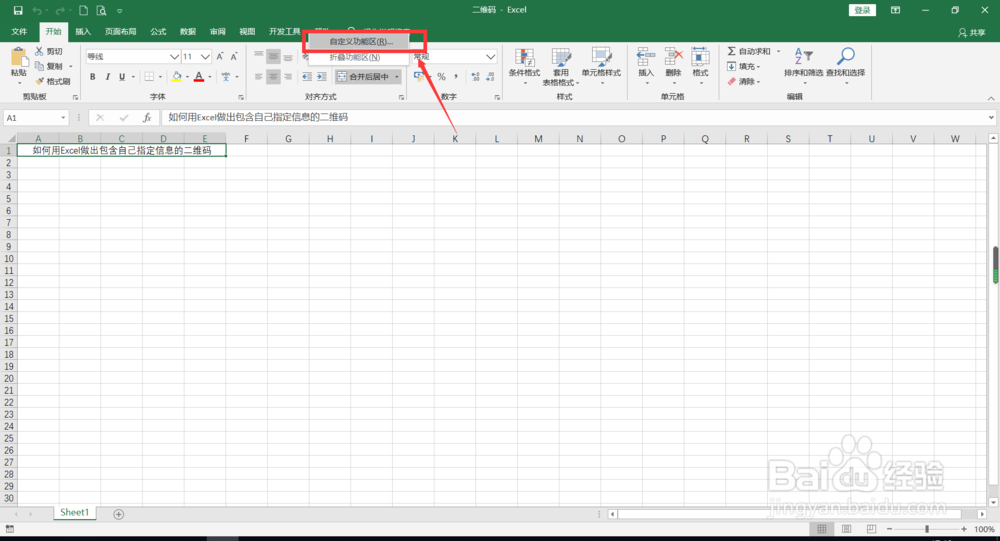
1、在任务栏点击鼠标右键,点击自定义功能区
如何用Excel做出包含自己指定信息的二维码

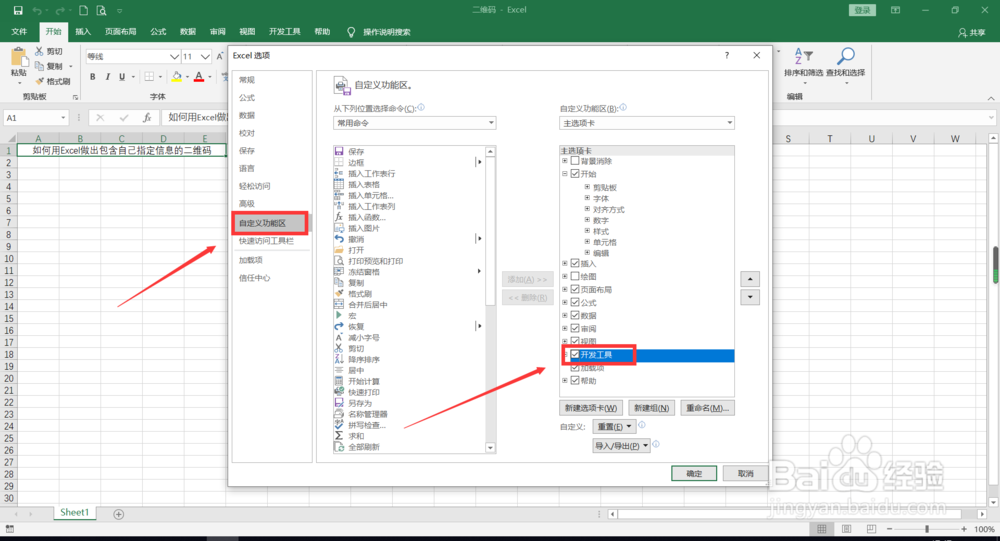
2、勾选开发工具,点击确定,即可看到任务栏出现开发工具

如何用Excel做出包含自己指定信息的二维码

3、点击任务栏开发工具,点击插入的下拉三角形,点击其他控件

如何用Excel做出包含自己指定信息的二维码

4、在弹出的对话框中,下滑屏幕找到 Microsoft BarCode Control 16.0选择这个控件,点击确定

如何用Excel做出包含自己指定信息的二维码

5、拖动鼠标左键,画出一个矩形,便会生成一个条形码

如何用Excel做出包含自己指定信息的二维码

6、在条形码处单击“鼠标右键”,点击Microsoft BarCode Control 16.0对象

如何用Excel做出包含自己指定信息的二维码

7、点击属性,下拉样式选择11-OR Code,点击确定就生成二维码

如何用Excel做出包含自己指定信息的二维码

如何用Excel做出包含自己指定信息的二维码

1、1.点击自定义功能区,勾选开发工具,点击确定

2.点击开发工具,点击插入的下拉三角形,点击其他控件

3.找到 Microsoft BarCode Control 16.0,点击确定

4.拖动鼠标左键,画出一个矩形,便会生成一个条形码

5.单击鼠标右键点击Microsoft BarCode Control 16.0对象

6.点击属性,下拉样式选择11-OR Code,点击确定即可

  • 如何在Excel中制作二维码
  • Excel制作二维码的方法
  • excel表格能生成二维码吗
  • 如何使用Excel制作二维码
  • 如何用Excel做出包含自己指定信息的二维码
  • 热门搜索
    关于孝心的手抄报 手抄报排版 关于英雄的手抄报图片 重阳节最漂亮手抄报 小学数学手抄报图片 中国神话故事手抄报 以环保为主题的手抄报 儿童手抄报大全 唐山世园会手抄报 手抄报插图简单又漂亮