Eclipse中JavaSwing图形插件安装

 时间:2026-04-22 02:18:57

1、在百度中搜索WindowBuilder,点击第一个链接。

Eclipse中JavaSwing图形插件安装

2、进入页面,如下图;点击"Download"

Eclipse中JavaSwing图形插件安装

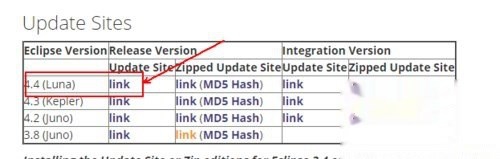
3、进入页面,如下图;点击"Link"

Eclipse中JavaSwing图形插件安装

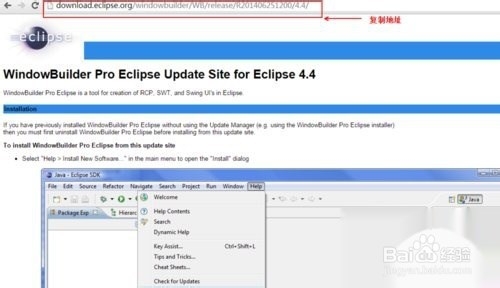
4、进入页面,如下图;复制地址栏地址。打开Eclipse-Help-Install new Software
Eclipse中JavaSwing图形插件安装

Eclipse中JavaSwing图形插件安装

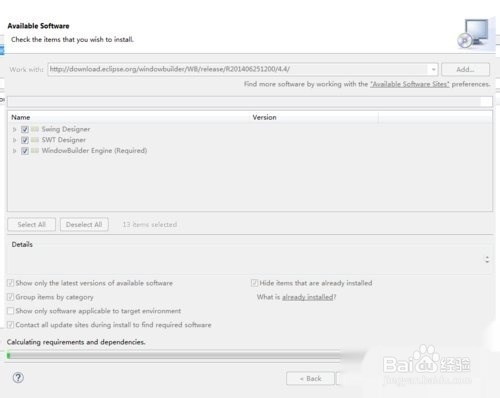
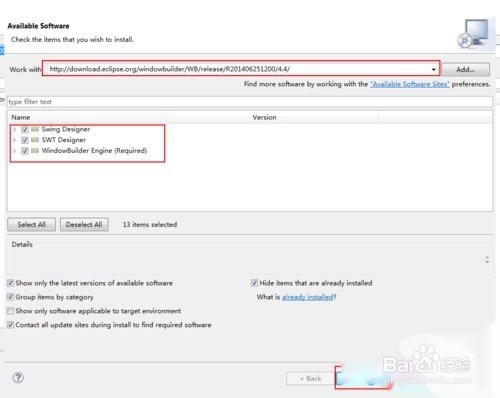
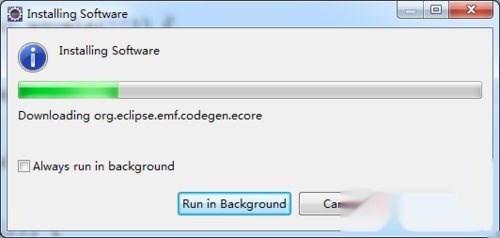
5、将刚才复制的地址粘贴到work with中。并选中下面的三个选项。点击“next”进入安装过程,等待即可
Eclipse中JavaSwing图形插件安装

Eclipse中JavaSwing图形插件安装

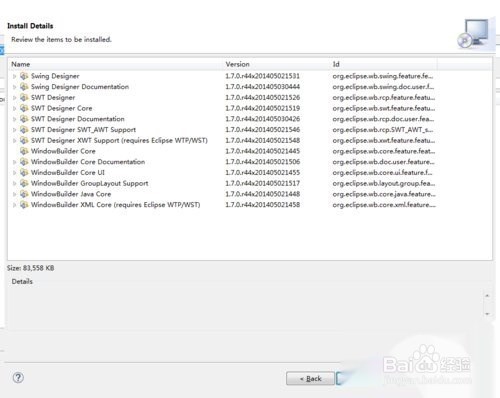
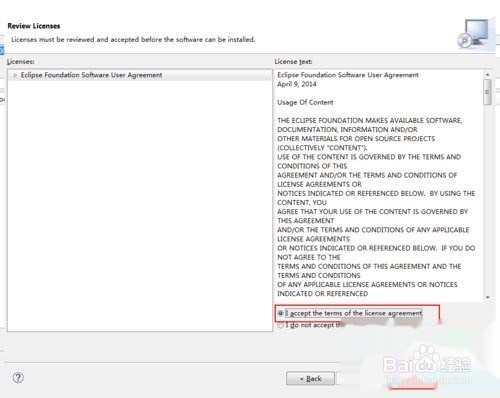
6、出现下图,点击“next”出现下图,点击“我同意”

Eclipse中JavaSwing图形插件安装

Eclipse中JavaSwing图形插件安装

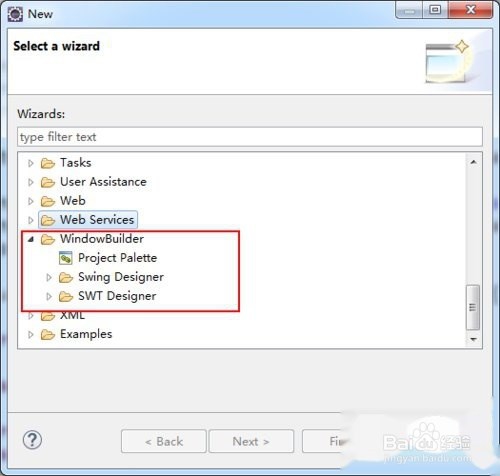
7、重新启动Eclipse,重启之后在新建里出现“WindowBuilder”说明安装成功
Eclipse中JavaSwing图形插件安装

Eclipse中JavaSwing图形插件安装

Eclipse中JavaSwing图形插件安装

  • 如何在eclipse上创建一个web项目
  • Eclipse怎么设置中文
  • 如何导入MySQL数据库
  • 数据库表出现Cannot add or update a child row
  • eclipse恢复默认窗口布局
  • 热门搜索
    网络安全手抄报的句子 众志成城抗击疫情手抄报 爱祖国的手抄报 抗击疫情手抄报简单 关于妇女节的手抄报 欢欢喜喜过大年手抄报 新学期手抄报内容简短 少先队手抄报文字内容 我爱文学手抄报 拗九节手抄报