1、首先启动桌面上的excel

2、打开文档

3、我们看到下面的表格,当我们输入很多文字的时候,表格会跳到第二页,如下图所示。.

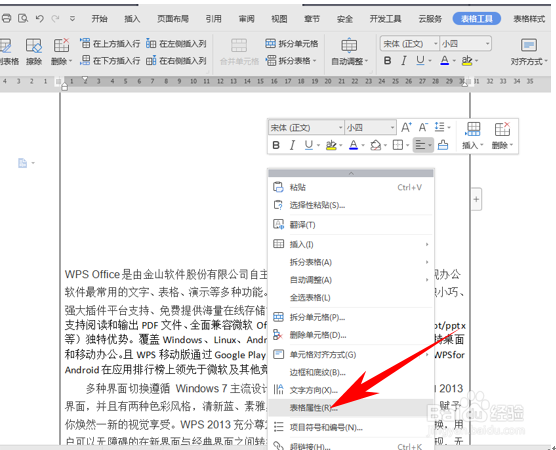
4、我们在第二页表格当中单击右键,选择表格属性。
5、弹出表格属性的对话框,选择类型行,在选项里找到允许跨页断行,在前面打上勾,单击确定。

6、这样我们看到,表格就与上面的表格连接起来了,不会分页显示了。

7、安全退出
时间:2026-04-28 11:15:10
1、首先启动桌面上的excel
2、打开文档
3、我们看到下面的表格,当我们输入很多文字的时候,表格会跳到第二页,如下图所示。.
4、我们在第二页表格当中单击右键,选择表格属性。
5、弹出表格属性的对话框,选择类型行,在选项里找到允许跨页断行,在前面打上勾,单击确定。
6、这样我们看到,表格就与上面的表格连接起来了,不会分页显示了。
7、安全退出
