premiere的色调分离效果怎么制作

 时间:2026-02-15 02:09:10

1、接下来就是找到这个色调分离效果的位置:-效果-视频特效-风格化-色调分离效果。

premiere的色调分离效果怎么制作

2、再有就是将素材导入素材库(图片或者视频都可以)。

premiere的色调分离效果怎么制作

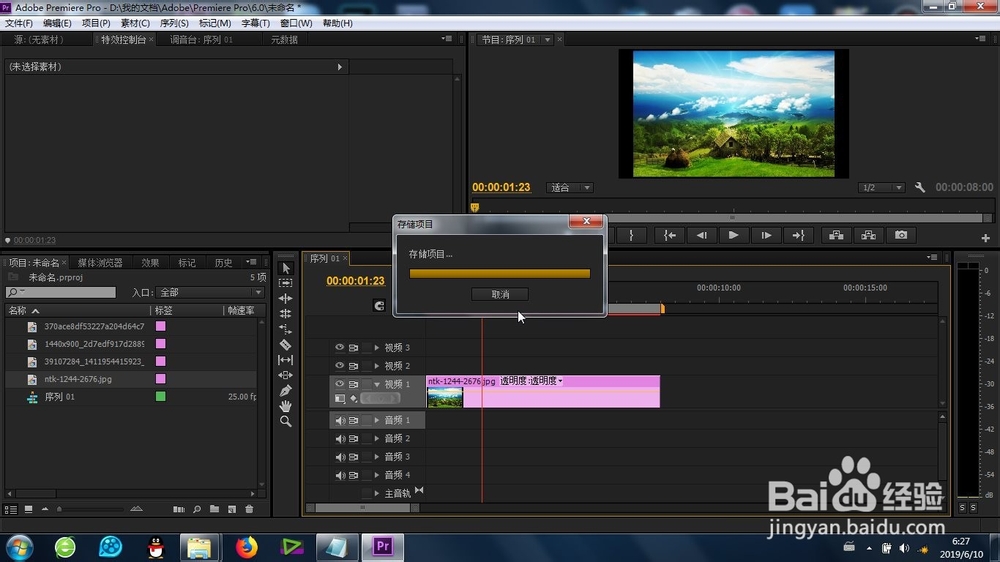
3、将导入的素材拖拽到时间线上,适当缩放时间线的显示比例。

premiere的色调分离效果怎么制作

4、接下来就是关键的色调分离效果添加,拖动“色调分离效果”效果到素材上即可。

premiere的色调分离效果怎么制作

5、打开左上角的-特效控制台,找到新添加的“色调分离效果”功能参数。

premiere的色调分离效果怎么制作

premiere的色调分离效果怎么制作

6、我们还可以设置参数,还有就是给这些参数添加前后两组关键帧,关键帧的数值有较大的变化,这样我们就实现了调分离效果的制作。

premiere的色调分离效果怎么制作

premiere的色调分离效果怎么制作

1、1、特效位置的确认;

2、素材的导入;

3、特效的添加;

4、特效参数的调节;

5、关键帧的添加。

  • An如何发布为HTML文件
  • Premiere Pro cc 2018如何设置RGB颜色分离效果
  • pr怎么制作闪屏效果
  • Ae怎么制作文字被风吹走的效果?
  • ae如何添加时间重映射关键帧
  • 热门搜索
    小学生二年级手抄报 国防手抄报 创建平安校园手抄报 保护环境手抄报大全 关于推广普通话的手抄报 绿色上网手抄报 艺术节手抄报内容 国庆小报手抄报 小学生中国梦手抄报 以环保为主题的手抄报