PS画笔超简单实现渐变字的制作

 时间:2026-05-05 11:54:41

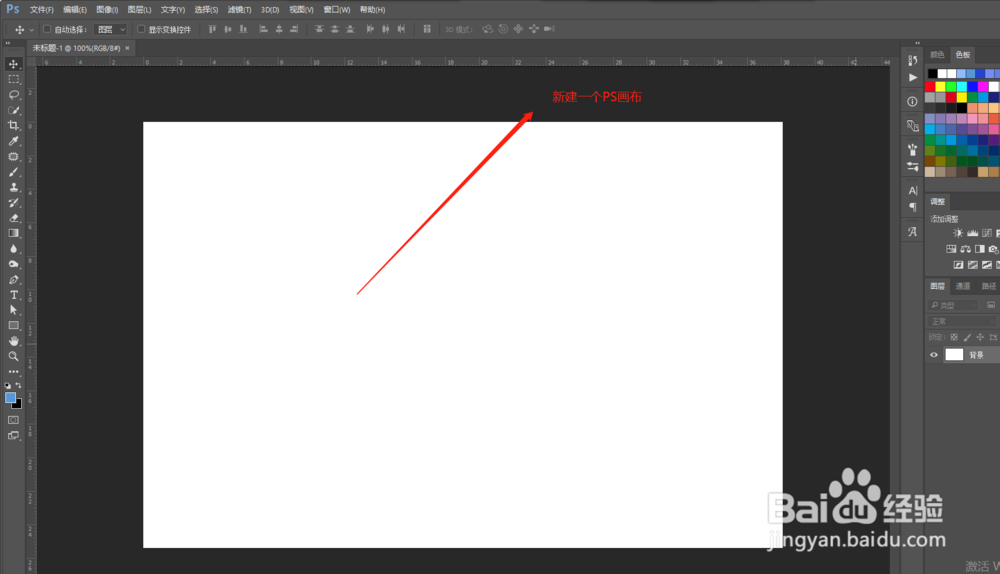
1、双击PS软件快捷图标启动PS软件,新建一个空白的PS画布项目。
PS画笔超简单实现渐变字的制作

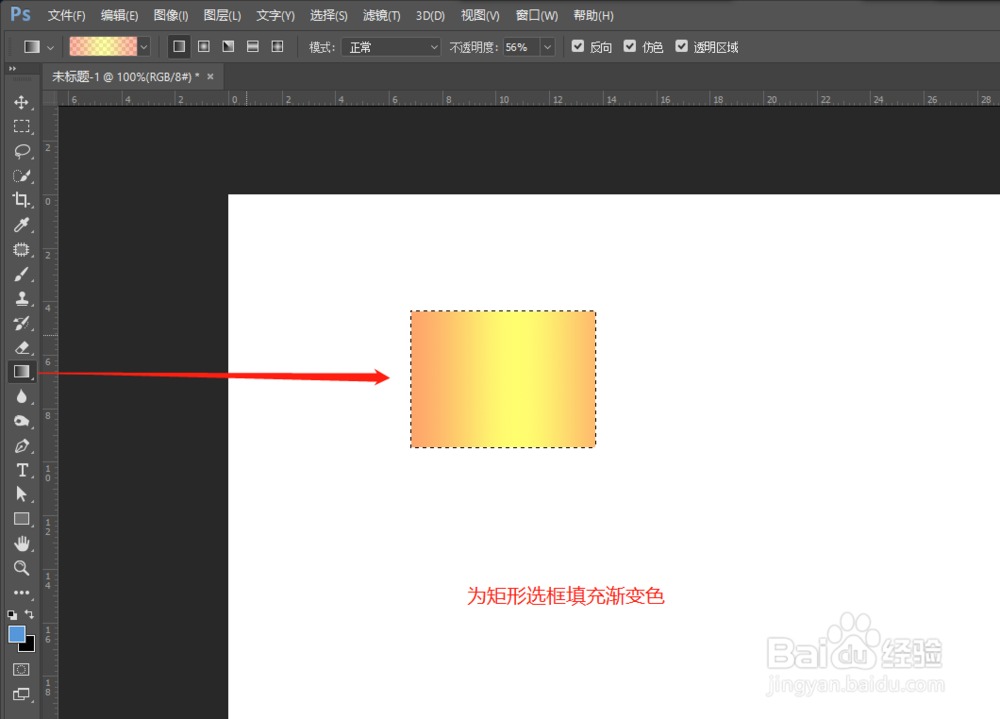
2、用矩形选框工具绘制出一个矩形选框出来,然后单击渐变工具,选择一个预设的渐变颜色。

PS画笔超简单实现渐变字的制作

3、选择了渐变颜色之后,用渐变工具在矩形选框中进行拖拉鼠标,将矩形选框填充了一个渐变颜色。
PS画笔超简单实现渐变字的制作

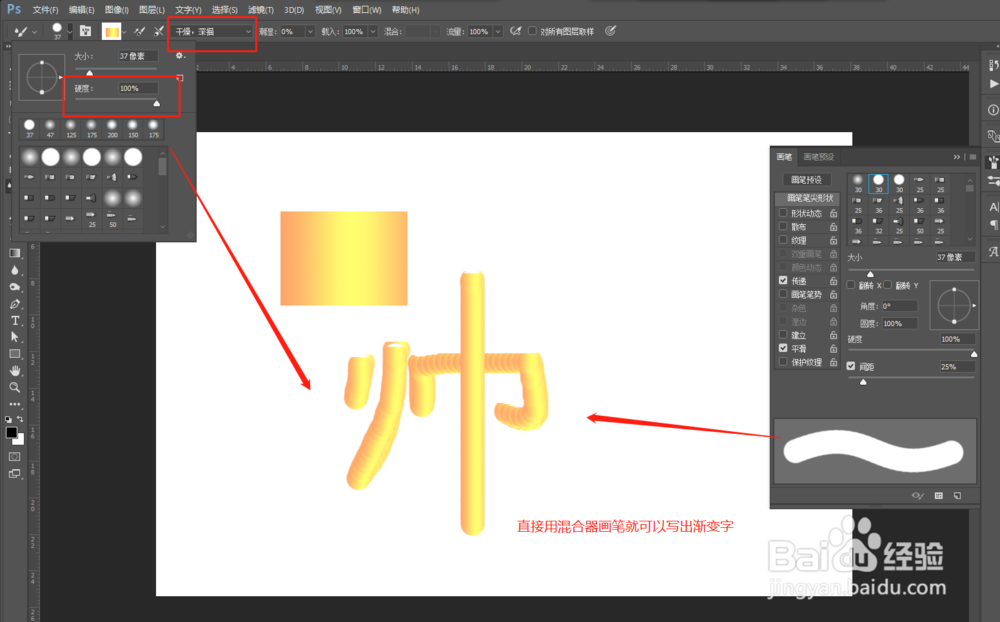
4、选择画笔工具组中的混合器画笔工具,将鼠标移动到矩形选框中间,按住键盘的alt键进行混合器画笔取样。

PS画笔超简单实现渐变字的制作

5、设置画笔硬度为100%并调整画笔间距与画笔大小,然后直接使用混合器画笔工具在画布上写出一个文字,这个文字就是一个渐变字效果。
PS画笔超简单实现渐变字的制作

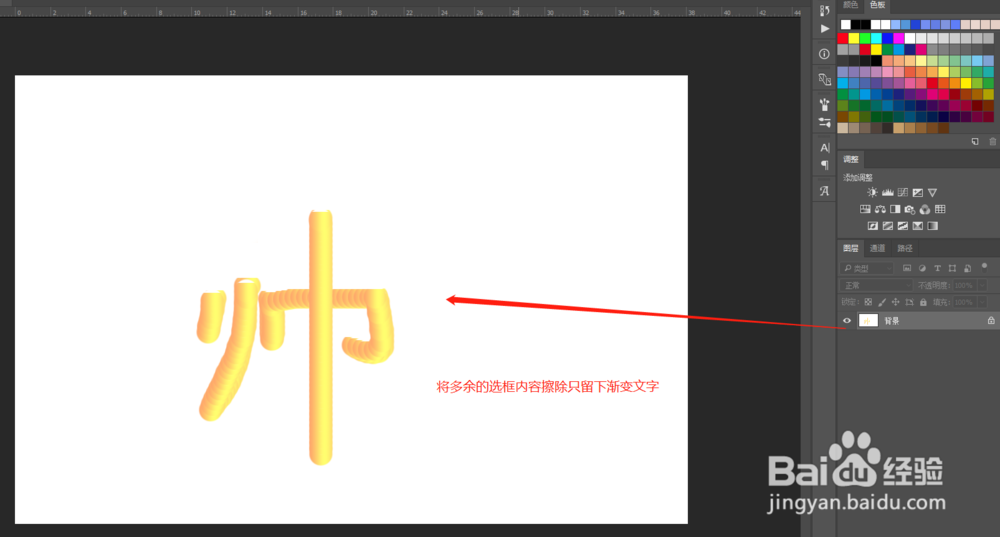
6、选择白色画笔,将矩形选框中的渐变色涂抹掉,这样画布中只剩下我们的渐变文字,至此完成我们效果的制作。
PS画笔超简单实现渐变字的制作

  • photoshop中文字如何加方框?
  • 怎么用photoshop制作鱼纹背景图案?
  • PS点状化滤镜的基本用法
  • photoshopcs6抠图教程
  • ps怎么完美填补渐变背景
  • 热门搜索
    关于少先队的手抄报 关于民族团结的手抄报 感恩母爱手抄报第一名 数学手抄报图片三年级 新学期新打算手抄报 父亲节手抄报简单漂亮 七一建党节手抄报 一年级手抄报大全 关爱生命文明出行手抄报 关于重阳节的手抄报简单又漂亮