ps使图片模糊化,方框模糊滤镜将照片模糊化方法

 时间:2026-05-01 22:10:31

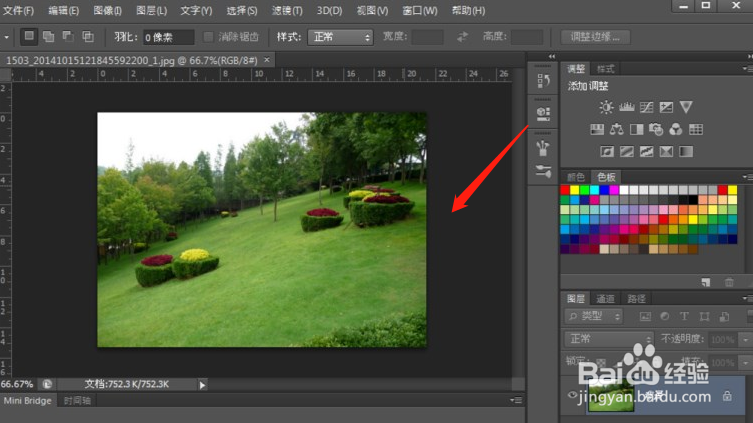
1、首先我们第一步需要做的是先打开电脑上的PS软件,用鼠标点击执行“文件”---“打开”命令,打开需要处理的照片,
ps使图片模糊化,方框模糊滤镜将照片模糊化方法

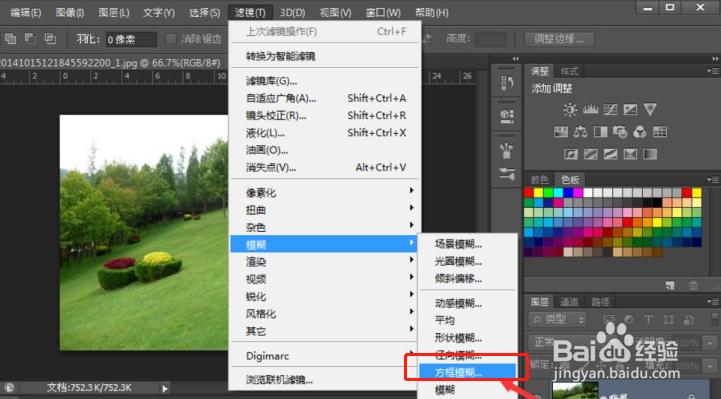
2、接下来我们需要做的是用鼠标左键点击“滤镜”按钮---然后点击“模糊”按钮---最后点击“方框模糊”按钮完成操作。
ps使图片模糊化,方框模糊滤镜将照片模糊化方法

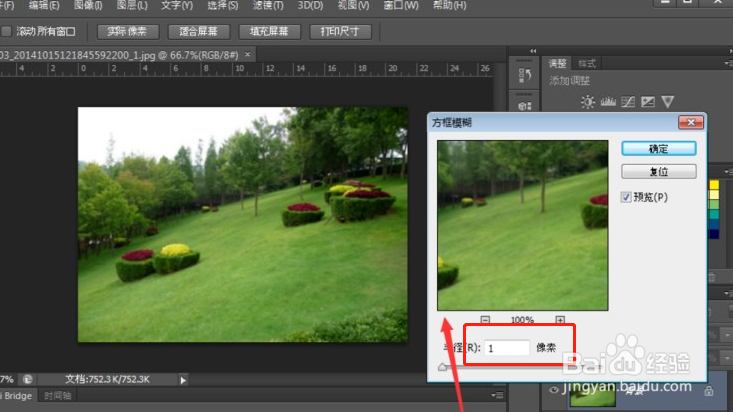
3、然后我们需要在弹出的对话框如图所示---方框模糊对话框,现在显示的模糊程度是半径为1,数值在1~1000之间。
ps使图片模糊化,方框模糊滤镜将照片模糊化方法

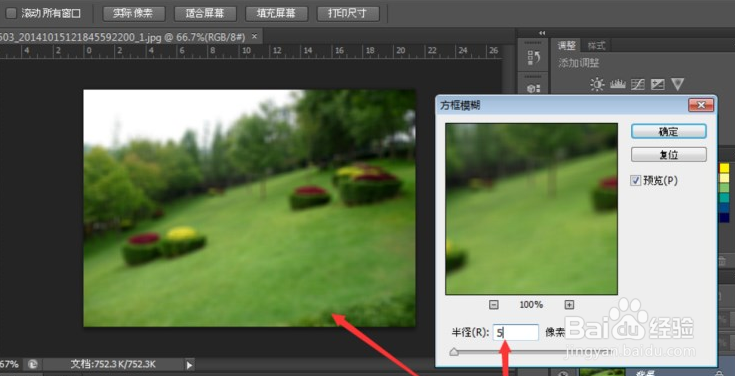
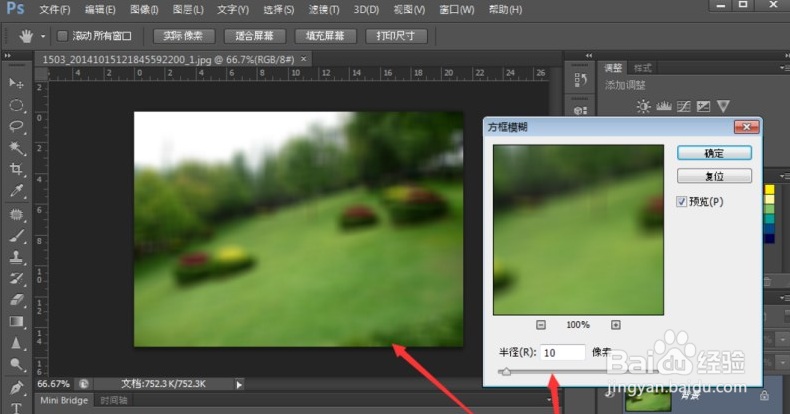
4、操作完成以上的各个步骤之后,我们会得到如图所示的图片,模糊程度是半径为5的时候,也可调整如图模糊程度是半径为10。
ps使图片模糊化,方框模糊滤镜将照片模糊化方法

ps使图片模糊化,方框模糊滤镜将照片模糊化方法

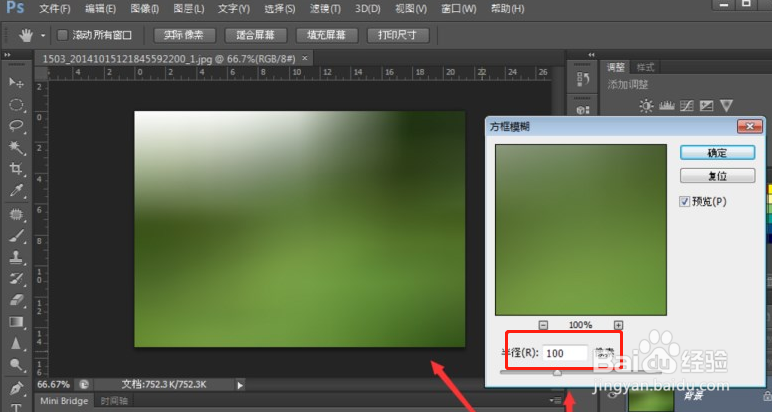
5、当这个图片的半径为100的时候,我们已经几乎看不清楚图片的样子,所以我们大家要根据需求队图片进行设置。
ps使图片模糊化,方框模糊滤镜将照片模糊化方法

1、以下就是我们为大家总结的ps使图片模糊化的基本操作方法。

1.在软件中执行“文件”“打开”图片。

2.在图层中点击“滤镜”“模糊”进行处理。

  • 如何用ps让图片的秋天效果变春天?
  • Photoshop教程:齿轮的画法
  • PS分层云彩效果怎么用
  • AI怎么快速做出精美口红形状图案
  • Adobe After Effects如何使用自定义转场
  • 热门搜索
    重阳节手抄报简单 传统美德手抄报 水浒传手抄报图片大全 健康成长手抄报内容 防火安全手抄报 我运动我快乐手抄报 关于热爱生命的手抄报 爱读书手抄报 小学生守则手抄报 我爱阅读手抄报内容