1、双击桌面已安装好的photoshop软件,打工作窗口。选择【文件】-【打开】命令,打开准备好的素材图片。


2、可以看到素材图片上有一块黑色的污点,点击工具箱中前景色设置为白色,同样的方法设置背景色为白色。


3、选择工具箱中的【铅笔工具】调整笔头大小到合适的像素值,在铅笔工具的工具属性中找到【自动抹除】勾选上。


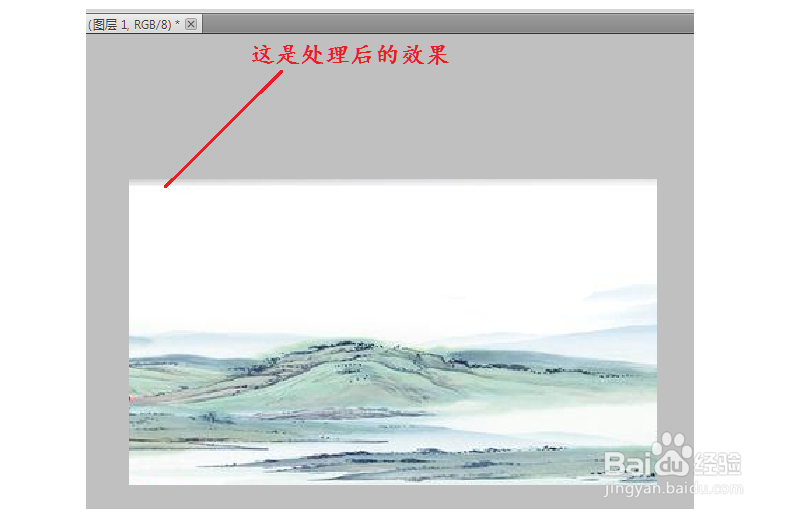
4、在打开的素材图片中的黑色污点处涂抹,黑色块就被铅笔工具涂抹掉了。原理是:当我们把铅笔工具属性【自动抹除】勾选上之后,铅笔就可以实现擦除功能,即擦除前景色填入背景色。

时间:2026-05-04 21:18:56
1、双击桌面已安装好的photoshop软件,打工作窗口。选择【文件】-【打开】命令,打开准备好的素材图片。
2、可以看到素材图片上有一块黑色的污点,点击工具箱中前景色设置为白色,同样的方法设置背景色为白色。
3、选择工具箱中的【铅笔工具】调整笔头大小到合适的像素值,在铅笔工具的工具属性中找到【自动抹除】勾选上。
4、在打开的素材图片中的黑色污点处涂抹,黑色块就被铅笔工具涂抹掉了。原理是:当我们把铅笔工具属性【自动抹除】勾选上之后,铅笔就可以实现擦除功能,即擦除前景色填入背景色。
