1、打开excel电子表格。

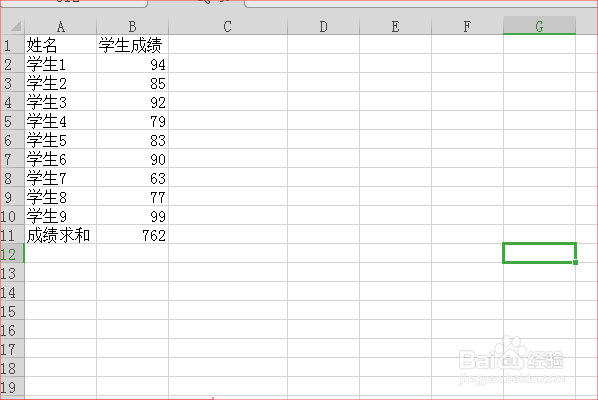
2、打开之后如图所示。
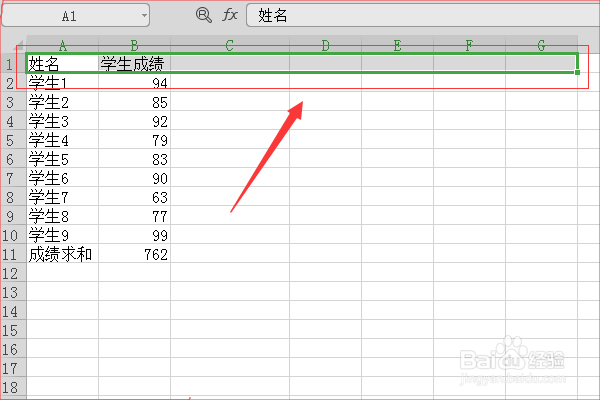
3、鼠标选中A1单元格,并拖动到G1单元格,选中A1到G1单元格。
4、点击菜单栏“开始”,接着点击“合并居中”。

5、在弹出的对话框中,按需要选择合并居中的方式,这里选择“合并”,点击“确定”。

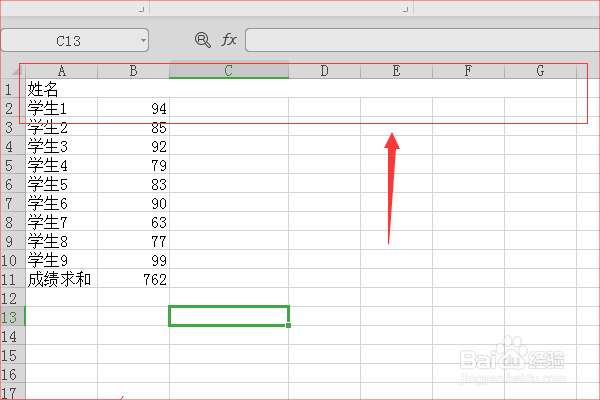
6、之后,在下图可以看到,excel中的a1:g1单元格合成功并为一个。
时间:2026-04-22 16:49:28
1、打开excel电子表格。
2、打开之后如图所示。
3、鼠标选中A1单元格,并拖动到G1单元格,选中A1到G1单元格。
4、点击菜单栏“开始”,接着点击“合并居中”。
5、在弹出的对话框中,按需要选择合并居中的方式,这里选择“合并”,点击“确定”。
6、之后,在下图可以看到,excel中的a1:g1单元格合成功并为一个。
