Photoshop绘制福袋教程

 时间:2026-04-27 02:01:48

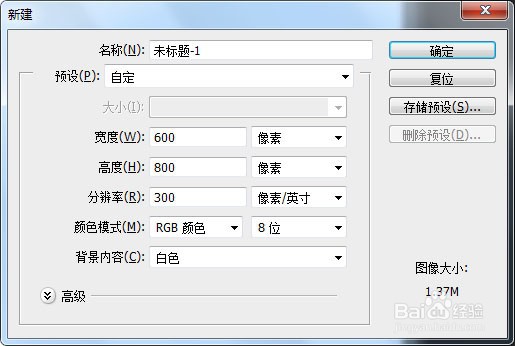
1、新建文档

Photoshop绘制福袋教程

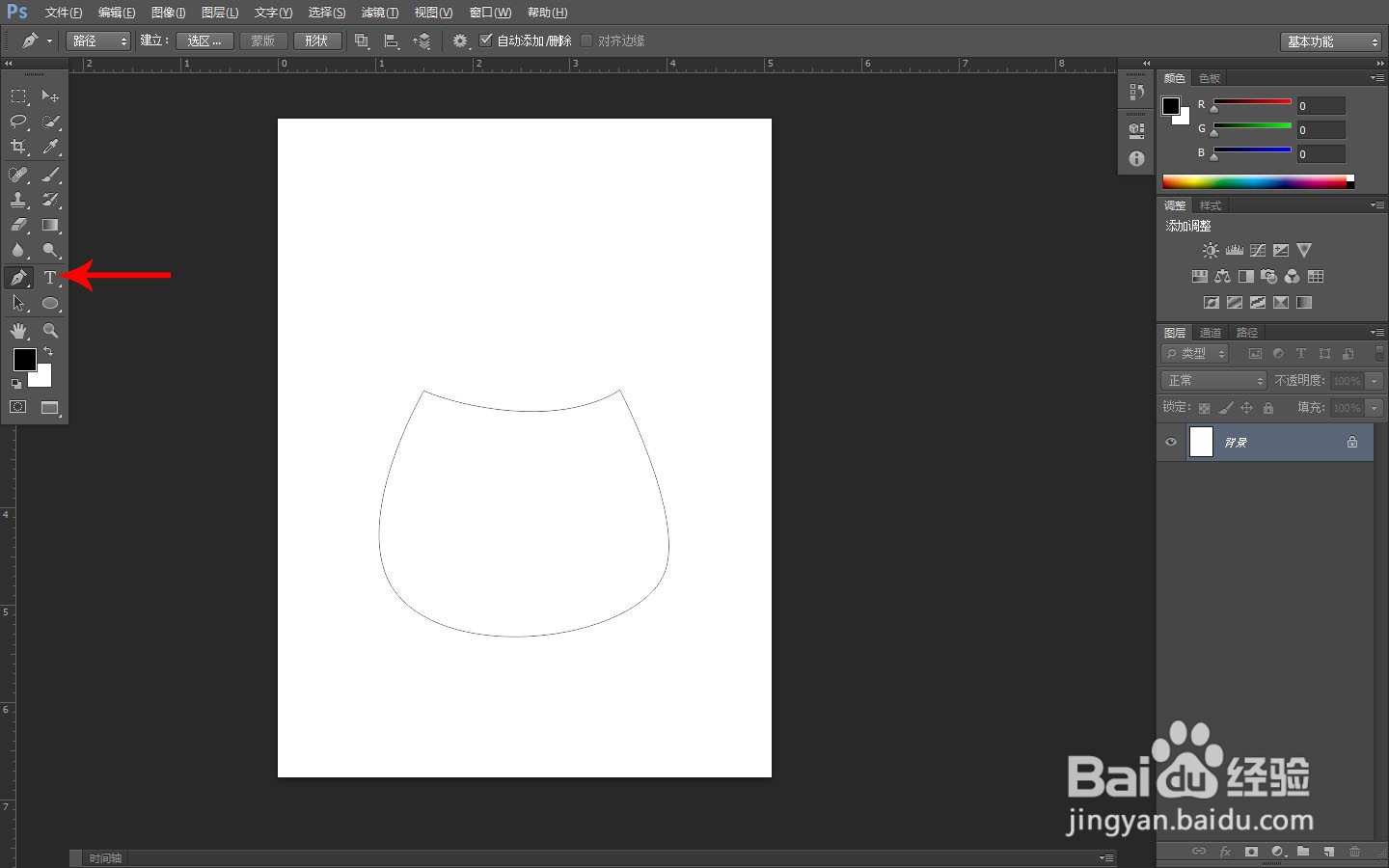
2、钢笔工具绘制福袋路径

Photoshop绘制福袋教程

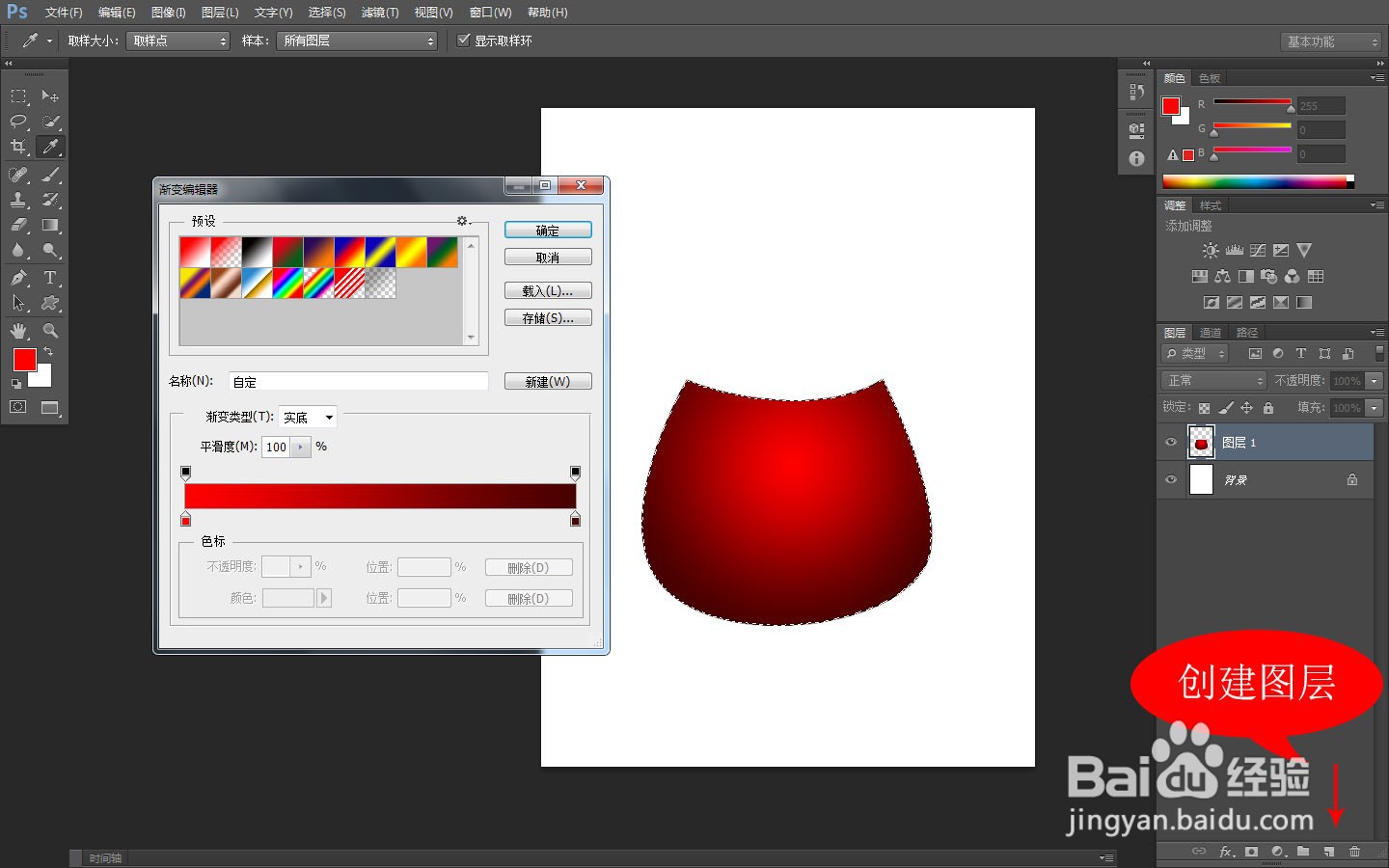
3、按Ctrl+Enter将路径转换为选区,新建图层并填充渐变色如下图

Photoshop绘制福袋教程

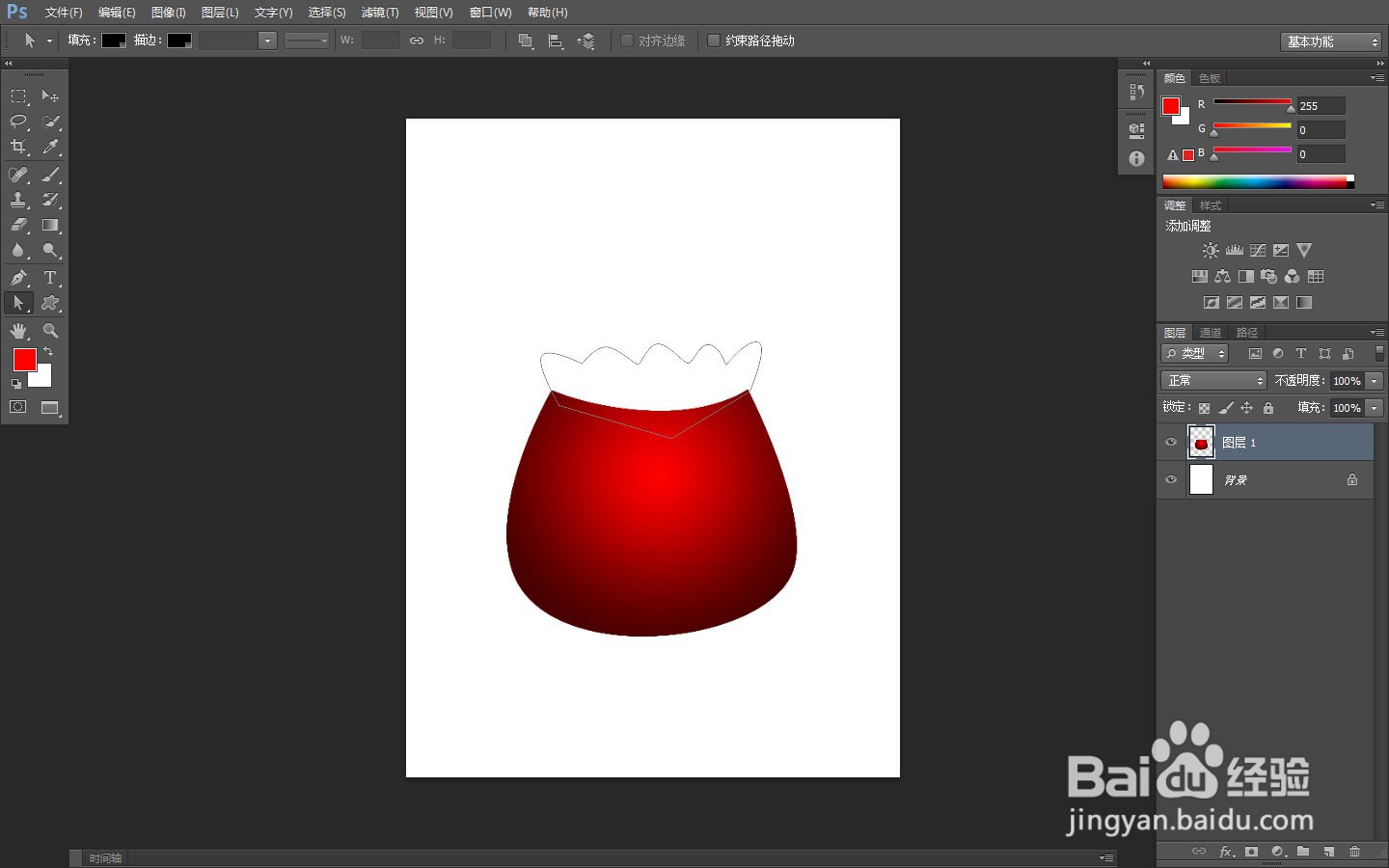
4、钢笔工具绘制福袋褶皱路径

Photoshop绘制福袋教程

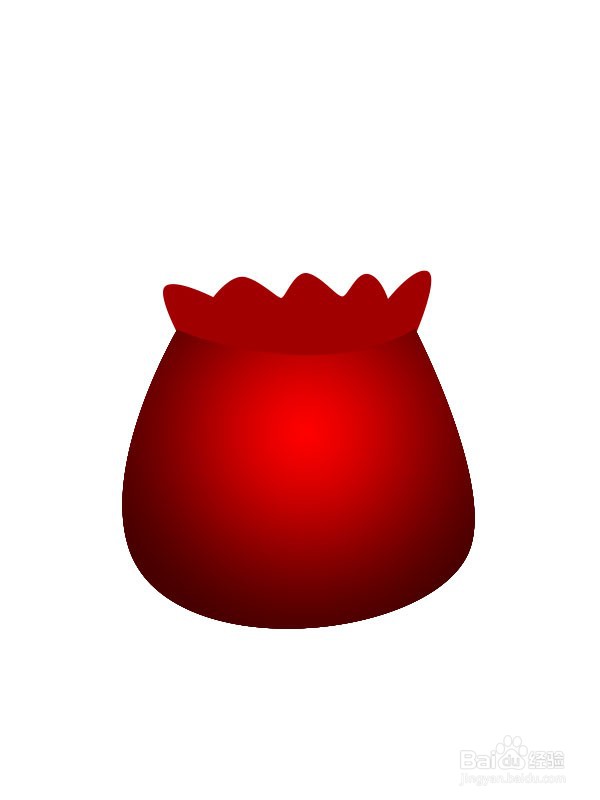
5、按Ctrl+Enter将路径转换成选区,新建图层,填充红色

Photoshop绘制福袋教程

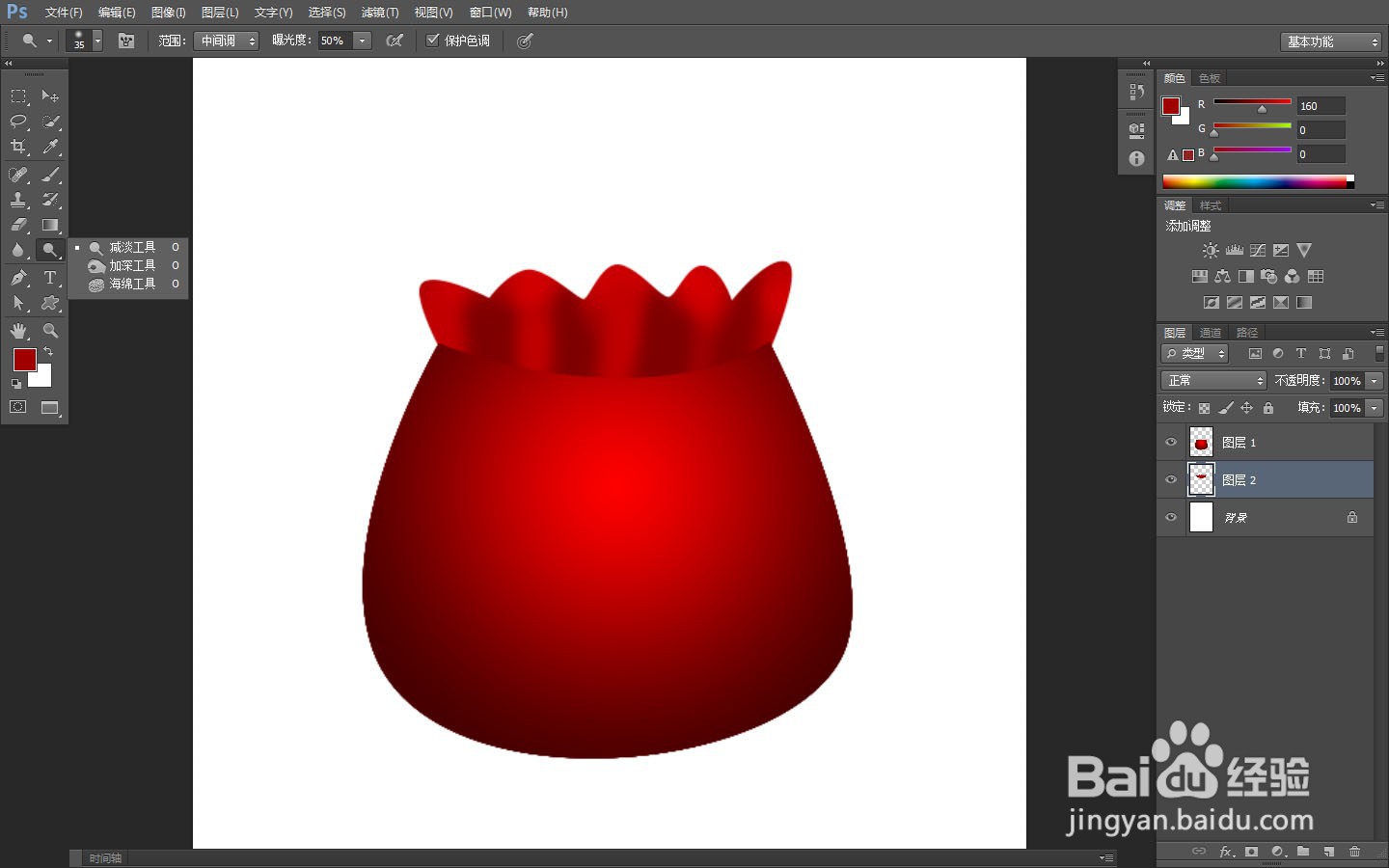
6、使用减淡工具和加深工具绘制褶皱阴影和高光

Photoshop绘制福袋教程

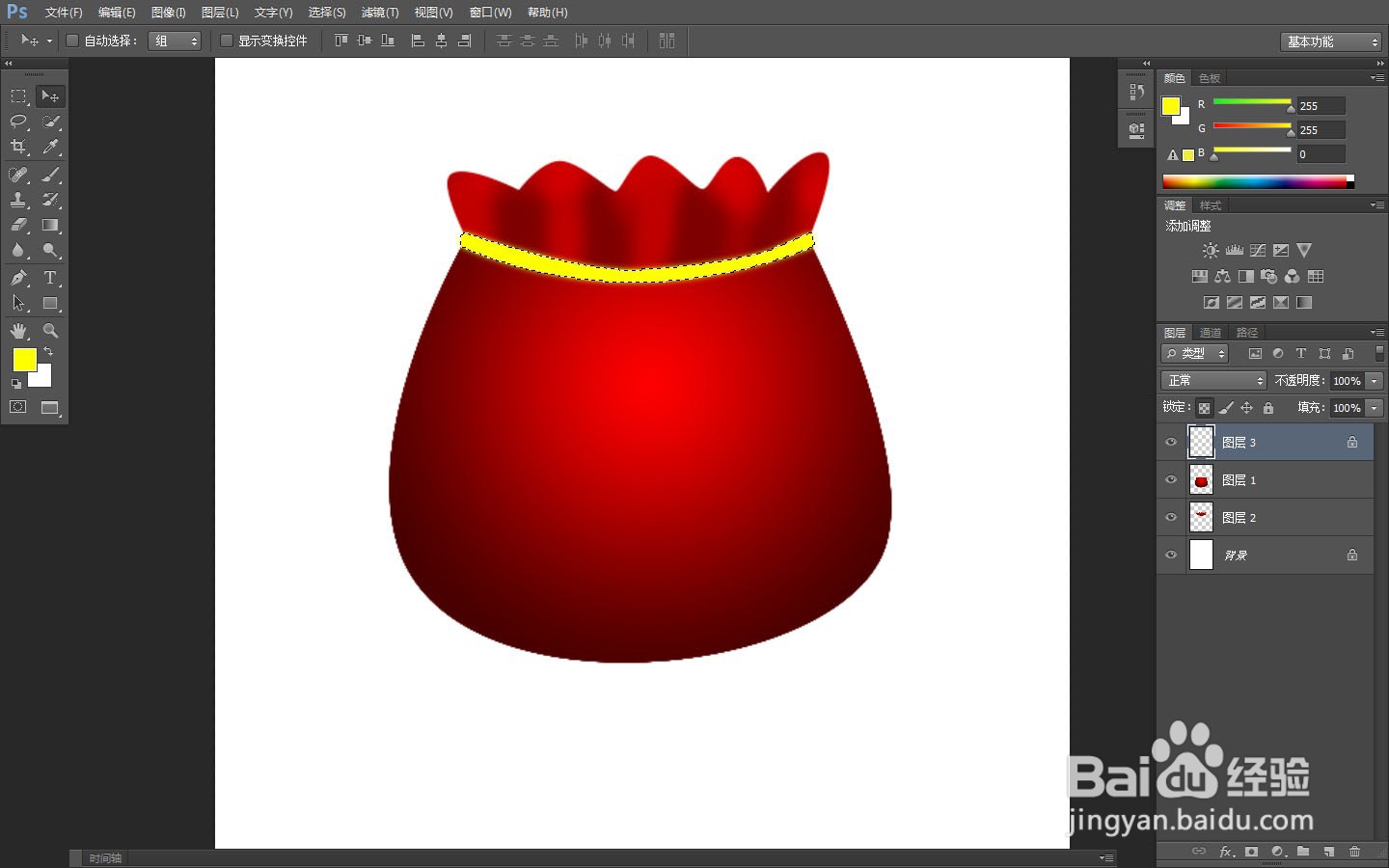
7、钢笔工具绘制路径,新建图层,填充黄色,制作成绳子

Photoshop绘制福袋教程

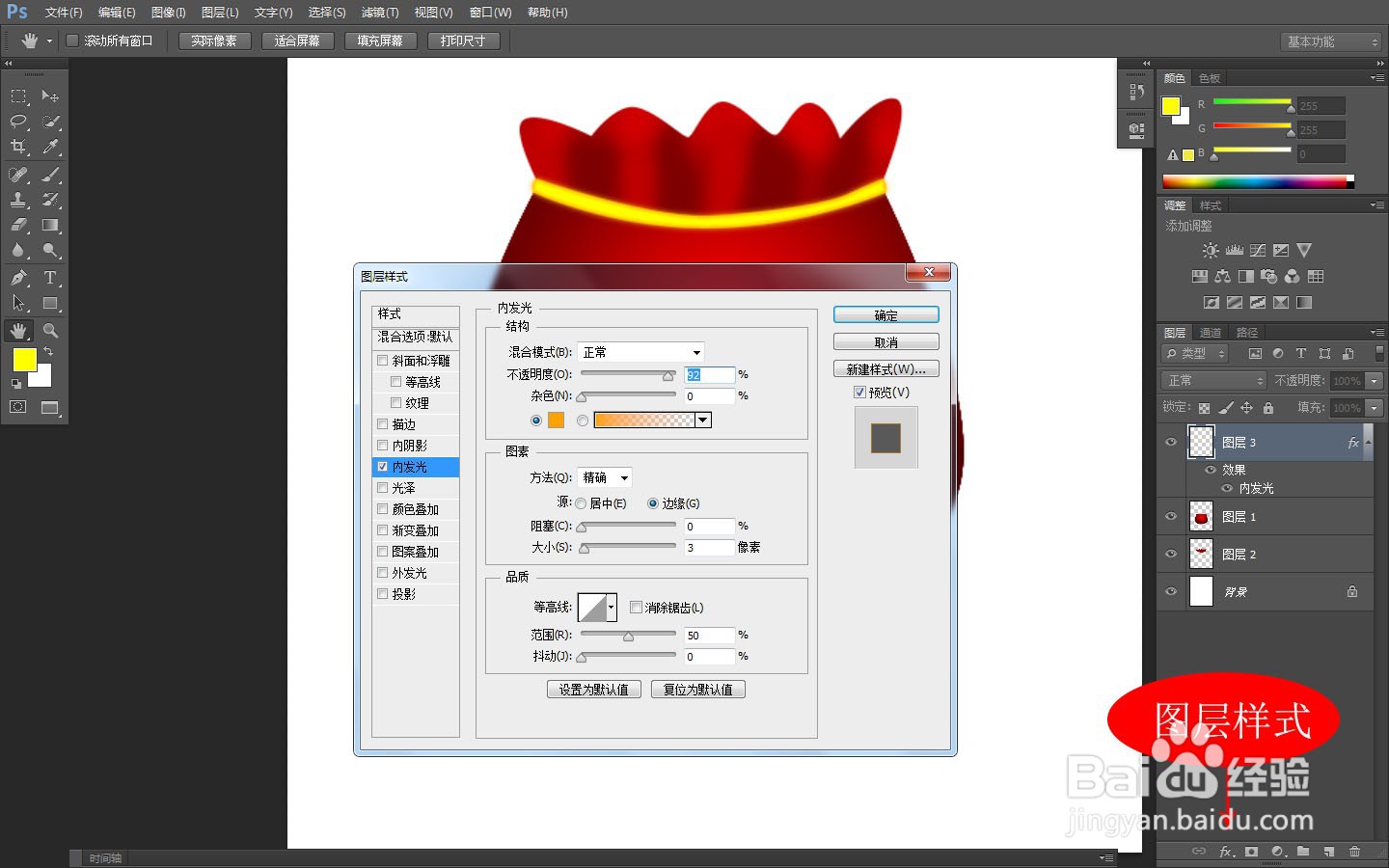
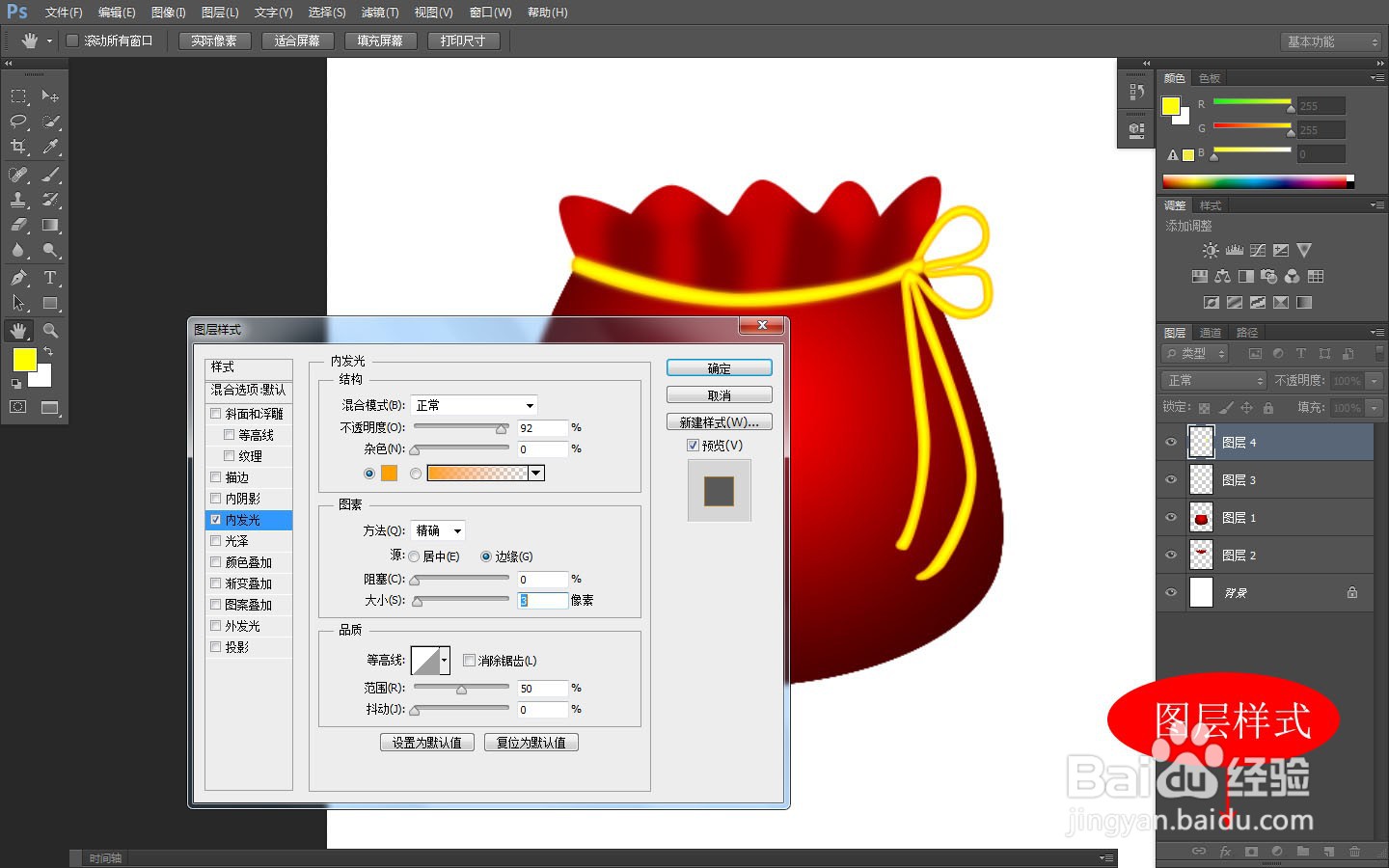
8、给绳子的图层添加图层样式——内发光

Photoshop绘制福袋教程

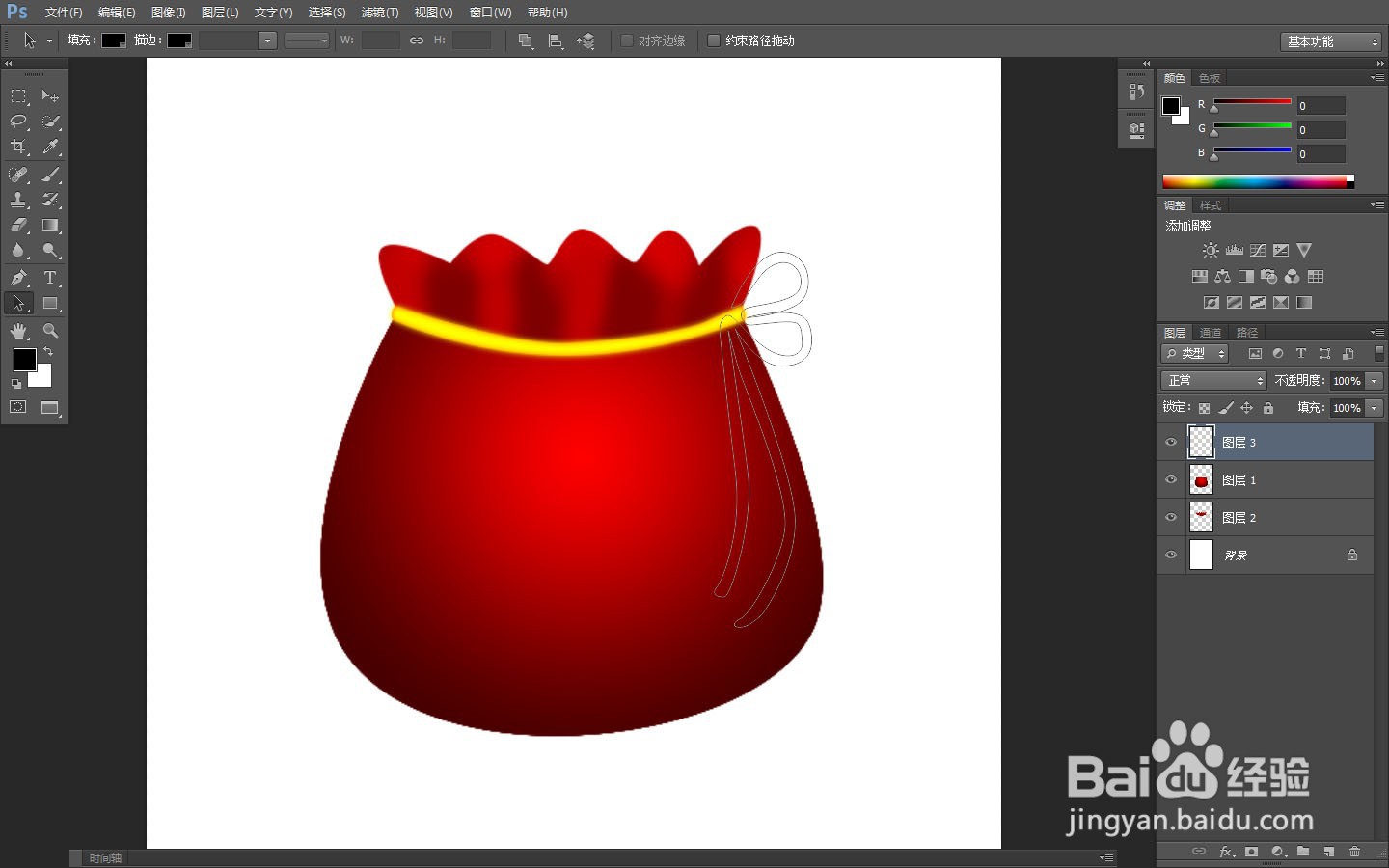
9、绘制绳结路径,新建图层,填充黄色

Photoshop绘制福袋教程

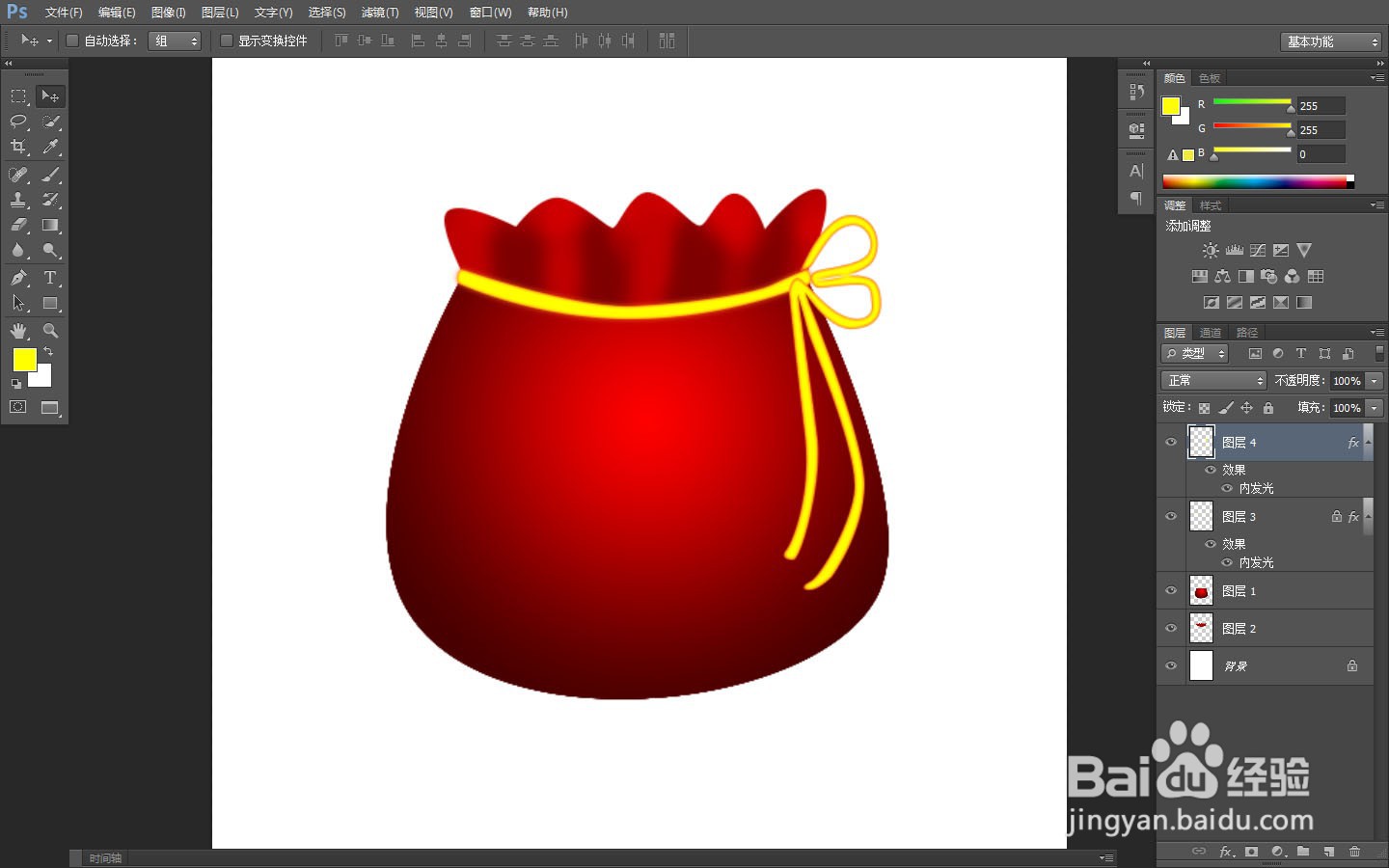
10、给绳结图层添加图层样式——内发光

Photoshop绘制福袋教程

Photoshop绘制福袋教程

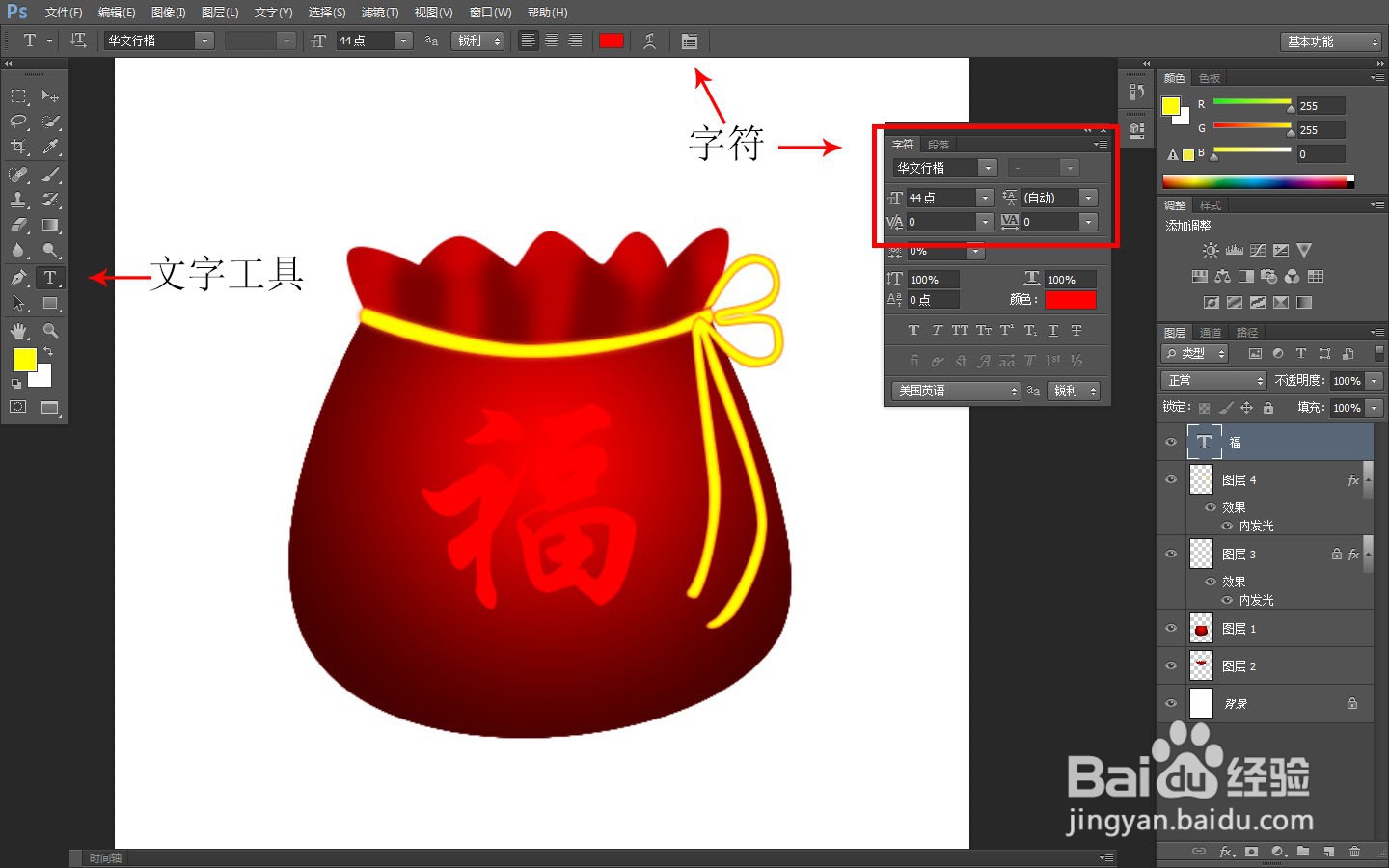
11、使用文字工具,输入文字

Photoshop绘制福袋教程

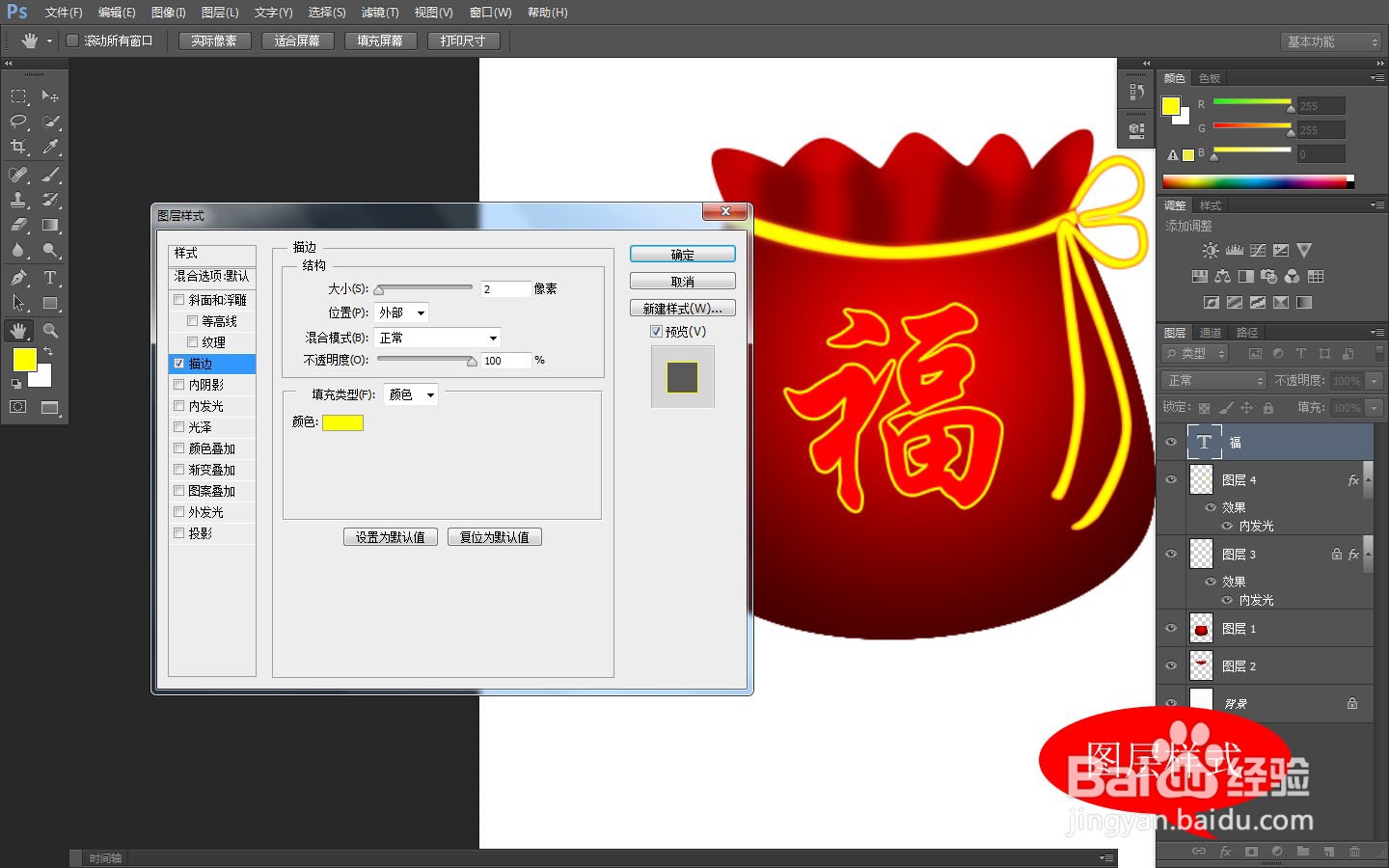
12、给文字图层添加图层样式——描边

Photoshop绘制福袋教程

13、完成图像

Photoshop绘制福袋教程

  • PS如何设计卡通福袋挂饰
  • 渡神纪崛起任务“星座”过关流程攻略
  • ps5日版和港版的区别
  • 如何解决ps4无法登陆playstation network
  • PS4如龙6帮派怎么组合
  • 热门搜索
    小学语文手抄报 我的家庭手抄报 简单的手抄报 手抄报字体设计 珍惜生命手抄报图片 木偶奇遇记手抄报 手抄报关于环保 黑白手抄报花边边框 清明节手抄报图片简单 初中英语手抄报图片