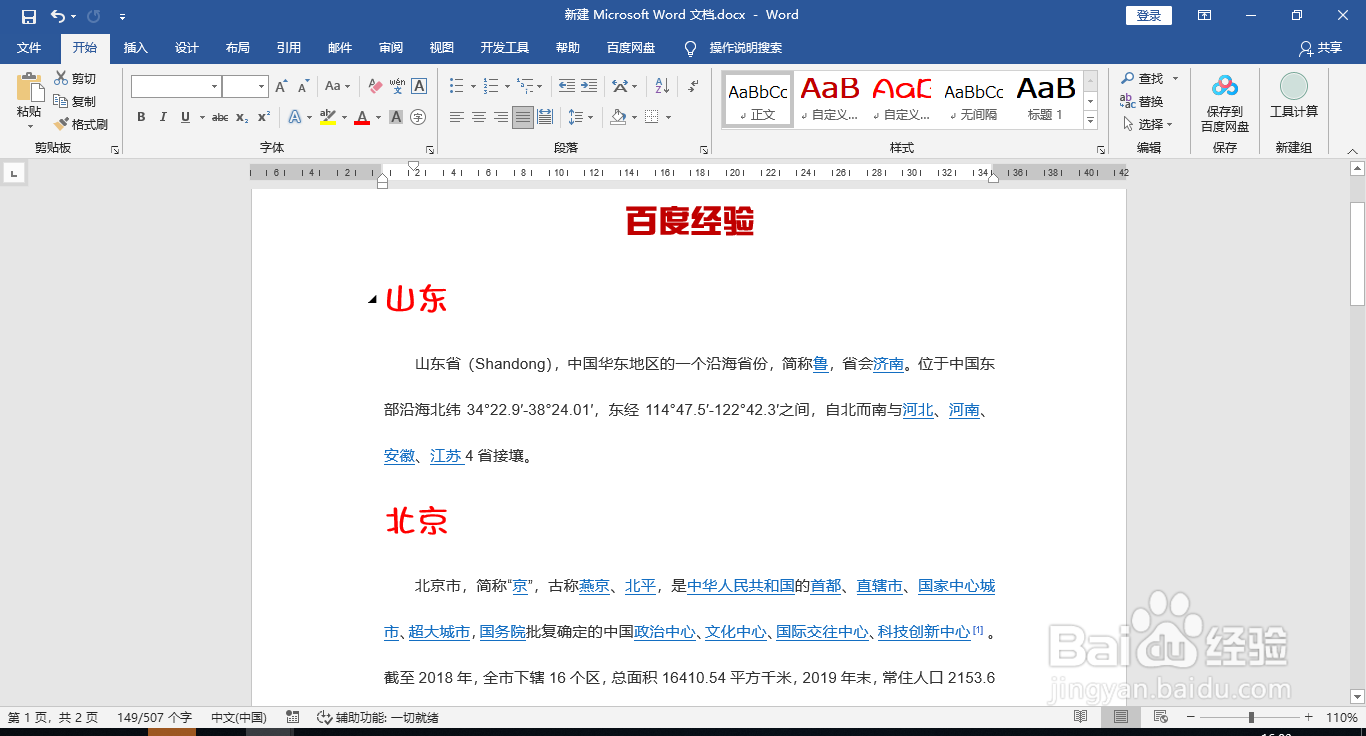
1、打开Word文档,调整文档章节顺序。
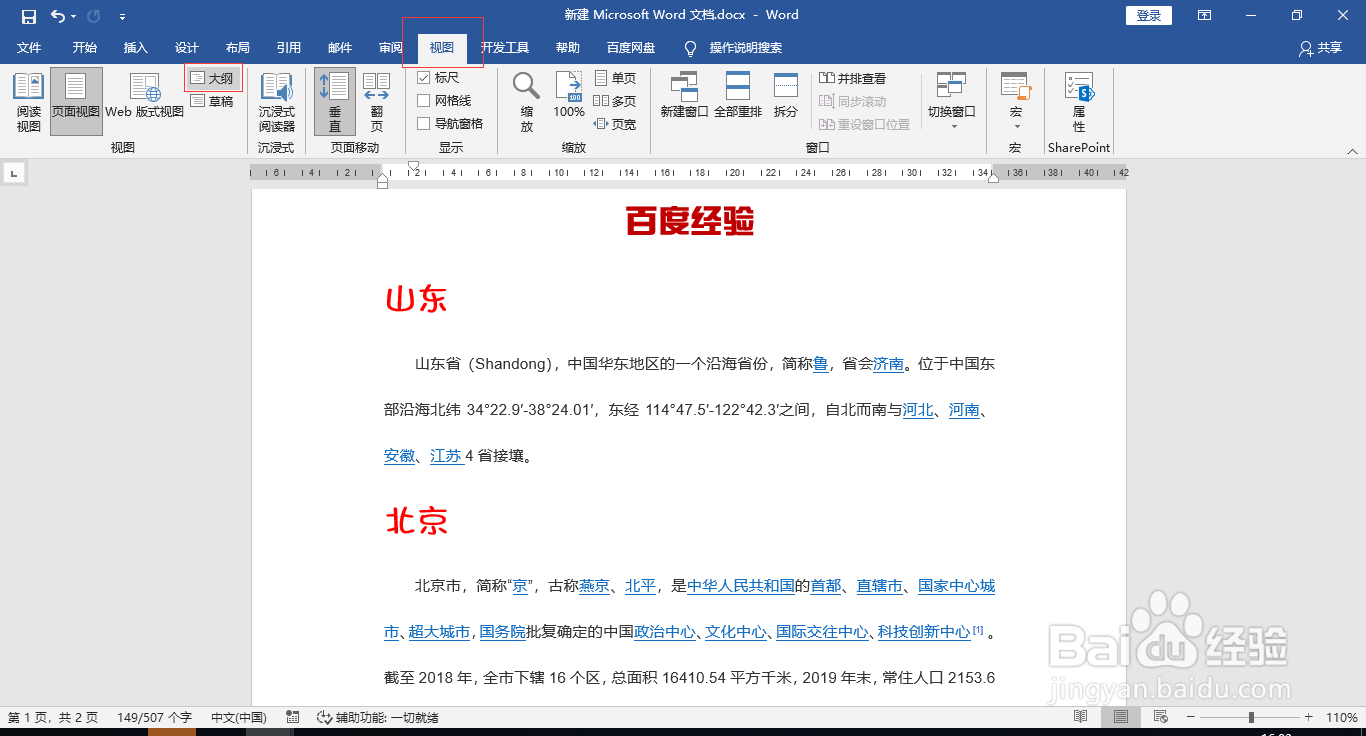
2、点击“视图”-“大纲”进入到大纲视图。
3、选中章节点击“上方折叠图标”。

4、选中折叠好的章节,点击“开始”-“排序”。

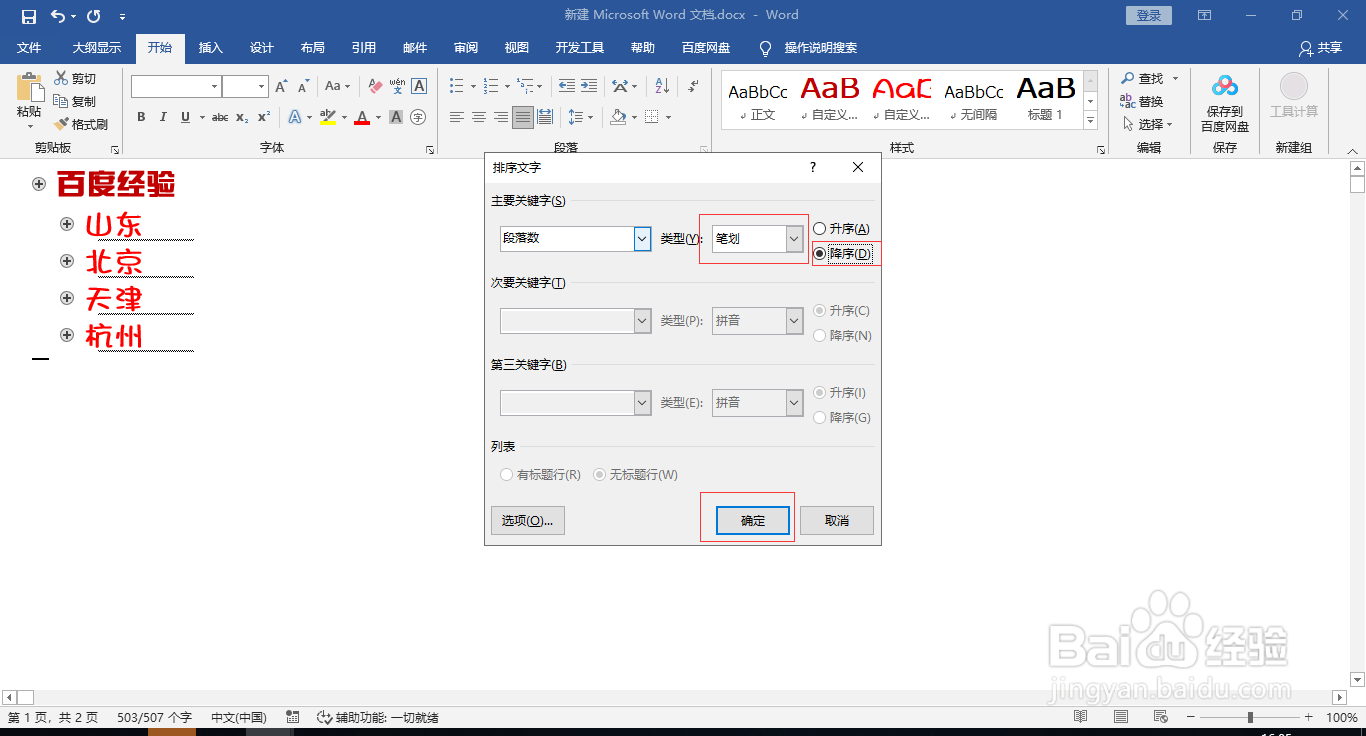
5、打开“排序文字”,主要关键字:段落数、类型:选择笔画,选择“降序”,点击“确定”。
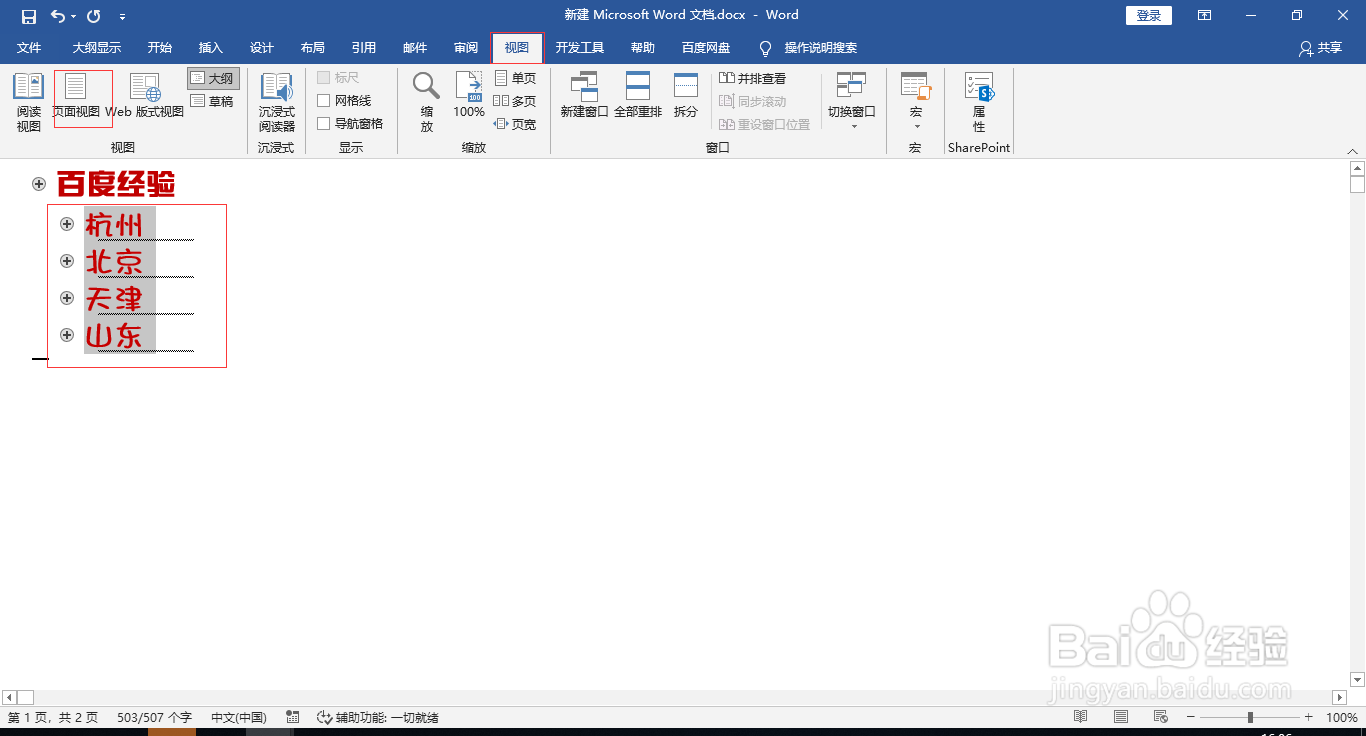
6、这样就会根据标题的第一个字笔画多少降序排列了,点击“视图”-“页面视图”。
7、回到页面视图我们可以看到标题和内容的顺序都被调整了。

时间:2026-04-30 02:58:11
1、打开Word文档,调整文档章节顺序。
2、点击“视图”-“大纲”进入到大纲视图。
3、选中章节点击“上方折叠图标”。
4、选中折叠好的章节,点击“开始”-“排序”。
5、打开“排序文字”,主要关键字:段落数、类型:选择笔画,选择“降序”,点击“确定”。
6、这样就会根据标题的第一个字笔画多少降序排列了,点击“视图”-“页面视图”。
7、回到页面视图我们可以看到标题和内容的顺序都被调整了。
