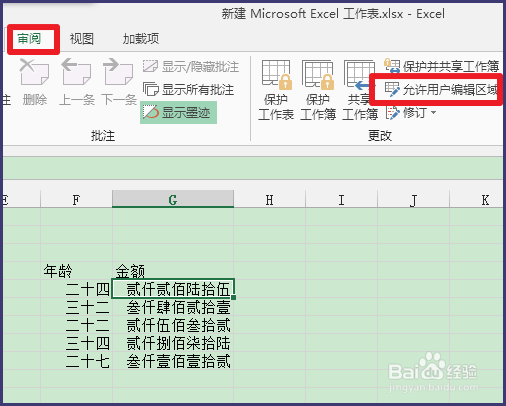
1、点击【审阅】-【允许用户编辑区域】
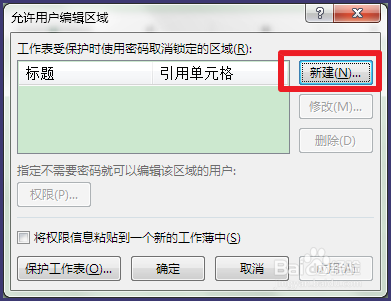
2、在弹出的窗口中选择【新建】
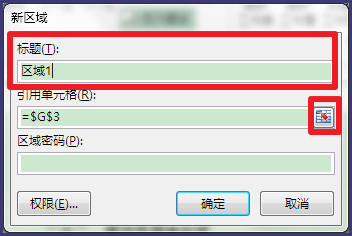
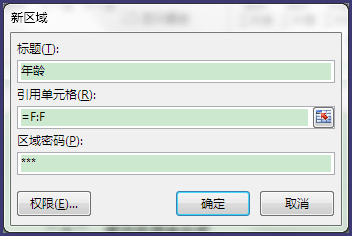
3、设置标题,让人更容易区分出来,然后点击后面的图标
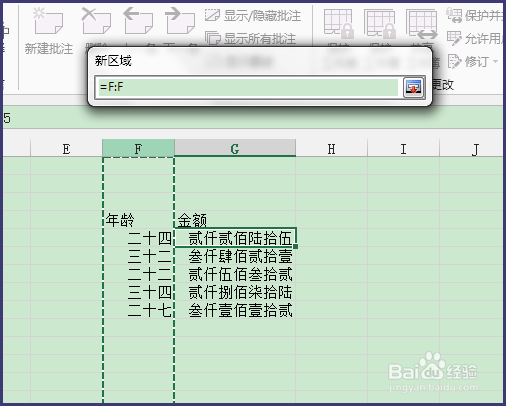
4、选择区域,可以选择几列或者几行
5、然后设置密码,点击【确定】
6、确认密码

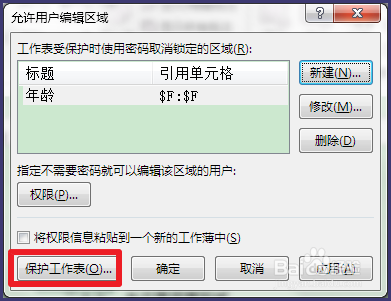
7、可以接着设置其他区域的限制,所有的都设置好后,点击下方的【保护工作表】
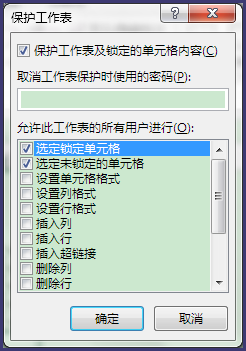
8、输入保护工作表的密码,确定
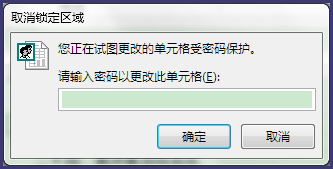
9、当要在刚才保护的区域内编辑时,就需要输入密码才能编辑了
时间:2026-04-23 19:09:48
1、点击【审阅】-【允许用户编辑区域】
2、在弹出的窗口中选择【新建】
3、设置标题,让人更容易区分出来,然后点击后面的图标
4、选择区域,可以选择几列或者几行
5、然后设置密码,点击【确定】
6、确认密码
7、可以接着设置其他区域的限制,所有的都设置好后,点击下方的【保护工作表】
8、输入保护工作表的密码,确定
9、当要在刚才保护的区域内编辑时,就需要输入密码才能编辑了
