win10系统关机被阻止的解决

 时间:2026-02-14 16:16:44

1、在win10系统上按win+R键打开运行,输入regedit,如下图所示:

win10系统关机被阻止的解决

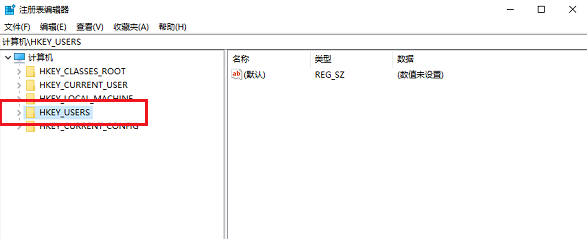
2、进去注册表编辑器之后,点击HKEY_USERS,如下图所示:

win10系统关机被阻止的解决

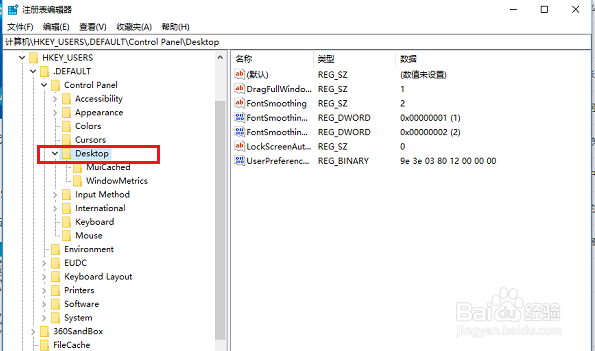
3、 依次点击HKEY_USERS->.DEFAULT->Control Panel->Desktop,如下图所示:
win10系统关机被阻止的解决

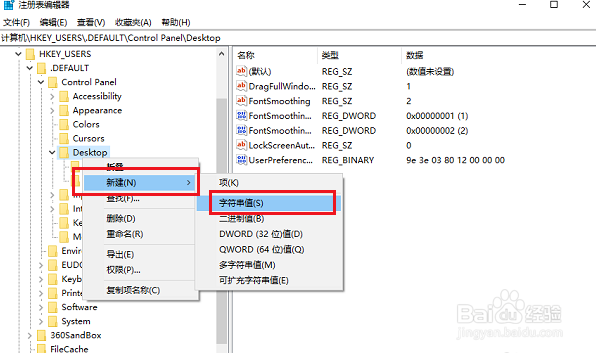
4、  在Desktop文件夹上,鼠标右键选择新建->字符串值,如下图所示:
win10系统关机被阻止的解决

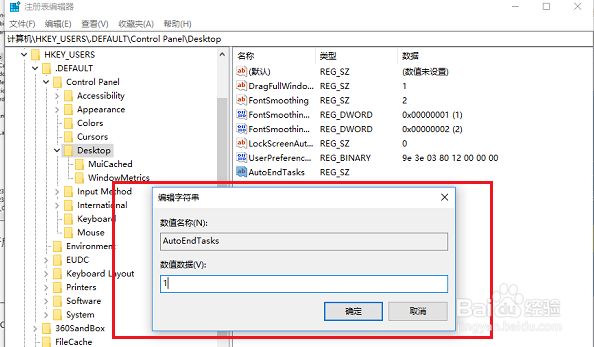
5、     新建字符串命名为AutoEndTasks,双击进行编辑,如下图所示:

win10系统关机被阻止的解决

6、双击编辑之后,将值设置为1,点击确定之后,当电脑重启或者关机的时候,该字符串会自动关闭所有打开的应用程序,如下图所示:
win10系统关机被阻止的解决

  • matlab 如何获取图像轮廓
  • SketchBook Pro怎么输入文本
  • 怎样用Adobe Photoshop CS6画圆
  • 3Dmax弯曲修改器怎么用?弯曲命令详解
  • UG中钻形孔的做法
  • 热门搜索
    关于清明节手抄报 小学生手抄报图片 清明节手抄报。 圣诞节手抄报 致敬英雄手抄报图片 手抄报春节 天安城门手抄报 预防传染病手抄报内容 网络安全手抄报内容 手抄报大全简单又漂亮