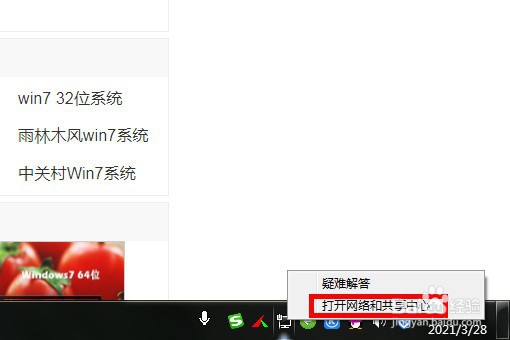
1、可以设置成家庭网络:右击桌面右下角的网络图标,点击打开网络和共享中心。
2、在右侧找到并点击“公用网络”。

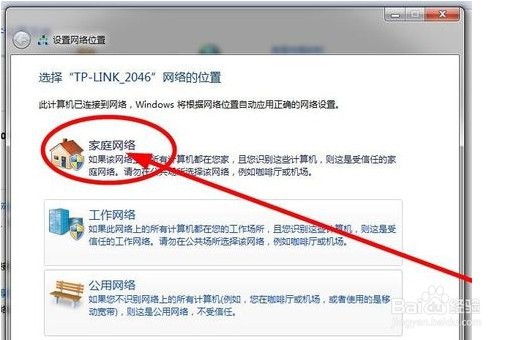
3、在设置网络位置窗口下选择“家庭网络”,之后按照提示进行更改。
4、也可以自动分配ip地址:同样进入网络和共享中心,点击进入“更改适配器设置”。

5、找到“无线网络连接”,然后点击上方的“更改此连接的设置”。

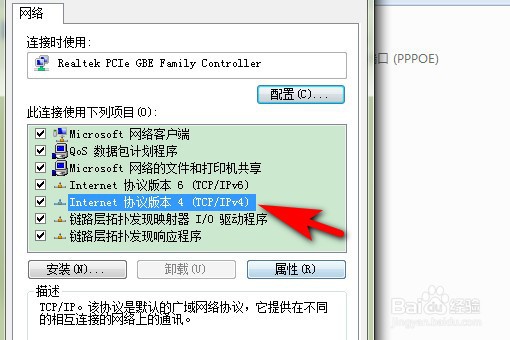
6、选中TCP/IPv4协议属性,点击属性。
7、选择自动获得ip地址、自动获得DNS服务器地址,点击确定即可。

时间:2026-05-01 23:44:54
1、可以设置成家庭网络:右击桌面右下角的网络图标,点击打开网络和共享中心。
2、在右侧找到并点击“公用网络”。
3、在设置网络位置窗口下选择“家庭网络”,之后按照提示进行更改。
4、也可以自动分配ip地址:同样进入网络和共享中心,点击进入“更改适配器设置”。
5、找到“无线网络连接”,然后点击上方的“更改此连接的设置”。
6、选中TCP/IPv4协议属性,点击属性。
7、选择自动获得ip地址、自动获得DNS服务器地址,点击确定即可。
