如何在Microsoft Word中的文本内部插入图像?

 时间:2026-02-13 15:30:25

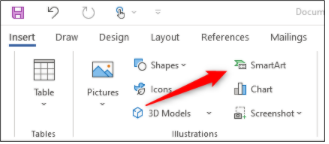
1、,打开Word应用程序。在“插入”选项卡的“插图”组中,单击“ SmartArt”。
如何在Microsoft Word中的文本内部插入图像?

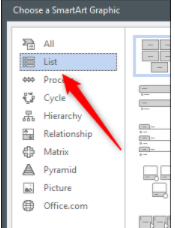
2、在左侧窗格中,选择一个选项,该选项提供一种SmartArt图形,您可以在其中键入文本。
如何在Microsoft Word中的文本内部插入图像?

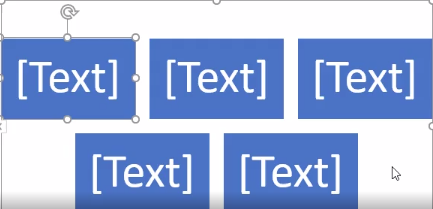
3、使用“基本阻止列表” SmartArt图形。选中后,单击“确定”。

如何在Microsoft Word中的文本内部插入图像?

4、通过单击每个项目并按Delete键,删除图形中除一个项目外的所有项目。
如何在Microsoft Word中的文本内部插入图像?

5、在剩余的图形中键入所需的文本。

如何在Microsoft Word中的文本内部插入图像?

6、通过在文本上方单击并拖动光标来突出显示文本。

如何在Microsoft Word中的文本内部插入图像?

7、出现的“格式”选项卡的“艺术字样式”组中,单击“文本填充”选项。

如何在Microsoft Word中的文本内部插入图像?

8、在出现的下拉菜单的底部,单击“图片”。

如何在Microsoft Word中的文本内部插入图像?

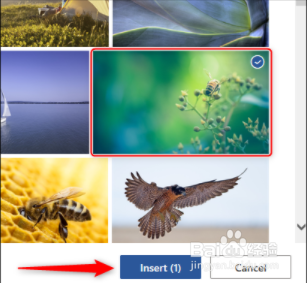
9、从您选择的位置选择图像,然后单击“插入”。

如何在Microsoft Word中的文本内部插入图像?

10、文本现在将充满图像。

如何在Microsoft Word中的文本内部插入图像?

11、选择该框,然后在“格式”选项卡的“形状样式”组中,单击“形状填充”。

如何在Microsoft Word中的文本内部插入图像?

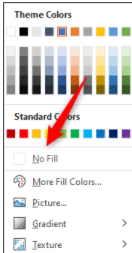
12、在出现的下拉菜单中,单击“不填充”。

如何在Microsoft Word中的文本内部插入图像?

13、现在将删除SmartArt背景,仅保留文本。

如何在Microsoft Word中的文本内部插入图像?

  • 如何在word中插入SmartArt图形下的基本循环呢
  • word怎么设置标题1样式
  • PPT怎么设置图片动画出现顺序
  • 文档属性摘要的标题怎么设置
  • wps怎么制作漂亮的梯形列表
  • 热门搜索
    六一儿童节手抄报简单又好看 民族团结手抄报图片 热爱生命手抄报 关于春节手抄报 宪法手抄报内容 手抄报花边简单又漂亮 元旦的手抄报 欢庆六一手抄报图片 厉行节约反对浪费手抄报内容 节约粮食的手抄报