1、打开PS
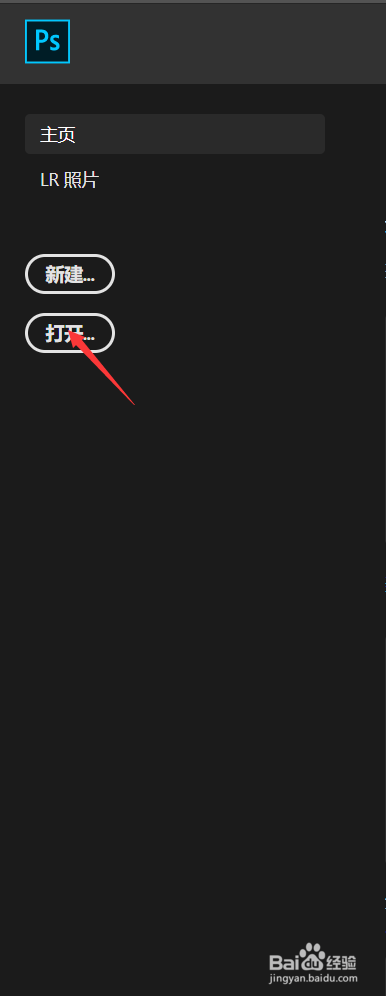
2、点击打开 选取文件
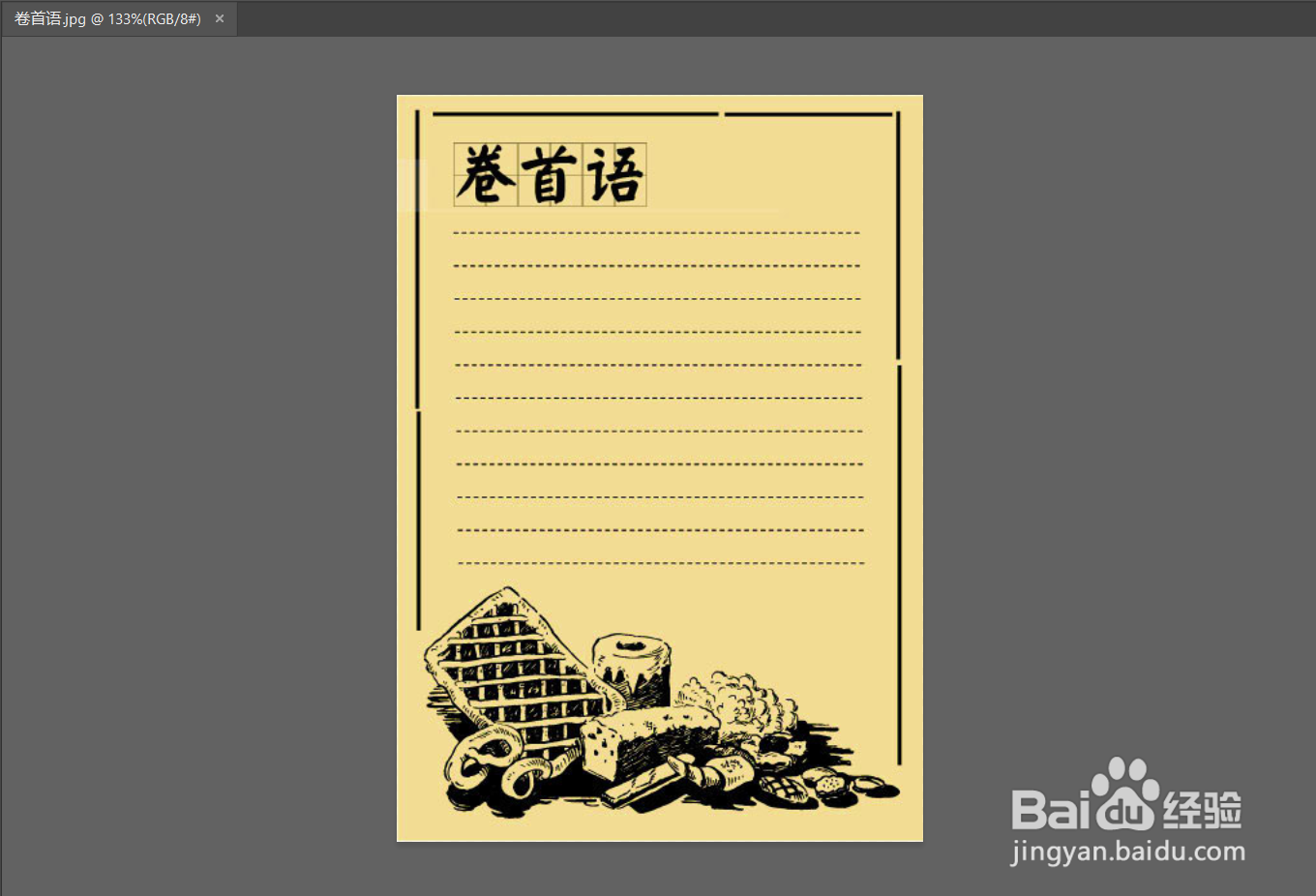
3、得到素材
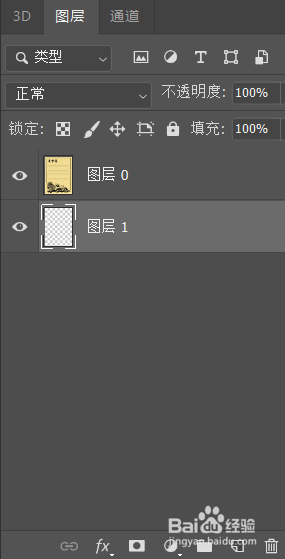
4、在ps右下侧点击图层,新建一个图层,在点击取消背景图层的锁。
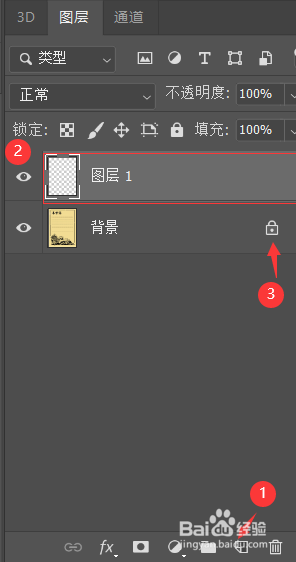
5、将图层一拖到图层0下面
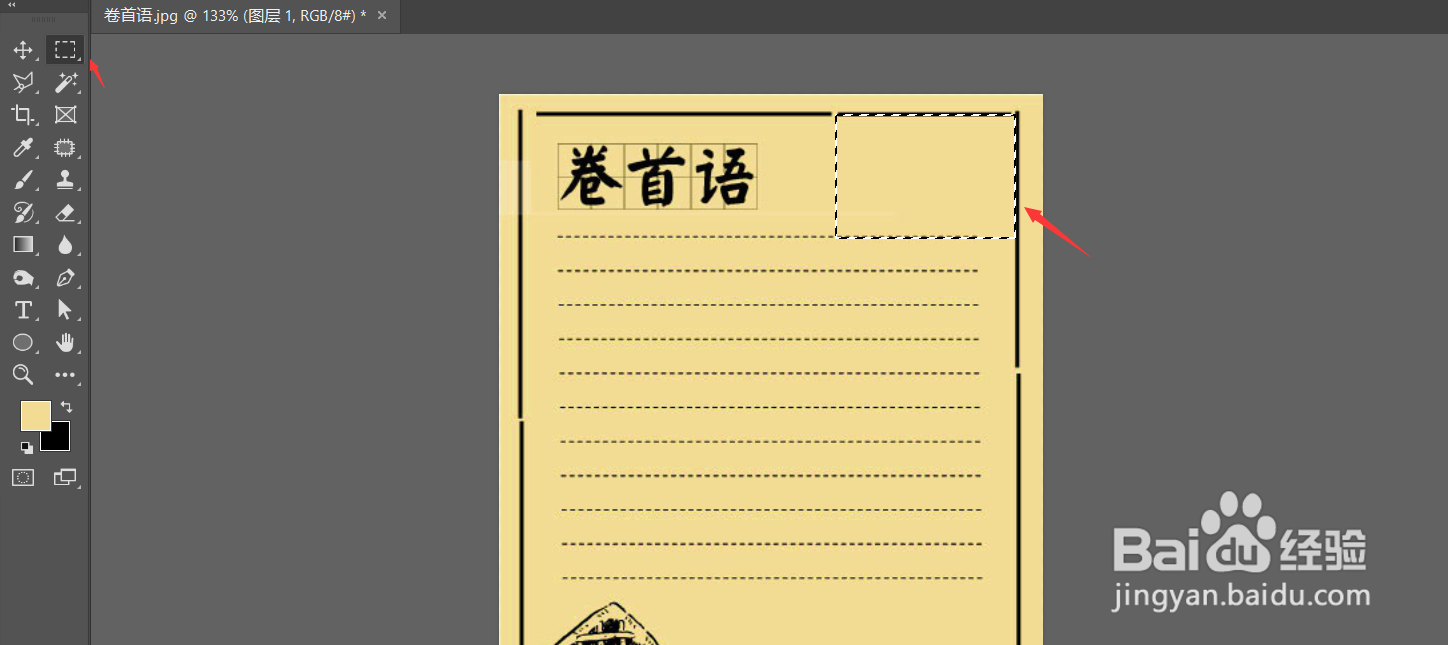
6、用选框工具,在素材图层右上角选出一个框。
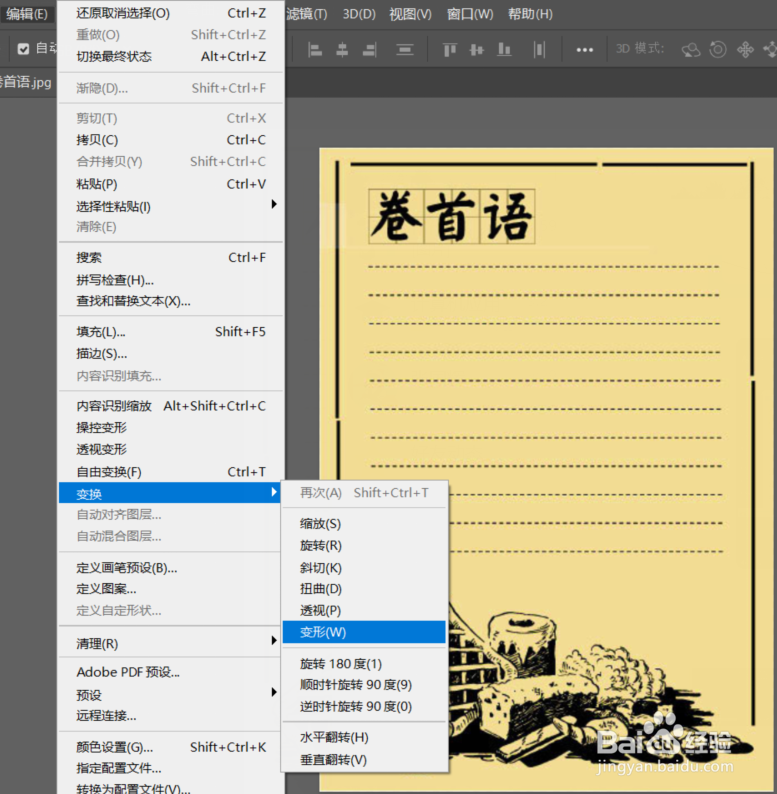
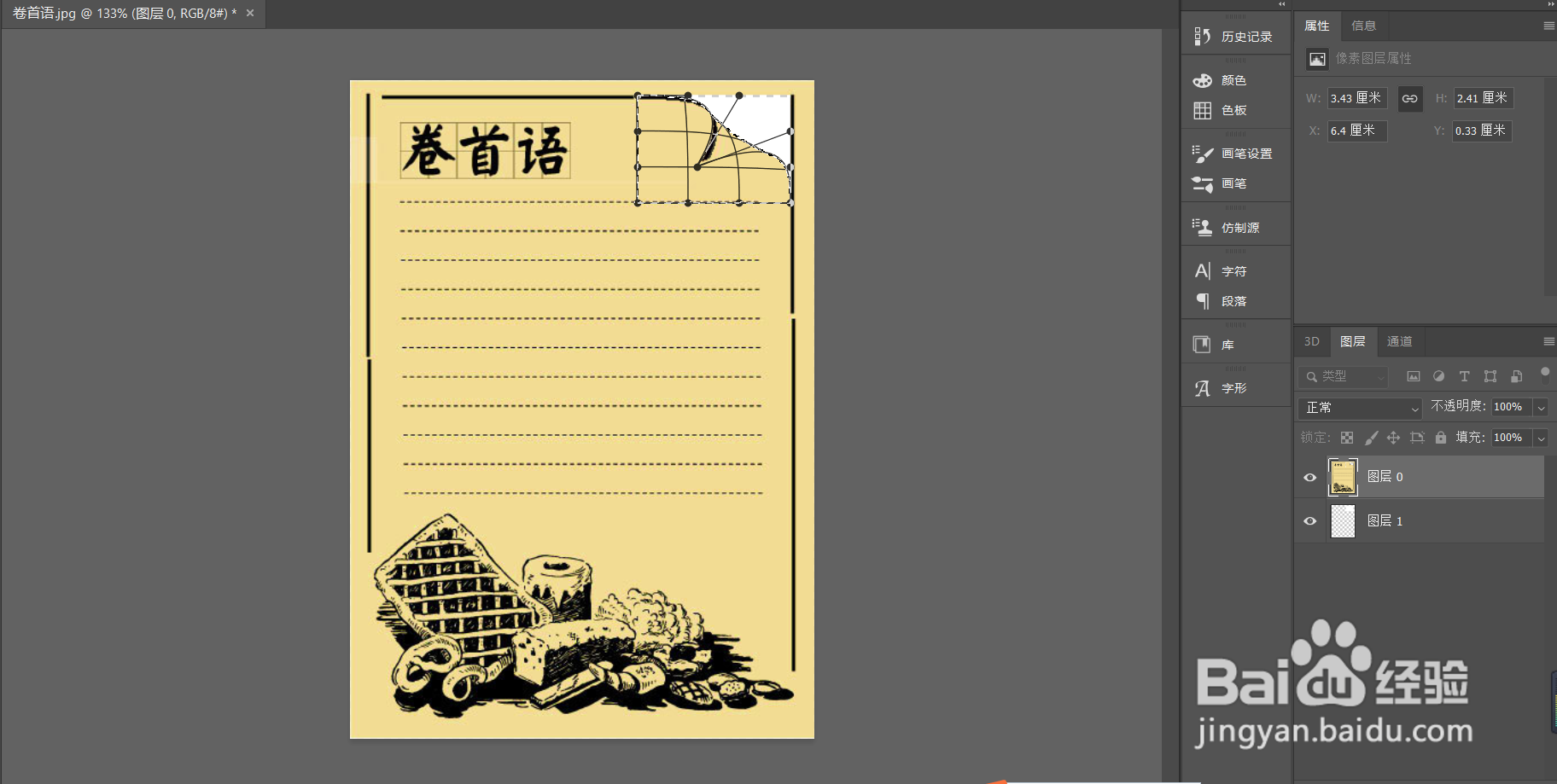
7、在点击编辑 变换 变形 拖动
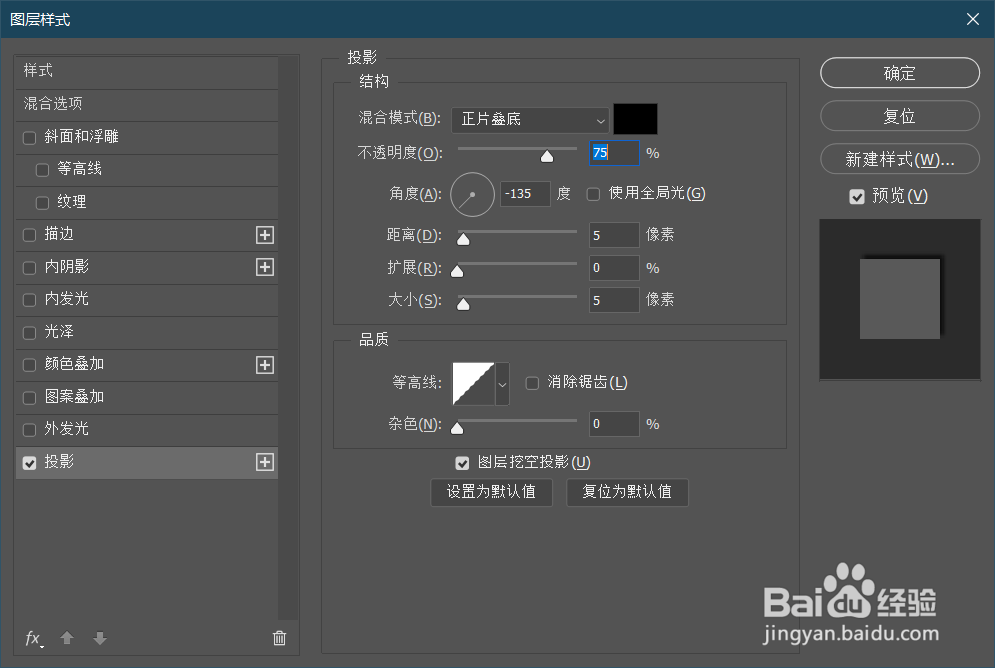
8、在打开图层下面的fx,选择投影,对照如下图具体数值或者自己调试。

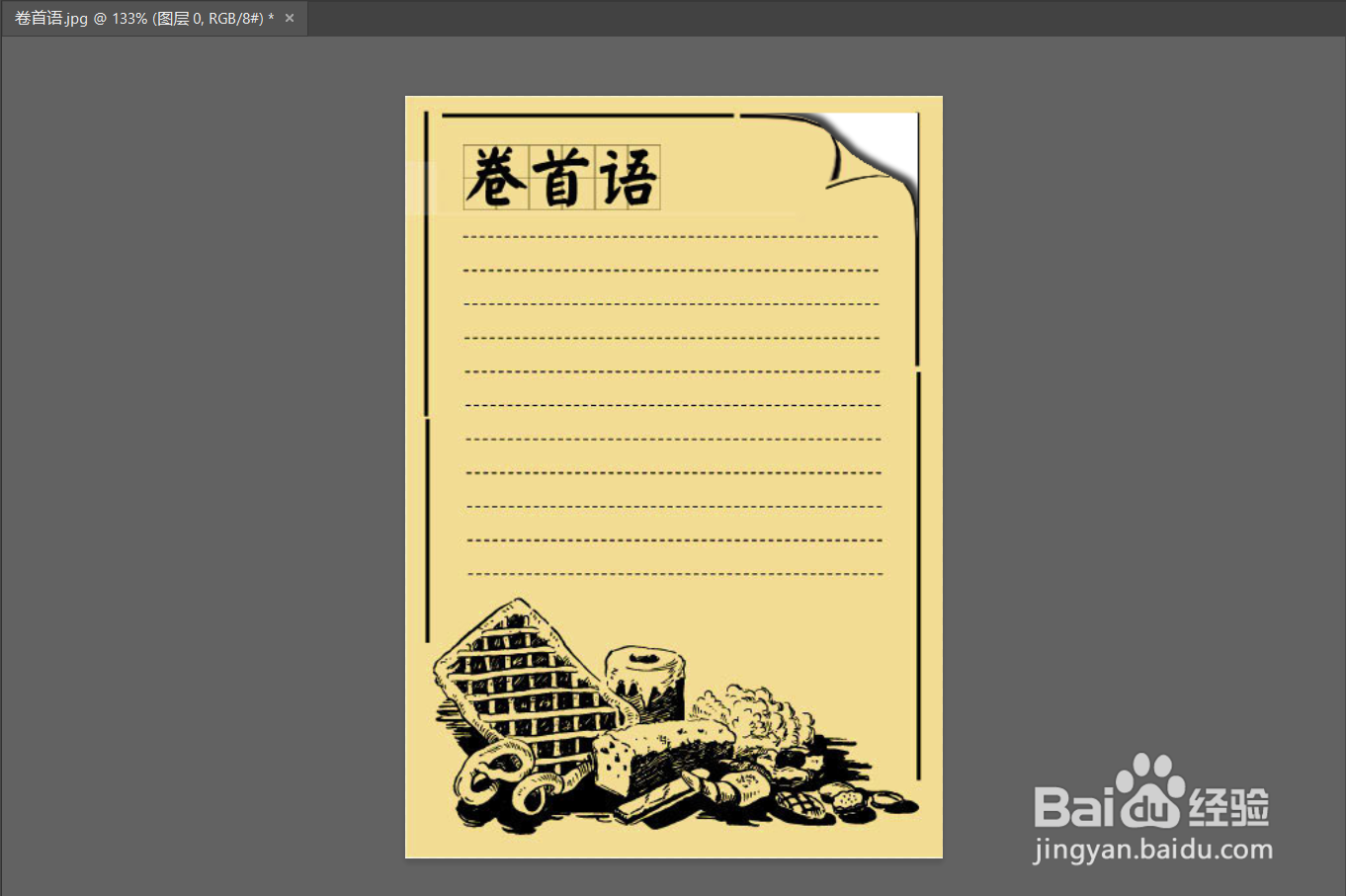
9、完成效果图。
时间:2026-04-24 14:56:28
1、打开PS
2、点击打开 选取文件
3、得到素材
4、在ps右下侧点击图层,新建一个图层,在点击取消背景图层的锁。
5、将图层一拖到图层0下面
6、用选框工具,在素材图层右上角选出一个框。
7、在点击编辑 变换 变形 拖动
8、在打开图层下面的fx,选择投影,对照如下图具体数值或者自己调试。
9、完成效果图。
