AI如何根据想要的形状分割图形?刻刀工具的使用

 时间:2026-02-15 15:54:16

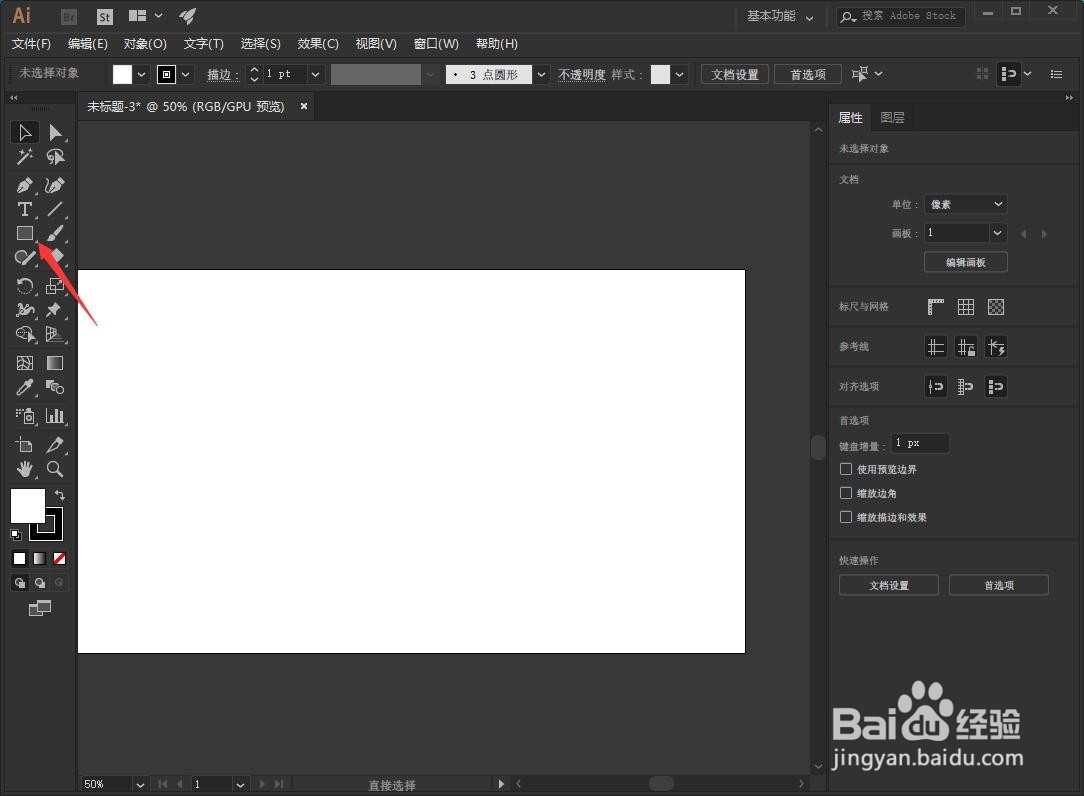
1、点击箭头所指的矩形工具。

AI如何根据想要的形状分割图形?刻刀工具的使用

2、双击箭头所指的前景色填充,修改颜色。

AI如何根据想要的形状分割图形?刻刀工具的使用

3、鼠标左键在画板中绘制出一个矩形。

AI如何根据想要的形状分割图形?刻刀工具的使用

4、按住箭头所指的橡皮擦工具。

AI如何根据想要的形状分割图形?刻刀工具的使用

5、在弹出菜单中选择刻刀。

AI如何根据想要的形状分割图形?刻刀工具的使用

6、按住鼠标左键,在矩形中绘制出想要的图形。

AI如何根据想要的形状分割图形?刻刀工具的使用

7、按下字母a切换到选择工具。

AI如何根据想要的形状分割图形?刻刀工具的使用

8、就鼠标左键进行拖动。

AI如何根据想要的形状分割图形?刻刀工具的使用

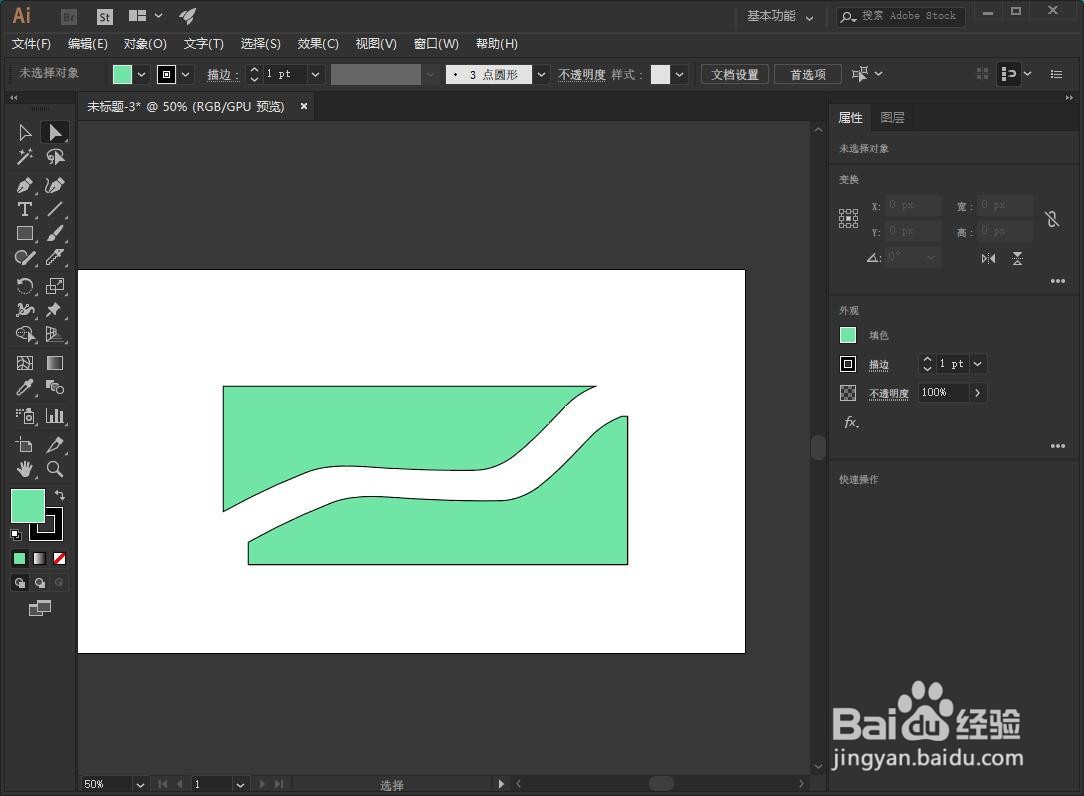
9、这样刚刚绘制的矩形就被我们的刻刀工具进行了分割。

AI如何根据想要的形状分割图形?刻刀工具的使用

1、点击箭头所指的矩形工具。

2、双击箭头所指的前景色填充,修改颜色。

3、鼠标左键在画板中绘制出一个矩形。
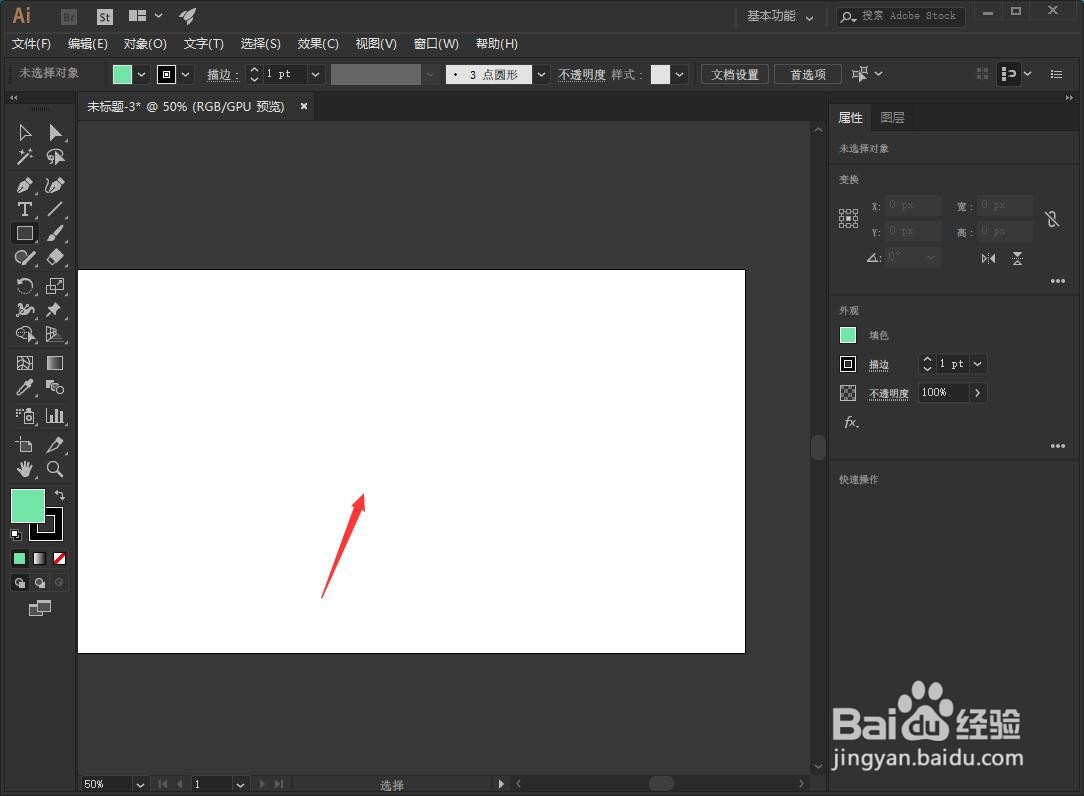
4、按住箭头所指的橡皮擦工具。
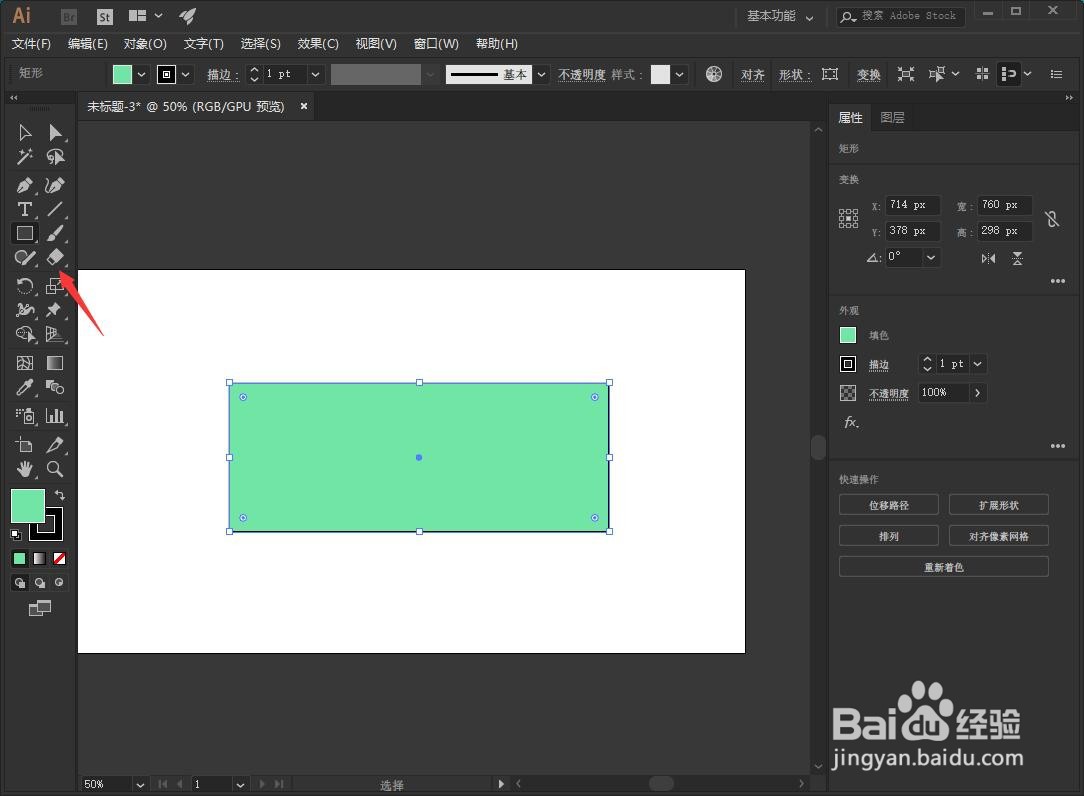
5、在弹出菜单中选择刻刀。

6、按住鼠标左键,在矩形中绘制出想要的图形。
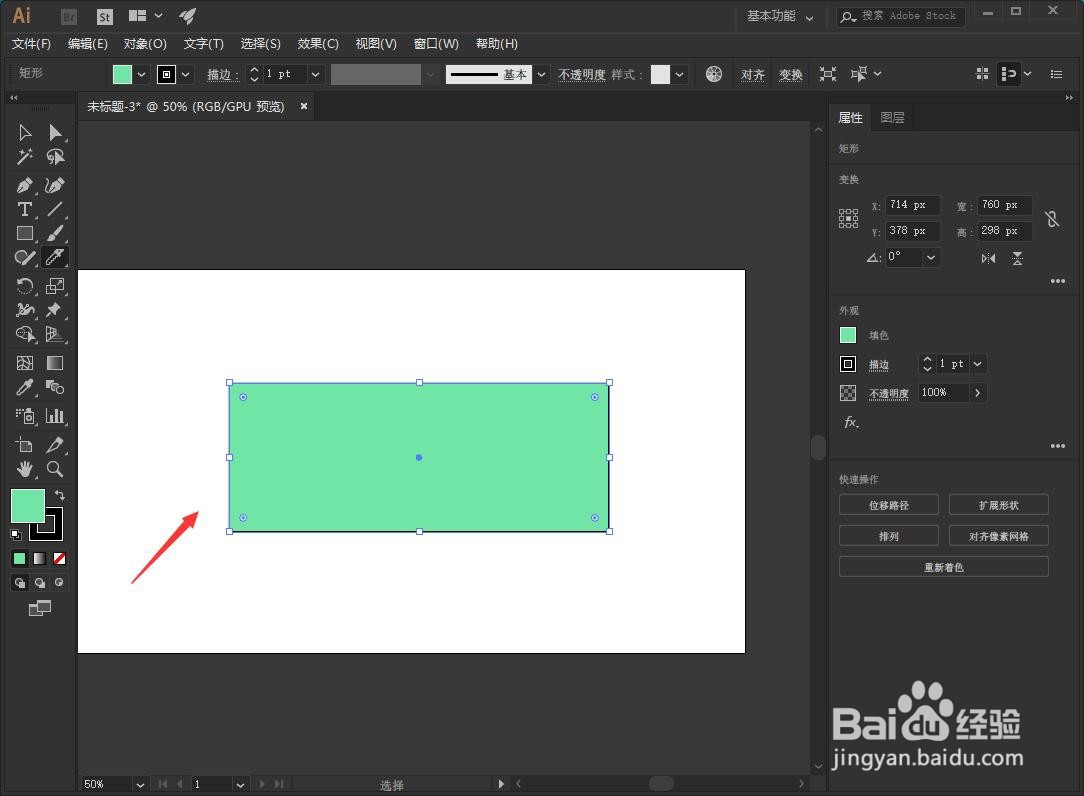
7、按下字母a切换到选择工具。
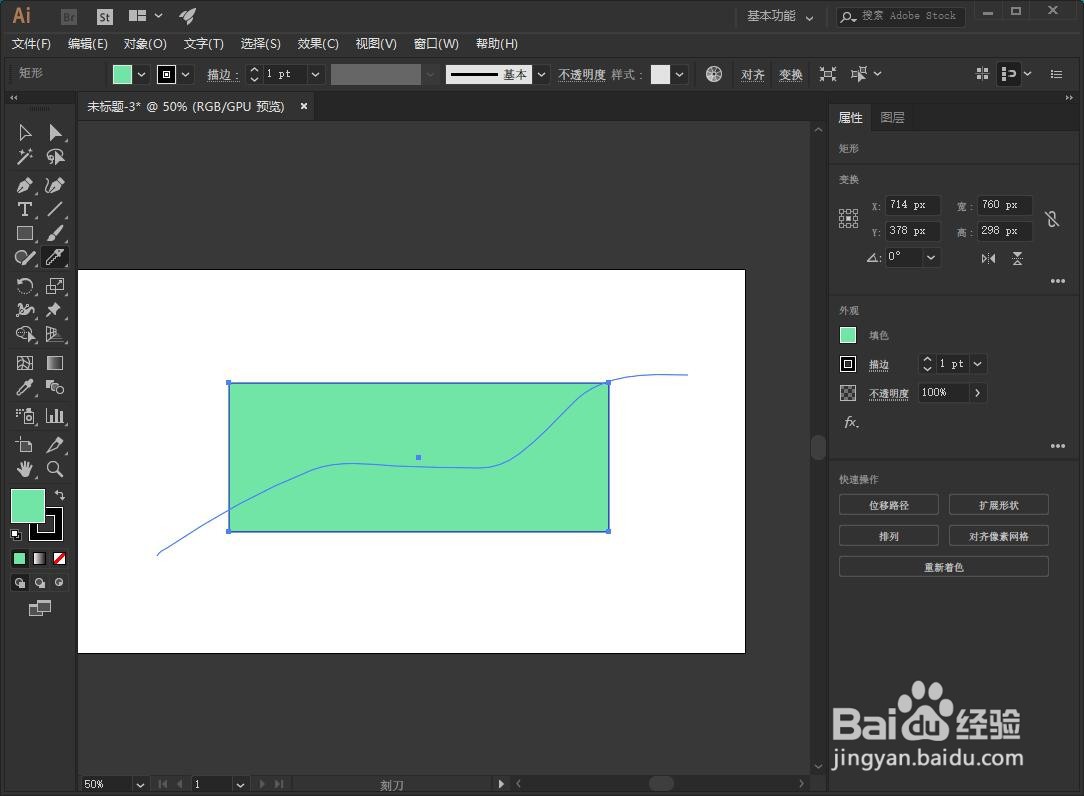
8、就鼠标左键进行拖动。

9、这样刚刚绘制的矩形就被我们的刻刀工具进行了分割。
  • AI的参考线如何开启和应用?
  • Ai如何编辑复合形状
  • AI中怎么给矩形创建圆角
  • 怎么应用ai软件路径查找器里的分割功能
  • illustrator如何制作环绕图形效果
  • 热门搜索
    我是平安宣传员手抄报 关于健康的手抄报内容 有关科学的手抄报 经典诵读手抄报图片 孝敬父母手抄报内容 猴年春节手抄报 我爱校园手抄报内容 国庆节英语手抄报内容 少先队员手抄报图片 文明礼仪手抄报花边