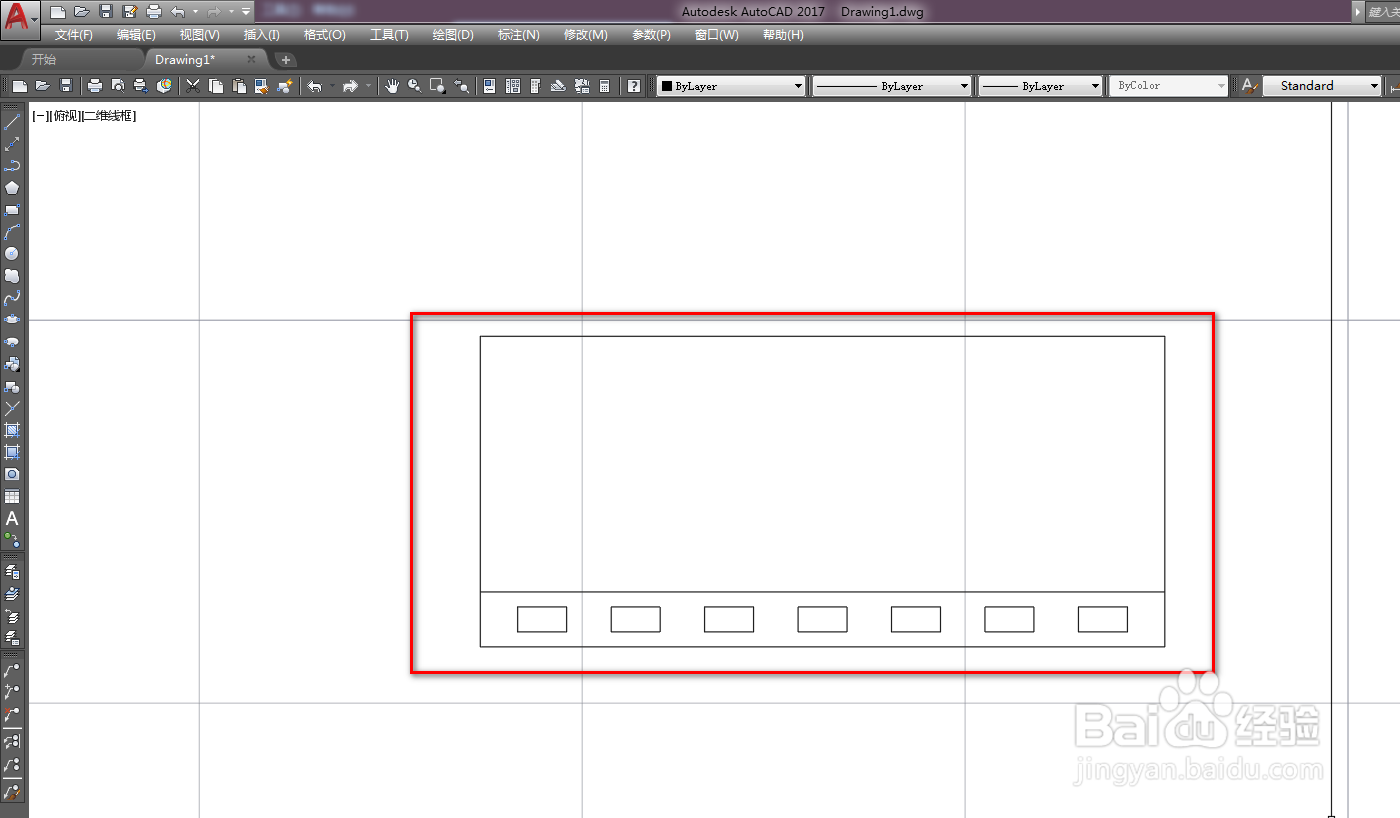
使用CAD绘制固定格筛图形符号

 时间:2026-02-12 17:45:06

1、打开CAD,使用矩形工具在作图区绘制一个矩形,如下图。
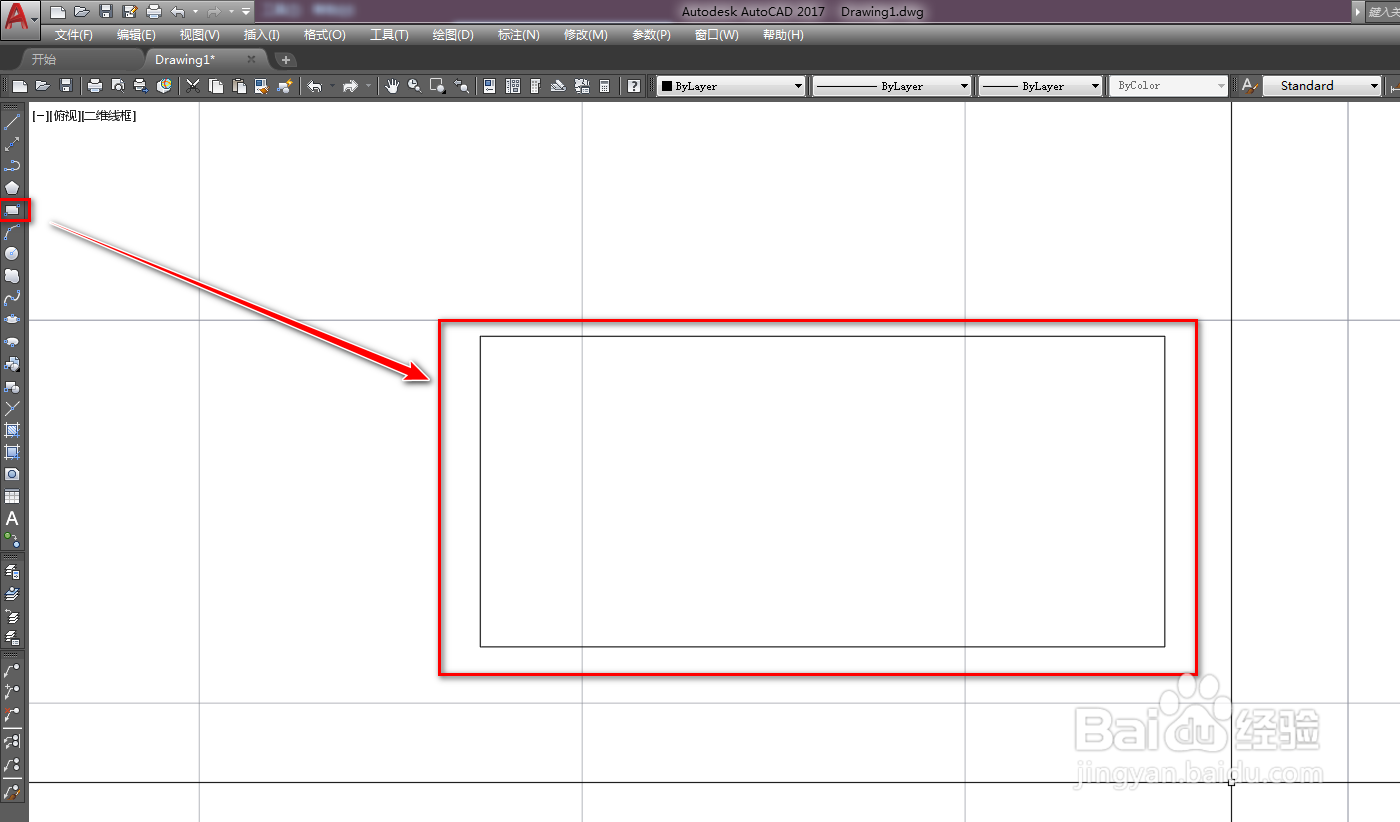
使用CAD绘制固定格筛图形符号

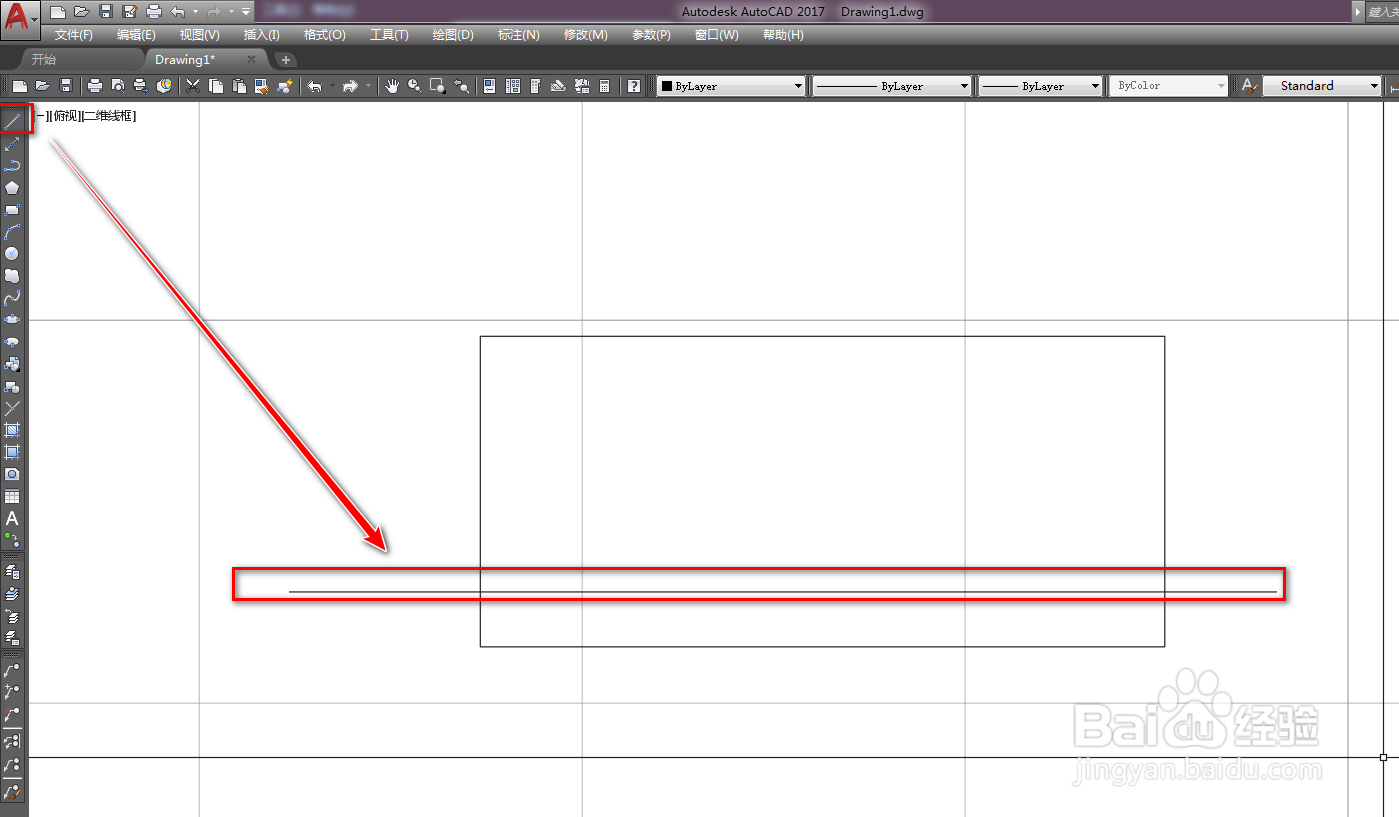
2、使用直线工具,绘制一条横线,如下图。

使用CAD绘制固定格筛图形符号

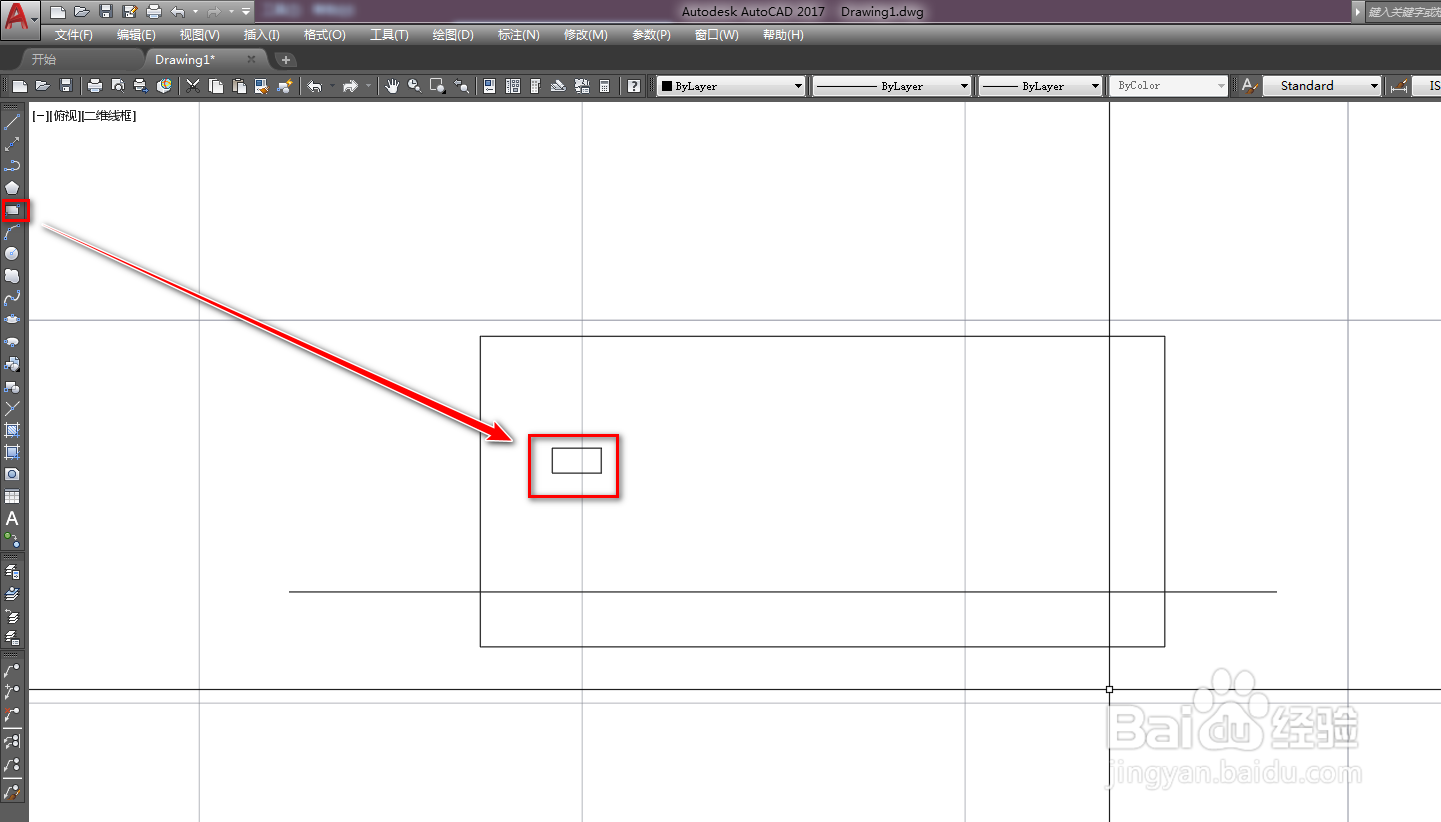
3、使用矩形工具,再绘制一个小的矩形,如下图。

使用CAD绘制固定格筛图形符号

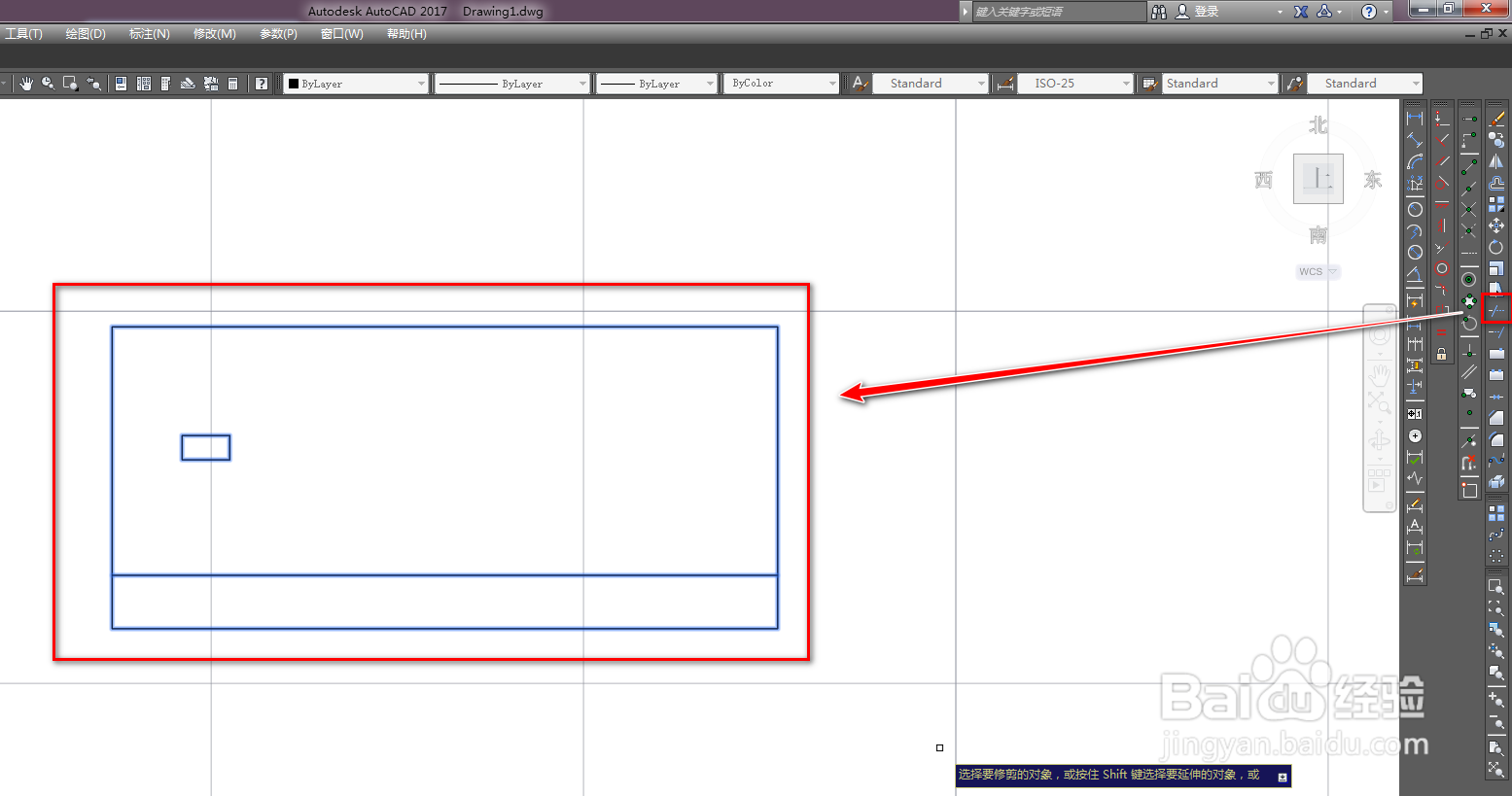
4、使用修剪工具,将矩形外的线段修剪掉,如下图。

使用CAD绘制固定格筛图形符号

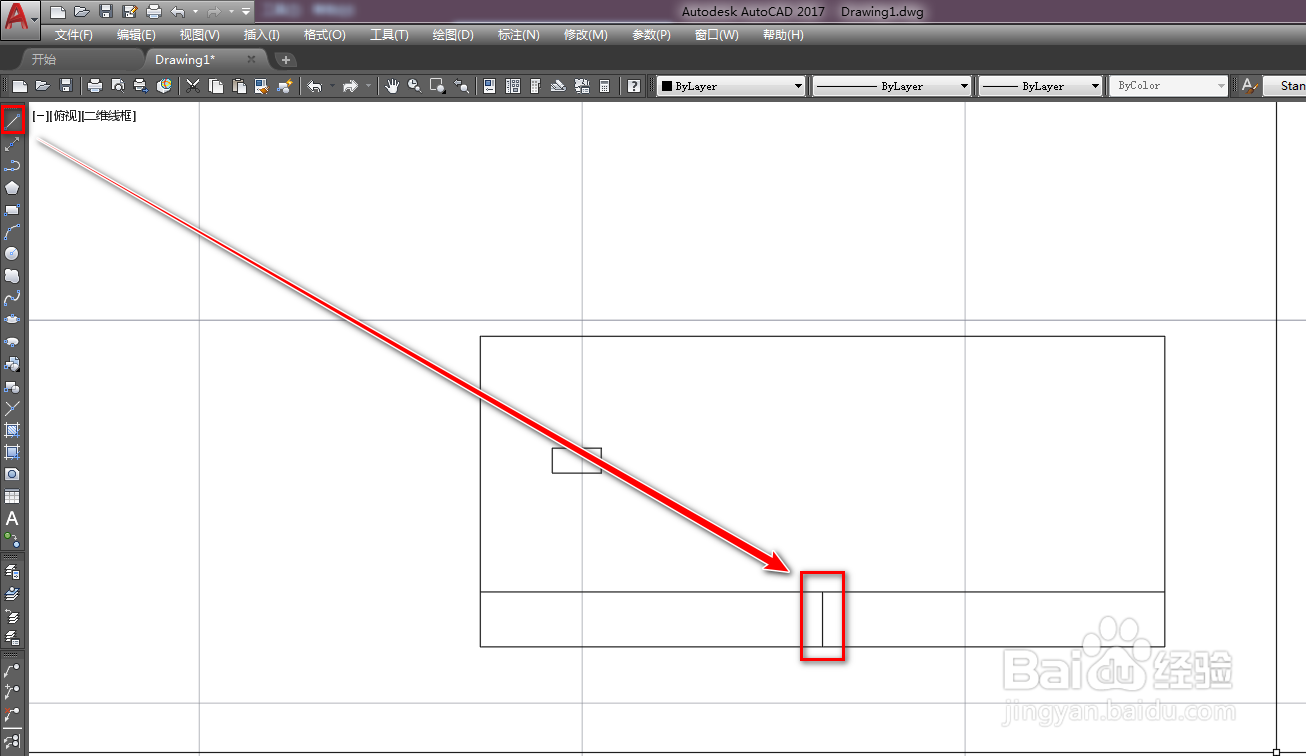
5、使用直线工具,绘制一条竖线辅助线,如下图。

使用CAD绘制固定格筛图形符号

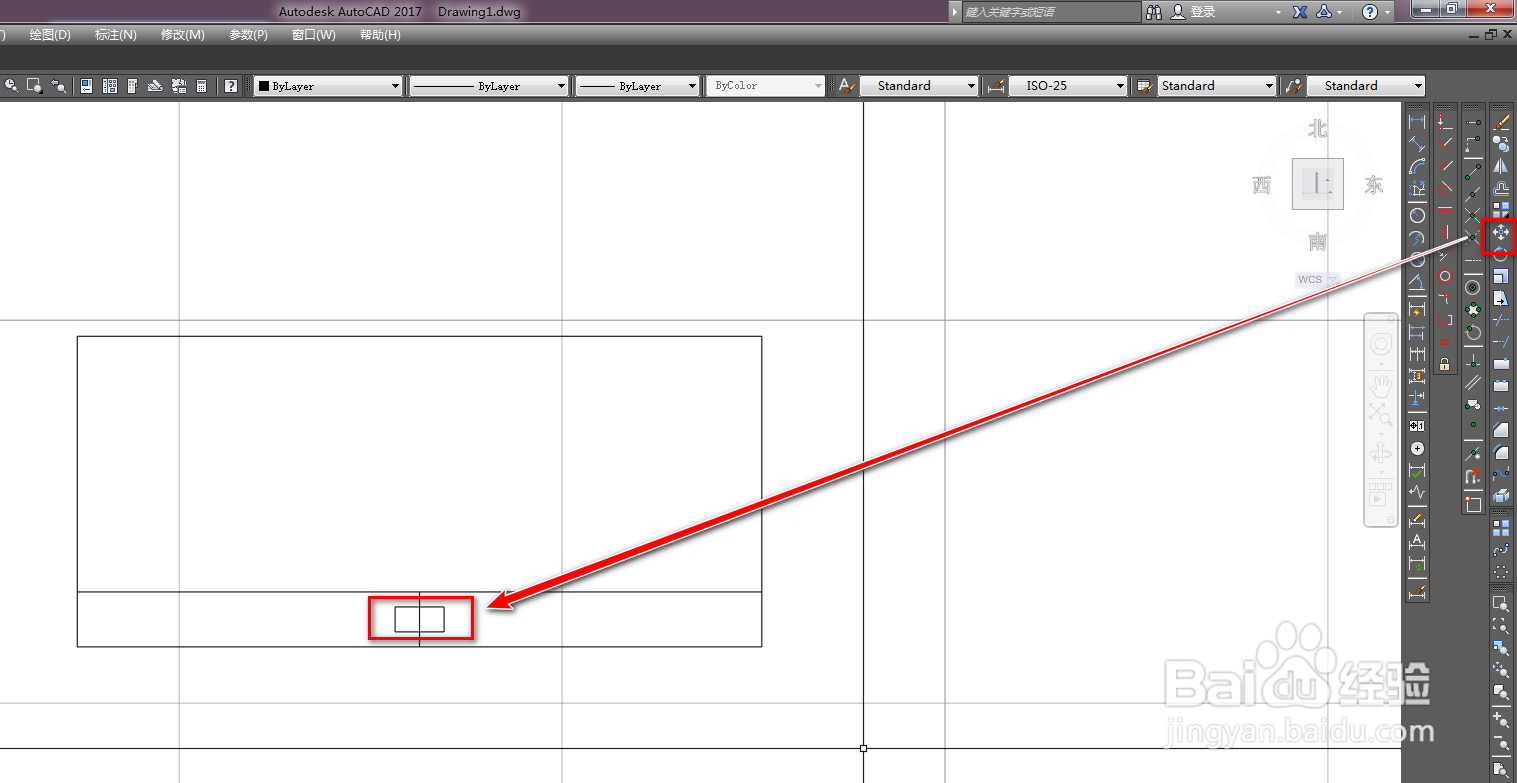
6、使用移动工具,将小矩形移动到竖线的中点位置,如下图。

使用CAD绘制固定格筛图形符号

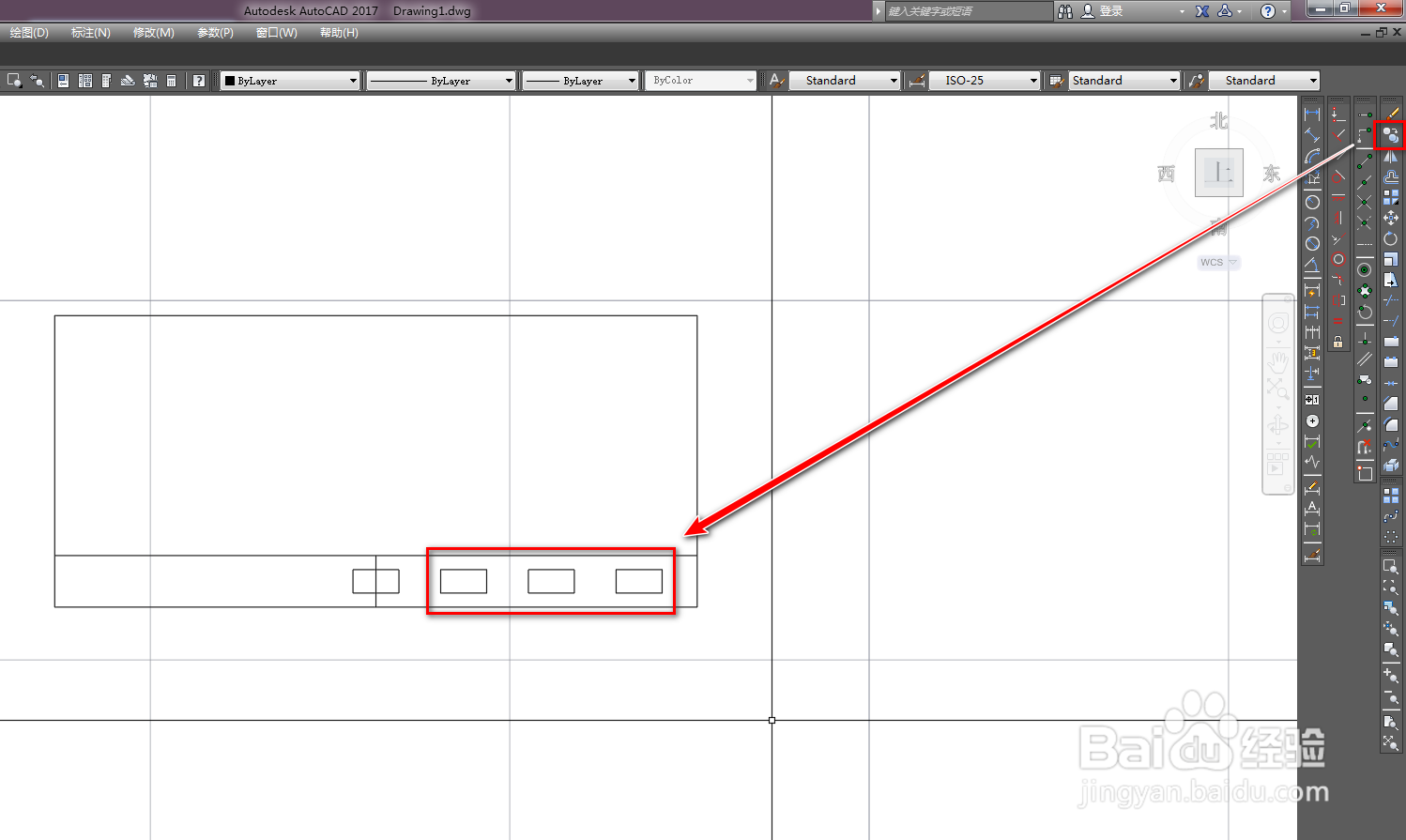
7、使用复制工具,以复制阵列的方式,复制出另外三个,如下图。

使用CAD绘制固定格筛图形符号

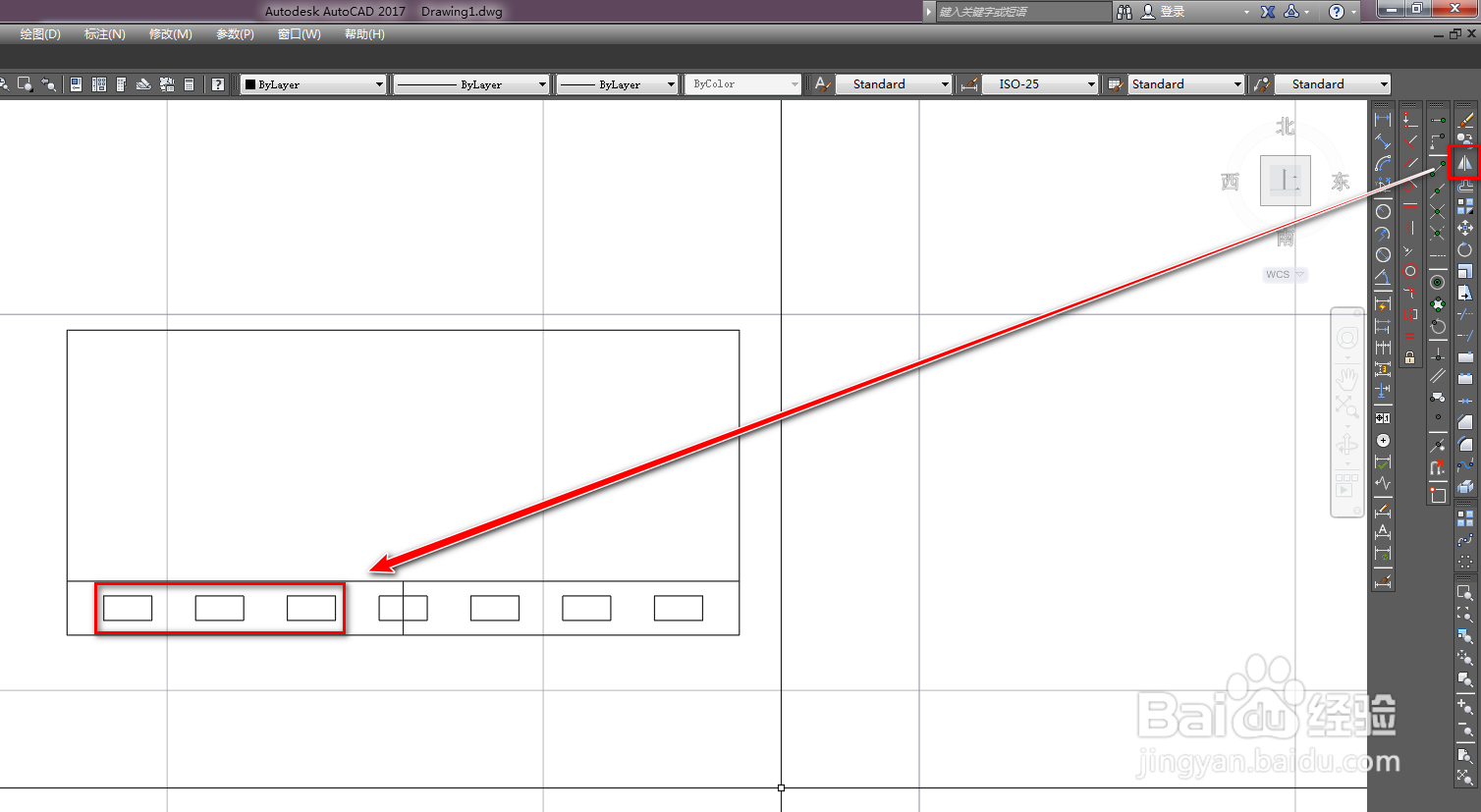
8、使用镜像工具,将复制的三个镜像到矩形的左侧,如下图。

使用CAD绘制固定格筛图形符号

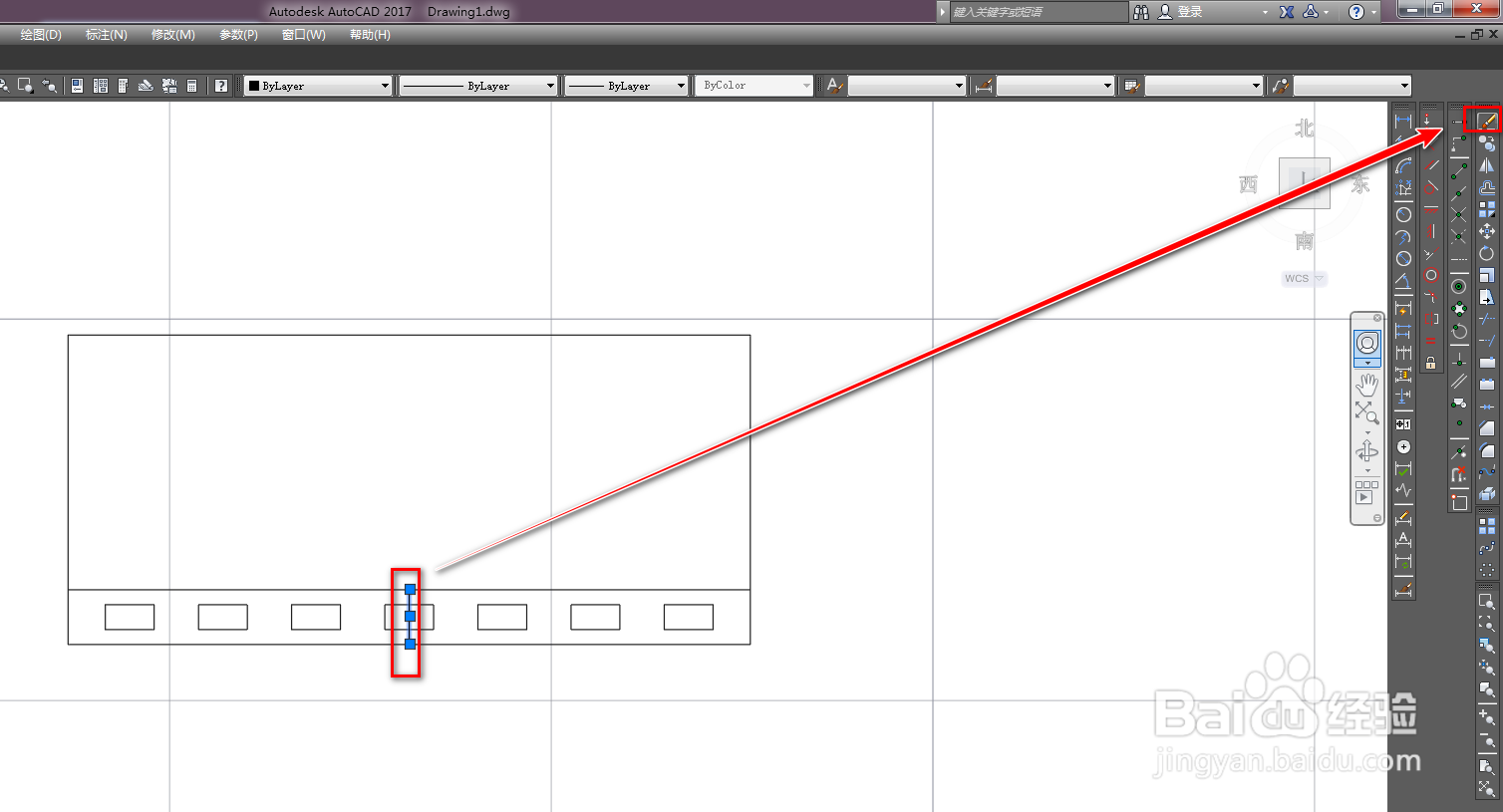
9、选中竖线辅助线,使用删除工具将其删除,如下图。

使用CAD绘制固定格筛图形符号

10、确定后,我们就得到了需要的固定格筛图形符号,如下图。

使用CAD绘制固定格筛图形符号

  • Revit怎么导出CAD格式图纸
  • 如何在模型窗口里按绘图比例标注尺寸和文字大小
  • 如何在天正上的屋顶插入老虎窗
  • DWG格式转换为JPG格式
  • 电脑如何禁用索引服务减少固态硬盘读写
  • 热门搜索
    手抄报名字 手抄报字体设计 关于健康的手抄报内容 语言的魅力手抄报内容 关于五四运动的手抄报 绿色手抄报内容 庆十一手抄报 长征手抄报图片 中秋节手抄报简单又好看 手抄报a3版面设计图