QQ对话聊天框中不显示我最近学习的腾讯课堂课程

 时间:2026-02-15 07:53:10

1、首先在电脑上登陆自己的QQ,在QQ界面的左下角有一个齿轮一样的图形,如下图箭头所指的地方:点击这个小齿轮图形
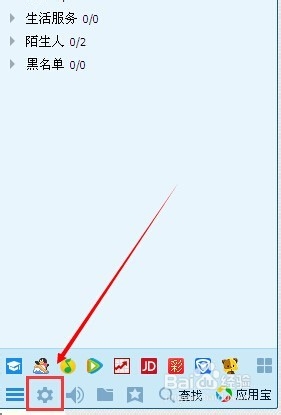
QQ对话聊天框中不显示我最近学习的腾讯课堂课程

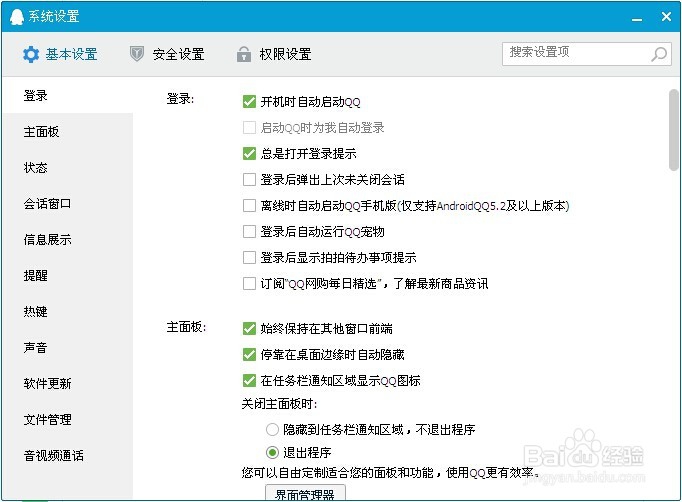
2、之后我们会看到QQ系统设置的界面,如下图所示:

QQ对话聊天框中不显示我最近学习的腾讯课堂课程

3、点击系统设置下面一排的权限设置,我们会看到下面的界面:

QQ对话聊天框中不显示我最近学习的腾讯课堂课程

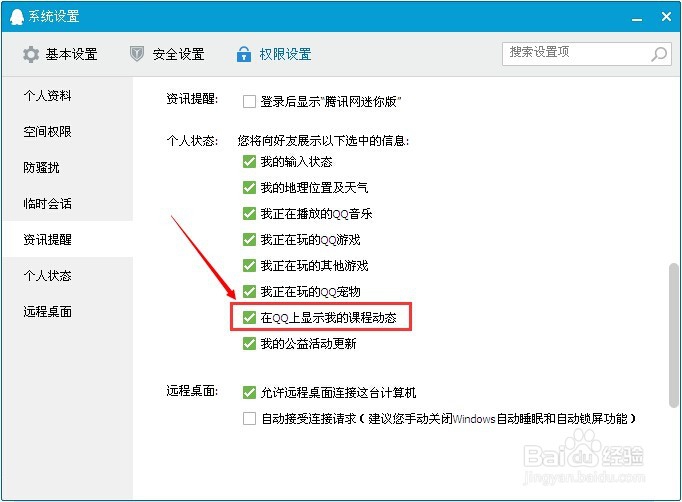
4、然后下拉窗口右侧的滚动条直到看到“个人状态”的界面,或者可以直接点击界面左侧的“资讯提醒”选项,直接进入“个人状态”,如下图所示:

QQ对话聊天框中不显示我最近学习的腾讯课堂课程

5、在“个人状态”的下方(倒数第二项)找到“在QQ上显示我的课程动态”,前面有一个小方框,方框中有个小勾,用鼠标点击一下,取消勾选就可以让最近学习的课程不显示在QQ聊天对话框中了,别人也看不见了。
QQ对话聊天框中不显示我最近学习的腾讯课堂课程

  • QQ群作业功能使用方法
  • 手机qq家校群习题库作业怎么设置
  • QQ群作业怎么用?QQ群怎么发布作业?
  • qq会话窗口在哪设置
  • QQ作业提交后怎么修改
  • 热门搜索
    端午节手抄报怎么画 科普小知识手抄报 英语圣诞节手抄报 有关端午节的手抄报 低碳生活手抄报内容 教师手抄报 三国演义手抄报图片 尊师手抄报 年月日手抄报 劳动节手抄报简单一点