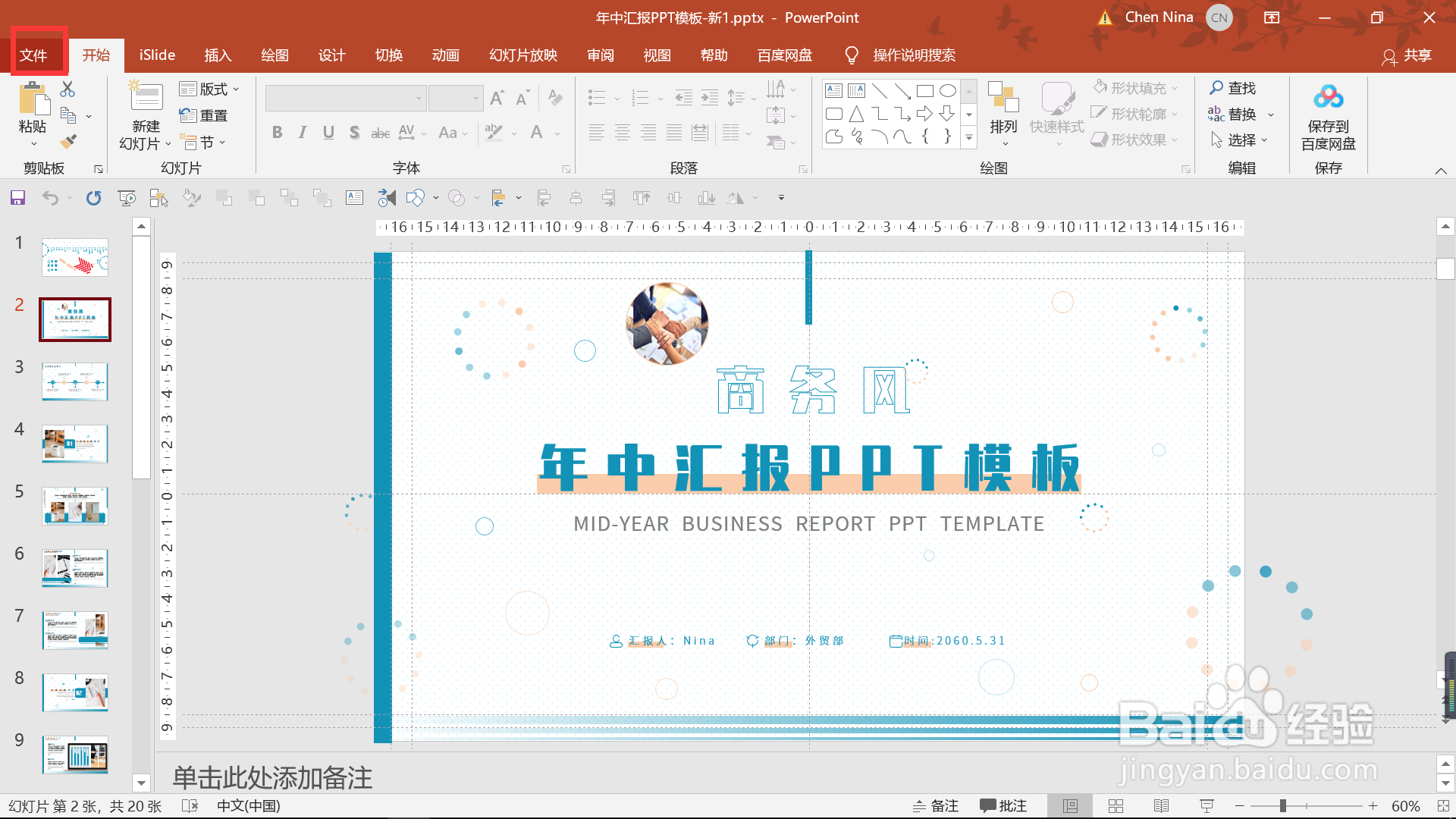
1、 在文件夹中找到未显示PPT缩略图的文档并打开,在打开的文档中找到【文件】并点击
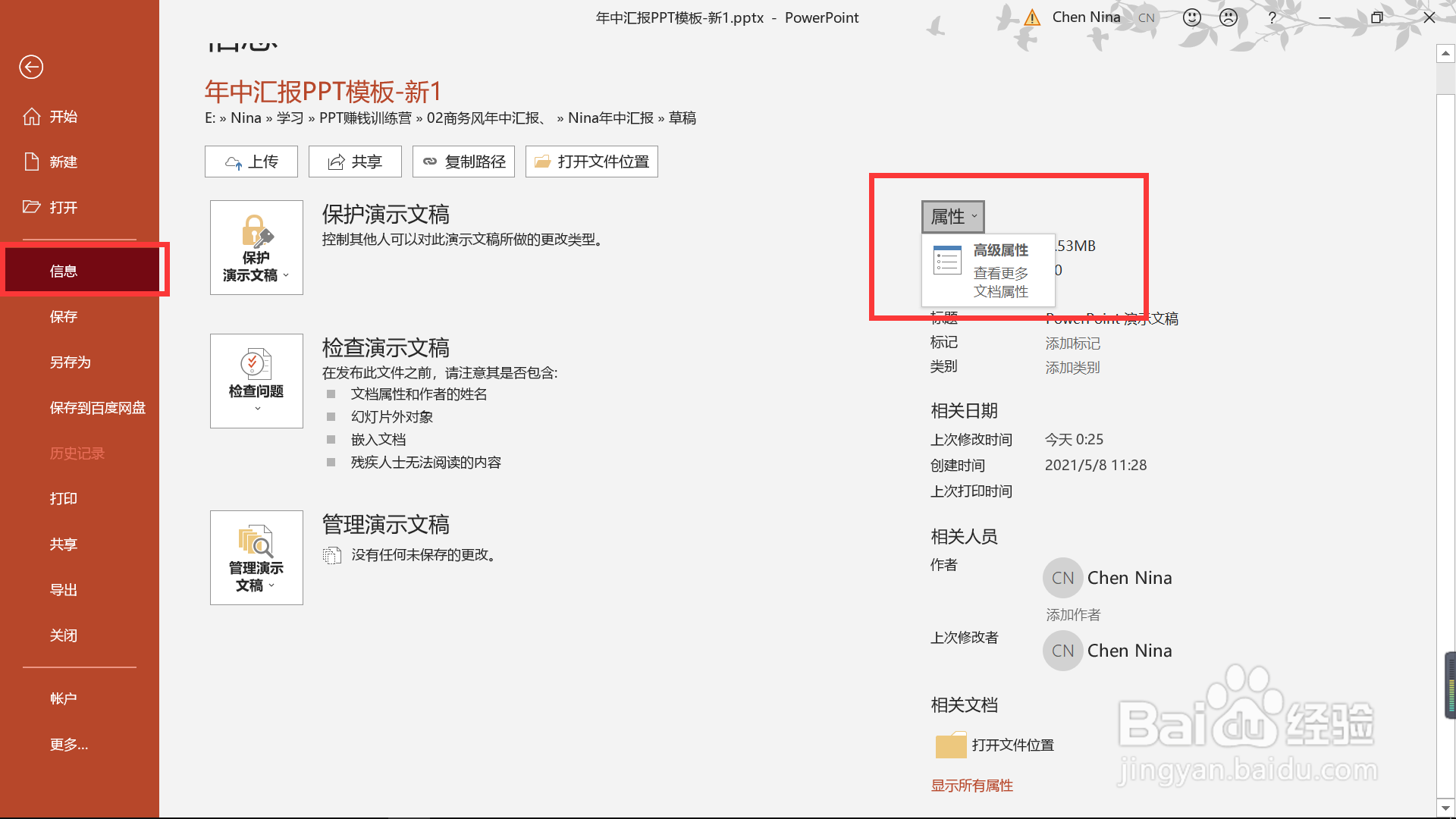
2、再找到【信息】,并找到右边的【属性】按钮,在下拉中选中【高级属性-查看更多属性】
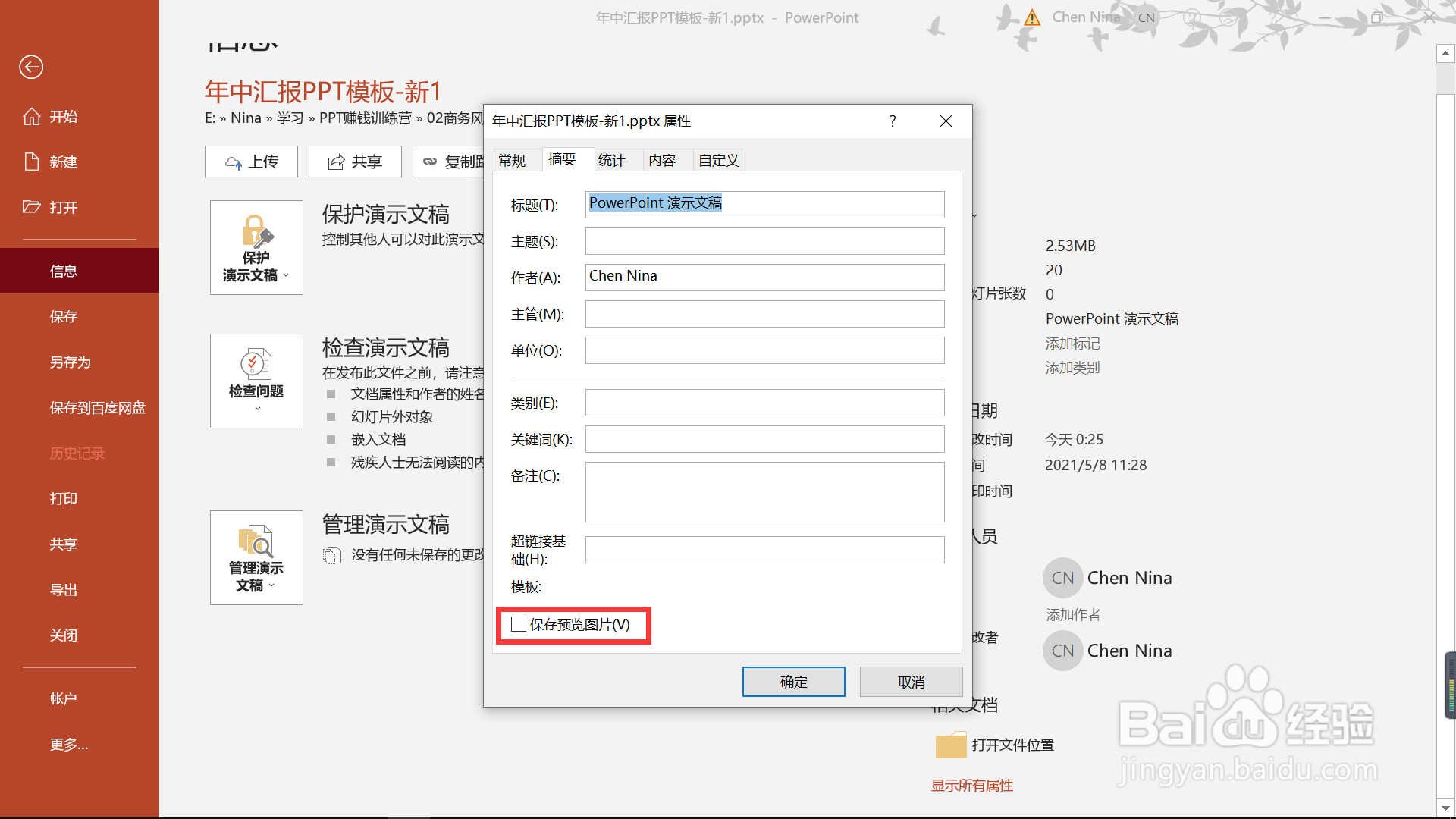
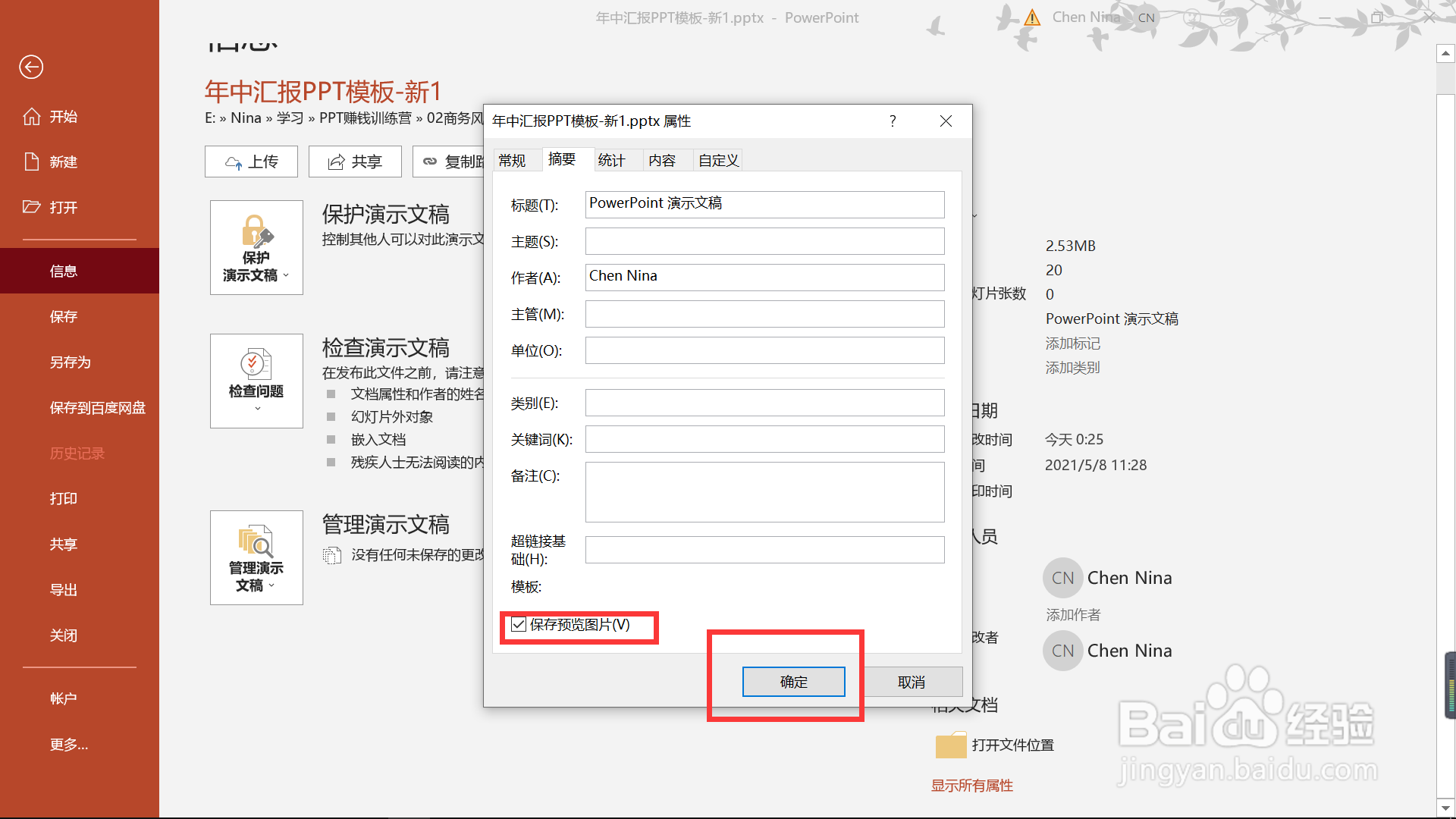
3、 然后选择【摘要】选项,在右下角看到【保存预览图片】,把它勾选后,点击【确定】就OK啦
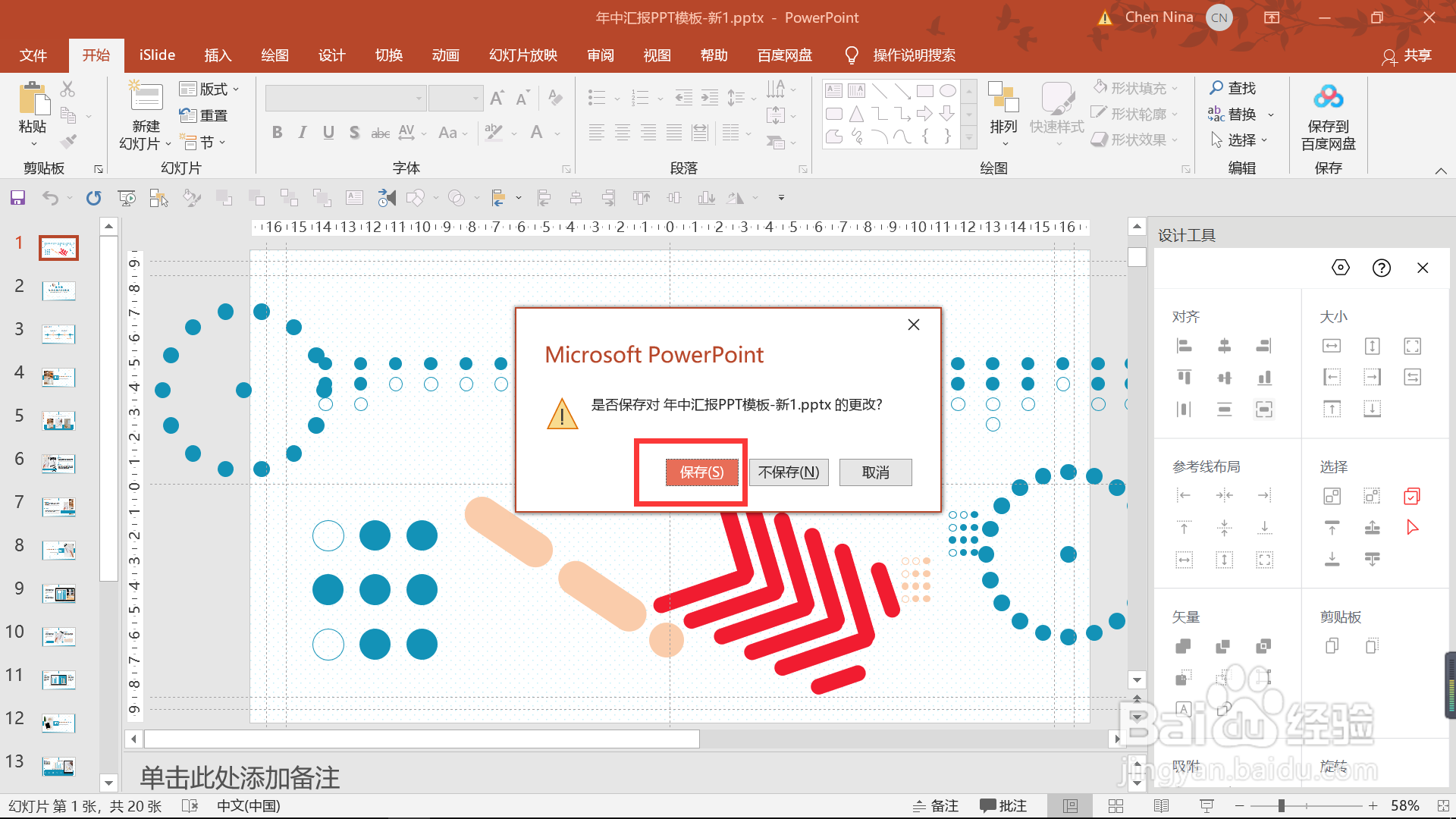
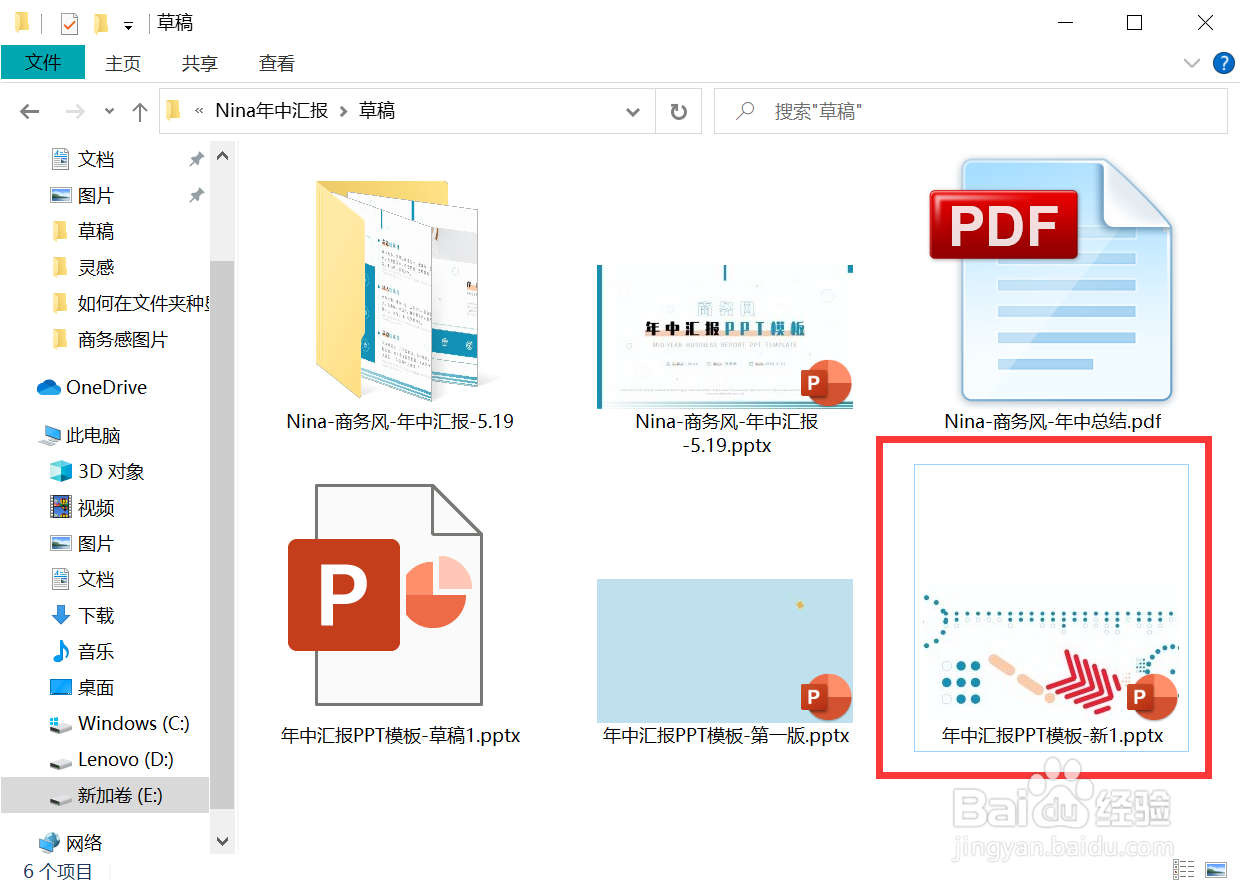
4、 我们找到原来的文档,你会发现,有显示缩略图呢
注意,操作之后一定要点击【确定】才会生效呢。
时间:2026-04-30 03:49:10
1、 在文件夹中找到未显示PPT缩略图的文档并打开,在打开的文档中找到【文件】并点击
2、再找到【信息】,并找到右边的【属性】按钮,在下拉中选中【高级属性-查看更多属性】
3、 然后选择【摘要】选项,在右下角看到【保存预览图片】,把它勾选后,点击【确定】就OK啦
4、 我们找到原来的文档,你会发现,有显示缩略图呢
注意,操作之后一定要点击【确定】才会生效呢。
