1、先打开电脑的浏览器,在浏览器顶部的网站输入栏输入:ps下载.网络,然后按下回车键,打开以后选择适合自己版本的下载,这里演示的为2021版本;

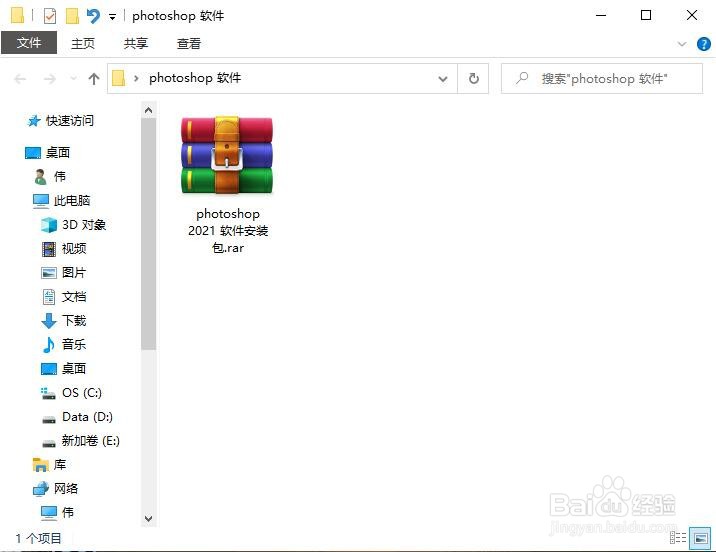
2、下载好了是一个软件ps安装包为压缩包,把压缩包解压;
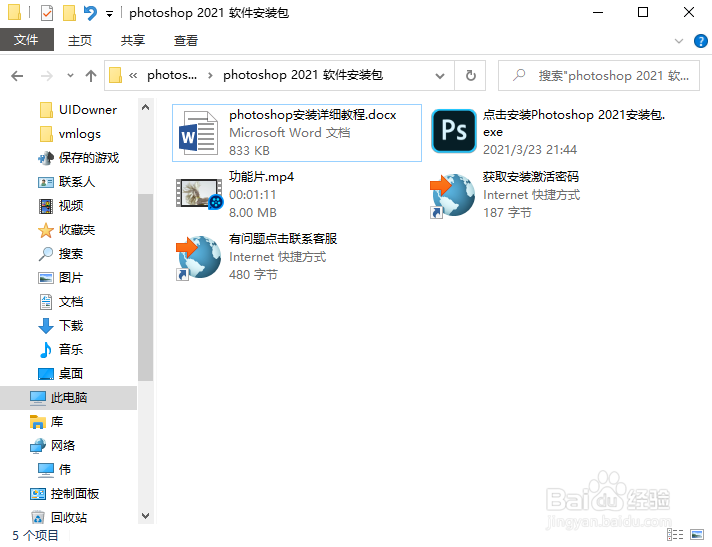
3、解压以后可以看到几个文件,双击photoshop软件安装包.exe;
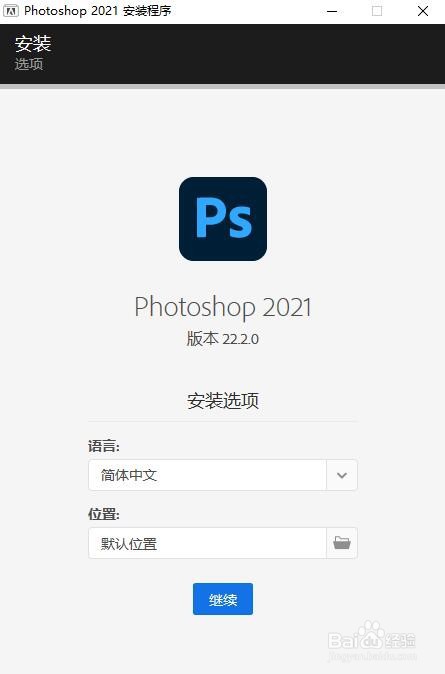
4、等待软件安装完成即可,一般需要2到5分钟,电脑配置好就安装快;

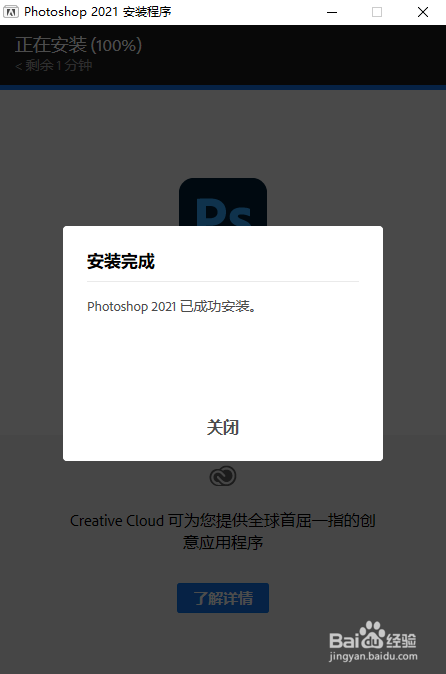
5、安装完成以后,电脑桌面上就有ps图标,如果桌面没有就到开始菜单找;

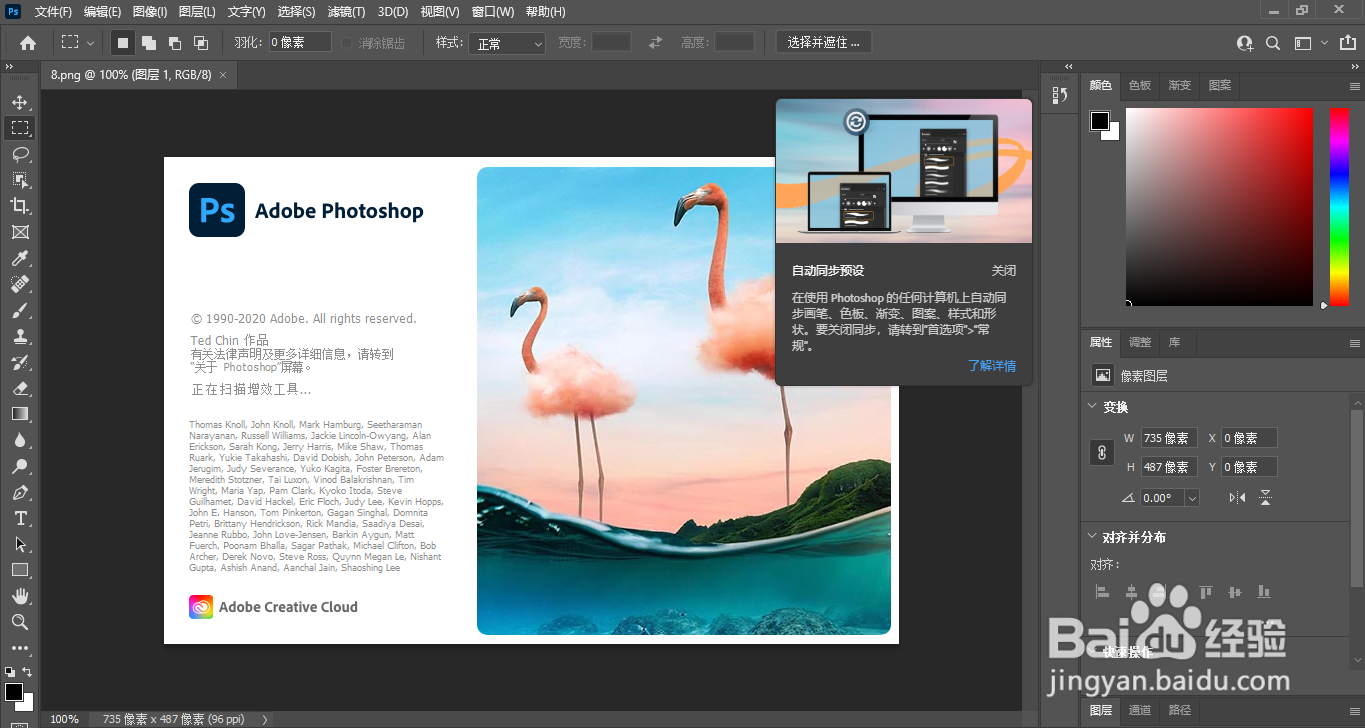
6、打开以后就可以使用了;
时间:2026-04-23 19:05:16
1、先打开电脑的浏览器,在浏览器顶部的网站输入栏输入:ps下载.网络,然后按下回车键,打开以后选择适合自己版本的下载,这里演示的为2021版本;
2、下载好了是一个软件ps安装包为压缩包,把压缩包解压;
3、解压以后可以看到几个文件,双击photoshop软件安装包.exe;
4、等待软件安装完成即可,一般需要2到5分钟,电脑配置好就安装快;
5、安装完成以后,电脑桌面上就有ps图标,如果桌面没有就到开始菜单找;
6、打开以后就可以使用了;
