1、旁边建立一个最后发货日期的表格,然后选择左边的表格,单击工具栏插入下的表格

2、单击表格工具,在表格样式里选择清除

3、单击工具栏数据下的数据透视表,弹出创建数据表对话框,单击现有工作表,选择一个单元格位置,单击确定

4、弹出数据透视表选项,将产品拉动至行区域,将发货日期拉动至值区域。然后表格就形成了,统计出了各类产品发货的总次数

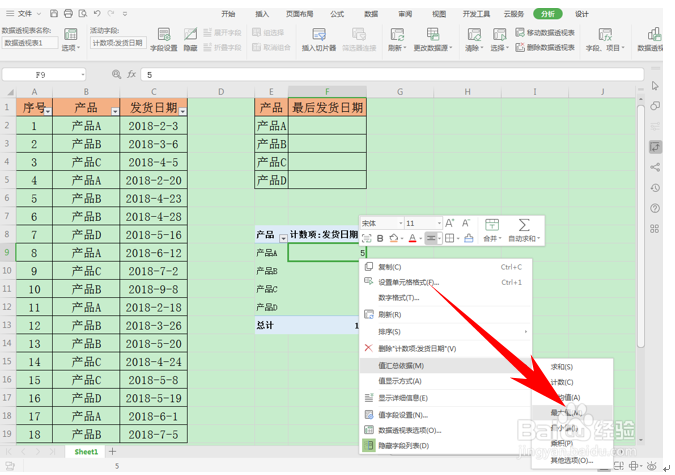
5、单击发货日期总次数的单元格,单击右键,选择值汇总依据,在下拉菜单当中选择最大值
6、就可以看到,各类产品的最后发货日期就已经显示出来了

时间:2026-04-25 06:41:18
1、旁边建立一个最后发货日期的表格,然后选择左边的表格,单击工具栏插入下的表格
2、单击表格工具,在表格样式里选择清除
3、单击工具栏数据下的数据透视表,弹出创建数据表对话框,单击现有工作表,选择一个单元格位置,单击确定
4、弹出数据透视表选项,将产品拉动至行区域,将发货日期拉动至值区域。然后表格就形成了,统计出了各类产品发货的总次数
5、单击发货日期总次数的单元格,单击右键,选择值汇总依据,在下拉菜单当中选择最大值
6、就可以看到,各类产品的最后发货日期就已经显示出来了
