macbook怎么安装Windows操作系统

 时间:2026-02-15 06:19:42

1、首先制作好uefi启动U盘,将win7系统iso直接复制到U盘,在macbook笔记本上插入U盘,启动时按住option键;

macbook怎么安装Windows操作系统

2、进入启动菜单选择界面,按右方向键移动到EFI Boot图标,按enter键;

macbook怎么安装Windows操作系统

3、启动进入大白菜pe系统,在桌面上双击【DG分区工具】;

macbook怎么安装Windows操作系统

4、右键苹果电脑硬盘,选择【删除所有分区】;

macbook怎么安装Windows操作系统

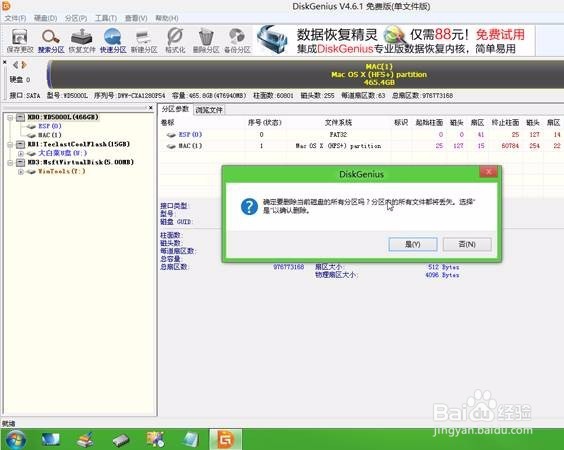
5、弹出提示框,点击是,确认删除分区;

macbook怎么安装Windows操作系统

6、接着点击保存更改,右键硬盘选择【快速分区】;

macbook怎么安装Windows操作系统

7、设置分区的数目,比如2个分区,然后制定分区的空间大小,确定;

macbook怎么安装Windows操作系统

8、执行分区操作,完成之后,如图所示;

macbook怎么安装Windows操作系统

9、接着双击【大白菜PE一键装机】,映像路径选择win7 iso,点击下拉框自动加载win7.gho,选择安装位置,不一定显示C盘,可以根据卷标【系统】选择,确定;

macbook怎么安装Windows操作系统

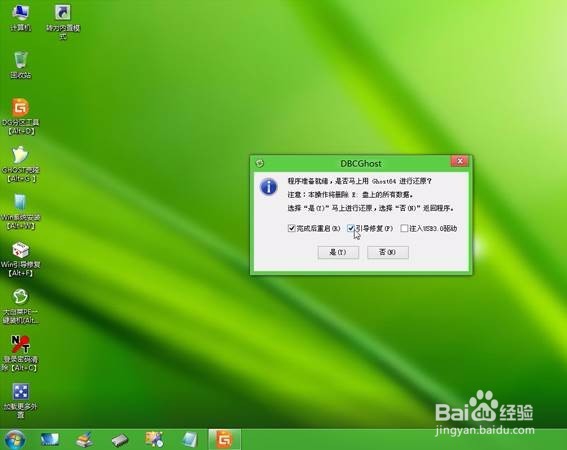
10、弹出这个对话框,勾选“引导修复”,点击是;

macbook怎么安装Windows操作系统

11、在这个界面,执行win7系统解压操作;

macbook怎么安装Windows操作系统

12、完成解压后,电脑会自动重启,此时拔出U盘,开始安装win7系统;

macbook怎么安装Windows操作系统

13、安装完成后,就会启动进入win7系统,如图所示:

macbook怎么安装Windows操作系统

  • Mac OS X 10.6~10.8系统安装教程
  • MacBook Air怎么调节屏幕亮度
  • 搜狗五笔在mac电脑上如何自由切换拼音输入
  • 微信Mac版下载方法 苹果电脑微信下载安装
  • 苹果笔记本双系统win7键盘鼠标没反应
  • 热门搜索
    绿色上网手抄报内容 安全方面的手抄报 反映寒假生活的手抄报 关于防火的手抄报 历史手抄报图片大全 关于低碳环保的手抄报 关于数学的手抄报内容 数学手抄报内容六年级 母爱的手抄报 关于读书手抄报资料