photoshop怎么制作火焰效果?

 时间:2026-04-28 01:05:54

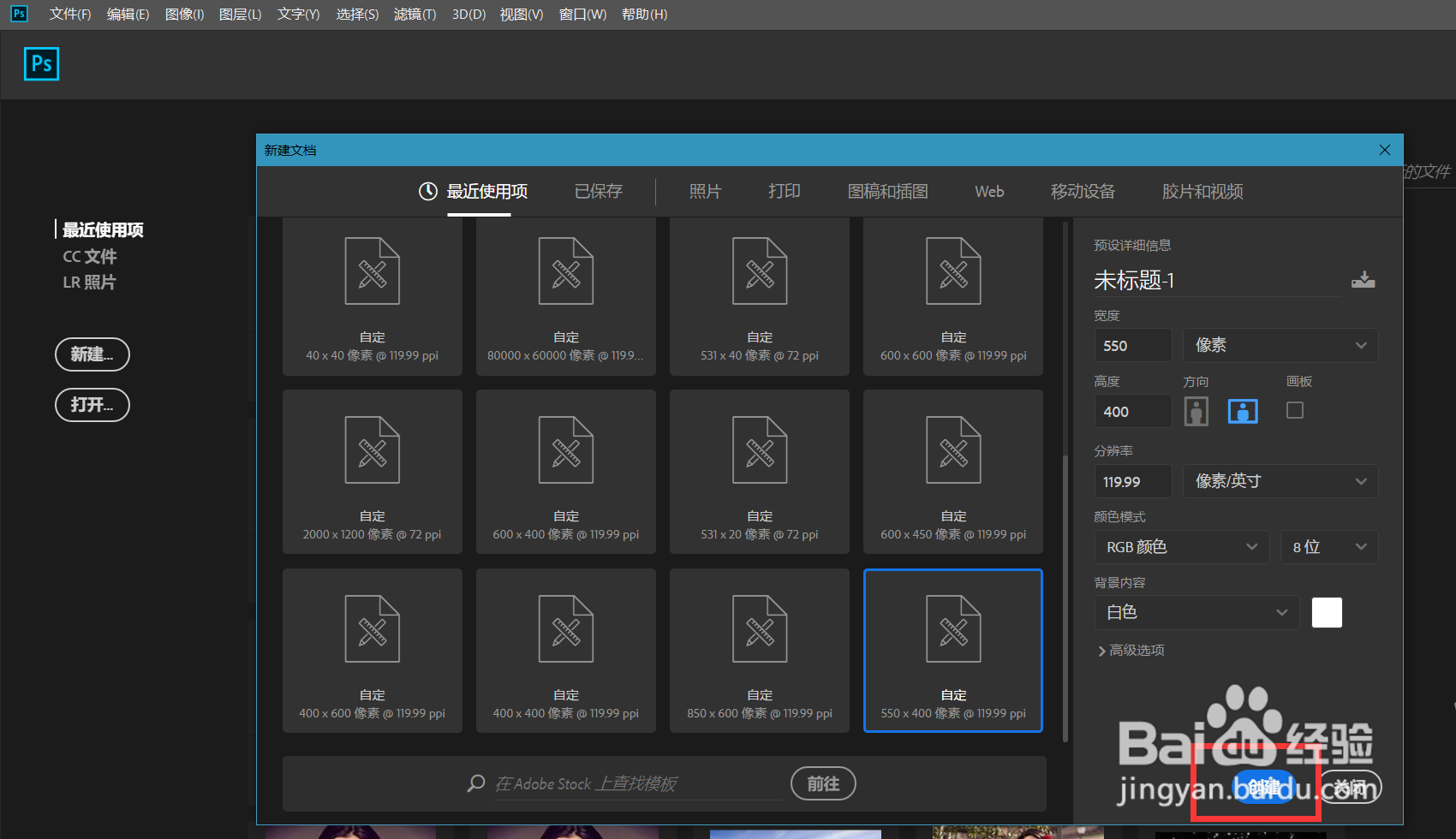
1、首先,我们打开photoshop,新建空白画布,设置背景色为黑色,输入文字,调整好字体,字号。
photoshop怎么制作火焰效果?

photoshop怎么制作火焰效果?

2、按住ctrl键点击文字图层缩略图,载入文字选区,然后我们打开路径面板,点击下图框选的图标,将选区转为路径。

photoshop怎么制作火焰效果?

photoshop怎么制作火焰效果?

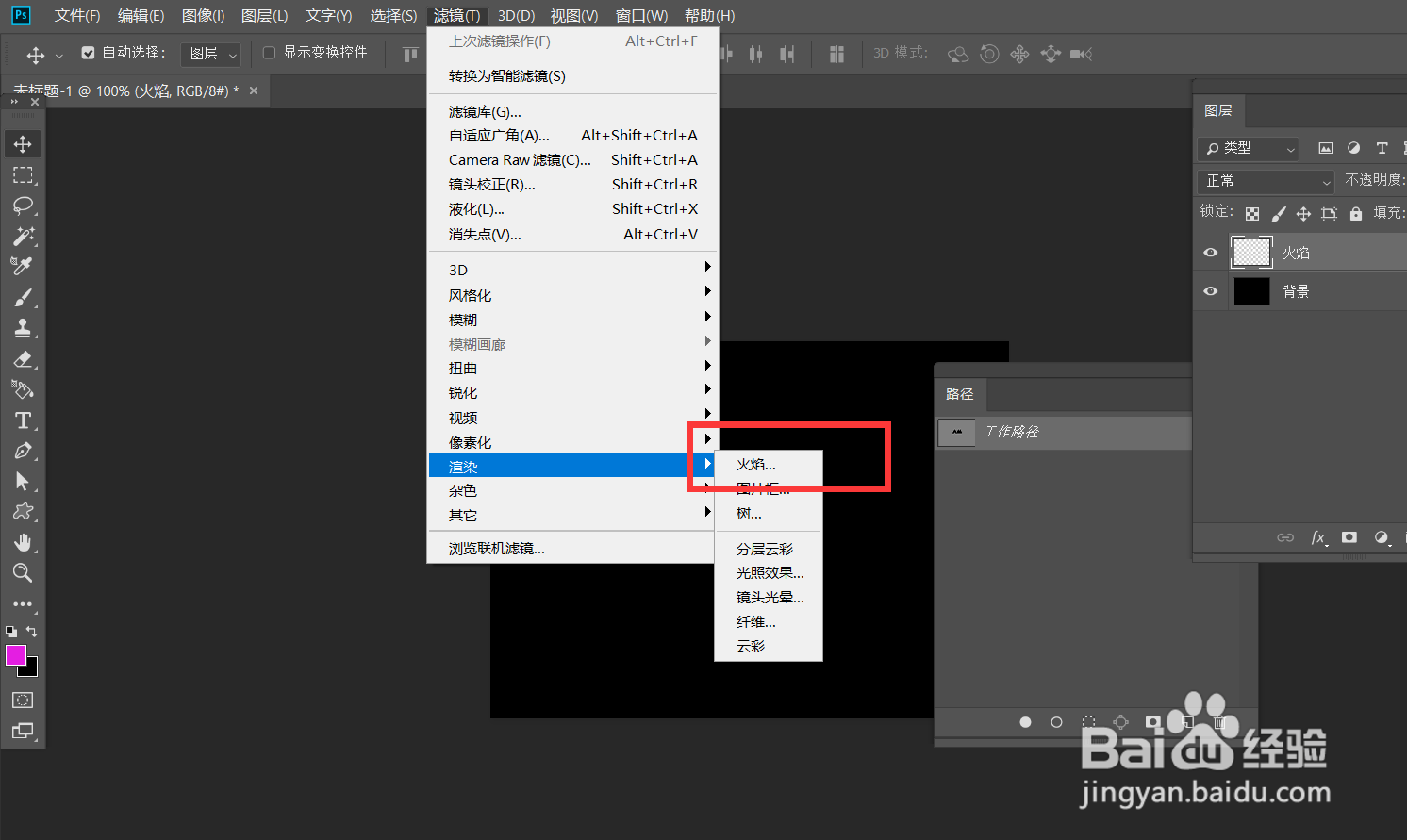
3、下面,我们在文字图层上右击,将其栅格化。并点击菜单栏的【滤镜】——【渲染】——【火焰】。

photoshop怎么制作火焰效果?

photoshop怎么制作火焰效果?

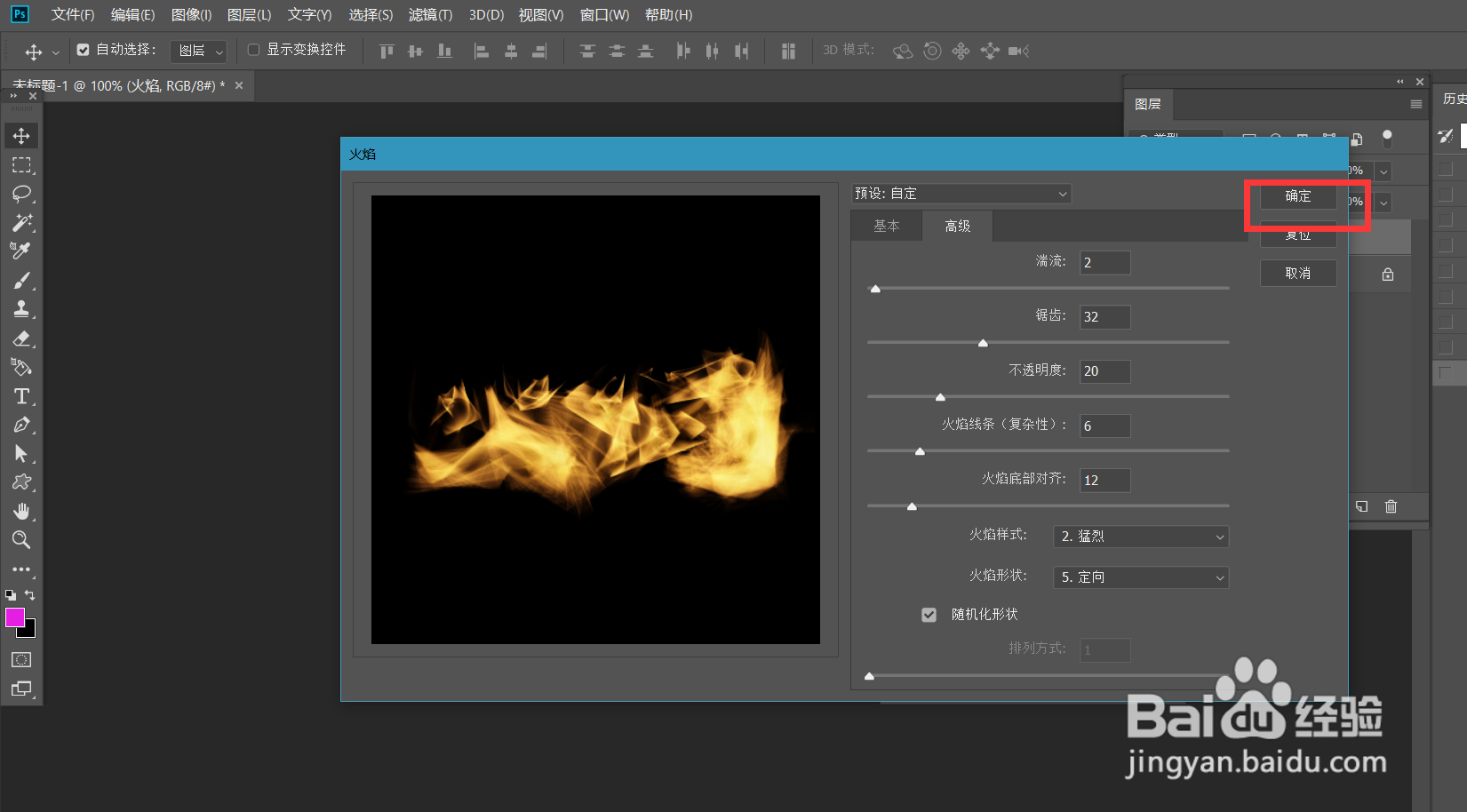
4、如下图所示,我们可以根据预览窗口的效果调整火焰参数。

photoshop怎么制作火焰效果?

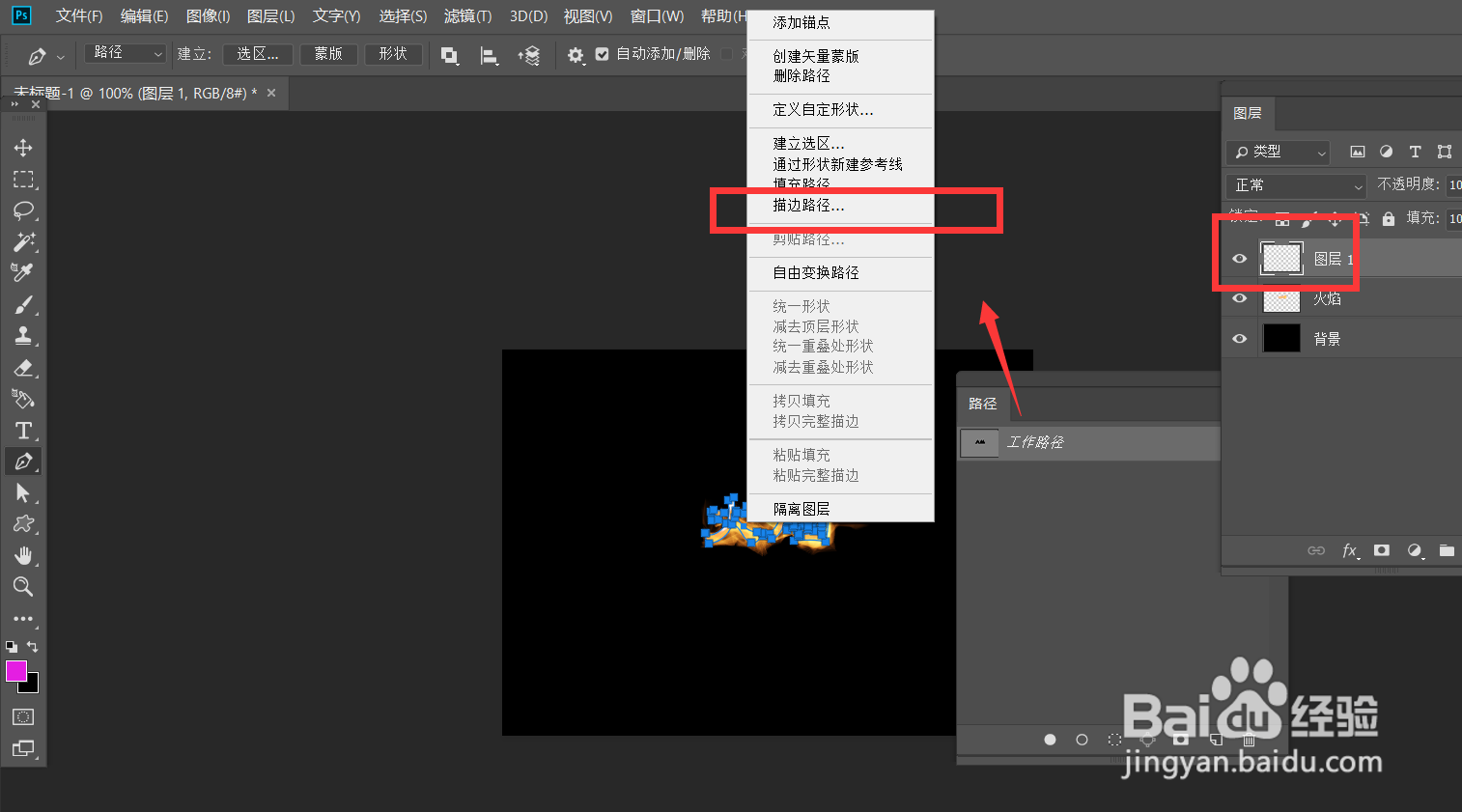
5、下面,我们选择钢笔工具,在路径上右击选择【描边路径】,用画笔将路径进行描边。
photoshop怎么制作火焰效果?

6、最后,我们删除路径,来看一下火焰字效果吧,大家不妨也来试一试。

photoshop怎么制作火焰效果?

  • ps火焰效果怎么做fire?
  • ps怎么制作火焰效果
  • photoshop怎么制作火焰效果?
  • PS实用案例:“气泡效果”的制作方法
  • 如何利用PS制作火焰燃烧效果
  • 热门搜索
    语文知识手抄报 一年级感恩手抄报 安全法制教育手抄报 讲究卫生手抄报 手抄报数学 我爱数学手抄报 科技创新手抄报资料 手抄报内容资料 敬廉崇洁手抄报资料 关于自信的手抄报