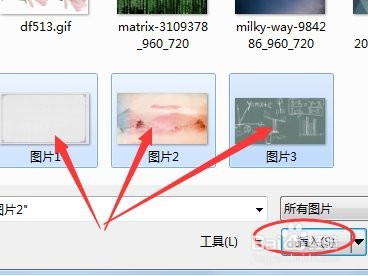
1、打开excel表格,在插入中点击“图片”,按住“Ctrl”键选择三张图片,点击插入。
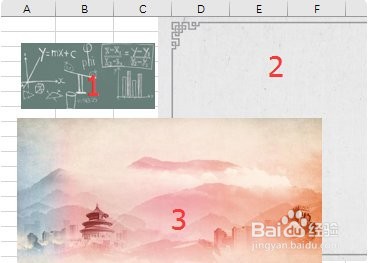
2、即可同时插入多张图片,下图为插入图片后的效果,三张图片大小不一。
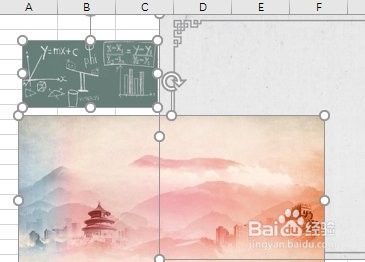
3、按住“Ctrl”后点击鼠标左键选择图片,可以同时选中三张图片。
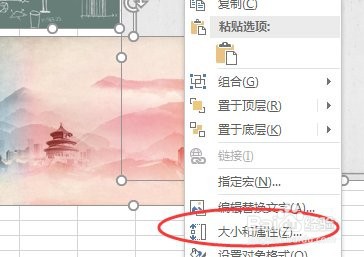
4、点击鼠标右键,选择“大小和属性”。
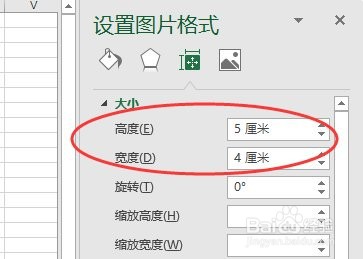
5、在右侧弹出的项目中,将“锁定纵横比”的勾选框去除。

6、然后在“高度和宽度”分别输入需要的图片大小数值。
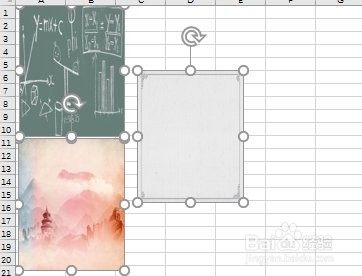
7、即可将选中的图片更改为设置的高度和宽度了。
时间:2026-04-21 18:44:33
1、打开excel表格,在插入中点击“图片”,按住“Ctrl”键选择三张图片,点击插入。
2、即可同时插入多张图片,下图为插入图片后的效果,三张图片大小不一。
3、按住“Ctrl”后点击鼠标左键选择图片,可以同时选中三张图片。
4、点击鼠标右键,选择“大小和属性”。
5、在右侧弹出的项目中,将“锁定纵横比”的勾选框去除。
6、然后在“高度和宽度”分别输入需要的图片大小数值。
7、即可将选中的图片更改为设置的高度和宽度了。
